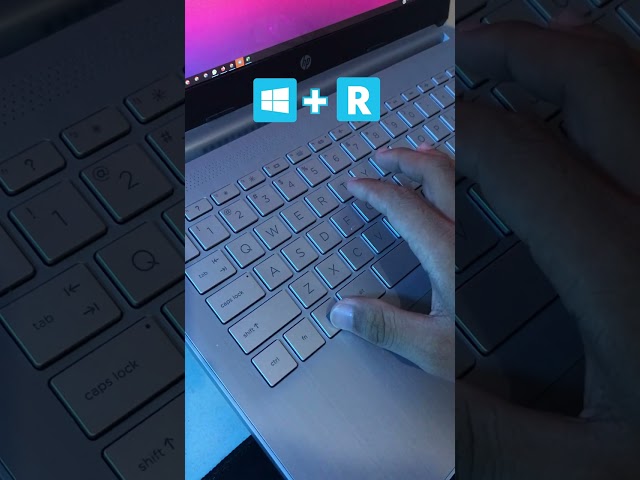
Menyegarkan laptop atau “cara merefresh laptop” adalah proses memulihkan sistem operasi laptop ke pengaturan pabriknya. Hal ini biasanya dilakukan untuk mengatasi masalah kinerja, kesalahan sistem, atau serangan malware.
Menyegarkan laptop dapat memberikan sejumlah manfaat, antara lain: – Meningkatkan kinerja dengan menghapus file dan program yang tidak perlu – Memperbaiki kesalahan sistem dengan mengembalikan pengaturan sistem ke default – Menghapus malware dan virus yang dapat merusak sistem
Penting untuk dicatat bahwa menyegarkan laptop akan menghapus semua data dan program yang tersimpan di drive utama. Oleh karena itu, sangat penting untuk membuat cadangan semua data penting sebelum menyegarkan laptop. Proses menyegarkan laptop dapat bervariasi tergantung pada sistem operasi yang digunakan. Namun, secara umum, prosesnya melibatkan langkah-langkah berikut: – Mencadangkan semua data penting – Memasukkan disk pemulihan atau USB drive – Memulai ulang laptop dan mengikuti petunjuk pada layar – Memilih opsi untuk menyegarkan laptop – Menunggu proses penyegaran selesai – Menginstal ulang program dan data yang diperlukan
Cara Merefresh Laptop
Menyegarkan laptop (refresh) adalah proses mengembalikan sistem operasi laptop ke pengaturan pabrik. Hal ini dapat dilakukan untuk mengatasi berbagai masalah, seperti kinerja yang lambat, kesalahan sistem, atau infeksi malware.
- Manfaat: Meningkatkan kinerja, memperbaiki kesalahan sistem, menghapus malware
- Penting: Menyegarkan laptop akan menghapus semua data dan program
- Langkah-langkah: Mencadangkan data, memasukkan disk pemulihan, mengikuti petunjuk pada layar
- Persiapan: Mencadangkan data penting sebelum menyegarkan laptop
- Proses: Memasukkan disk pemulihan atau USB drive, memulai ulang laptop, mengikuti petunjuk pada layar
- Tindakan Setelahnya: Menginstal ulang program dan data yang diperlukan
- Rekomendasi: Menyegarkan laptop secara berkala untuk menjaga kinerja dan keamanan
Menyegarkan laptop dapat memberikan banyak manfaat, tetapi juga penting untuk memahami potensi risikonya. Selalu buat cadangan data penting sebelum menyegarkan laptop, dan pastikan untuk mengikuti petunjuk dengan cermat untuk menghindari masalah.
Manfaat
Menyegarkan laptop dapat memberikan sejumlah manfaat, antara lain meningkatkan kinerja, memperbaiki kesalahan sistem, dan menghapus malware. Manfaat-manfaat ini saling terkait dan berkontribusi pada pengalaman pengguna laptop yang lebih baik secara keseluruhan.
- Meningkatkan kinerja: Menyegarkan laptop dapat meningkatkan kinerja dengan menghapus file dan program yang tidak perlu. File dan program ini dapat menumpuk seiring waktu dan memperlambat laptop. Menyegarkan laptop akan menghapus file dan program ini, sehingga laptop dapat berjalan lebih cepat dan efisien.
- Memperbaiki kesalahan sistem: Menyegarkan laptop juga dapat memperbaiki kesalahan sistem. Kesalahan sistem dapat disebabkan oleh berbagai faktor, seperti pembaruan perangkat lunak yang gagal atau serangan malware. Menyegarkan laptop akan mengembalikan pengaturan sistem ke default, yang dapat memperbaiki kesalahan sistem dan membuat laptop lebih stabil.
- Menghapus malware: Menyegarkan laptop dapat menghapus malware, seperti virus dan spyware. Malware dapat memperlambat laptop dan membuatnya tidak stabil. Menyegarkan laptop akan menghapus malware dan mengembalikan laptop ke kondisi bebas malware.
Manfaat-manfaat ini menjadikan menyegarkan laptop sebagai cara yang efektif untuk meningkatkan pengalaman pengguna laptop secara keseluruhan. Menyegarkan laptop secara berkala dapat membantu menjaga kinerja laptop, memperbaiki kesalahan sistem, dan menghapus malware, sehingga laptop dapat berjalan dengan lancar dan efisien.
Penting
Menyegarkan laptop adalah proses yang akan mengembalikan sistem operasi laptop ke pengaturan pabrik. Proses ini akan menghapus semua data dan program yang tersimpan di drive utama laptop. Hal ini penting untuk diketahui sebelum menyegarkan laptop, karena data yang terhapus tidak dapat dikembalikan.
- Cadangkan data sebelum menyegarkan laptop: Sebelum menyegarkan laptop, sangat penting untuk mencadangkan semua data penting, seperti dokumen, foto, dan video. Pencadangan dapat dilakukan ke hard drive eksternal, drive USB, atau layanan penyimpanan cloud.
- Hapus program yang tidak perlu: Sebelum menyegarkan laptop, disarankan untuk menghapus program yang tidak lagi digunakan. Hal ini akan membantu mempercepat proses penyegaran dan mengosongkan ruang pada drive utama.
- Buat disk pemulihan atau USB drive: Jika memungkinkan, buat disk pemulihan atau USB drive sebelum menyegarkan laptop. Hal ini akan berguna jika terjadi masalah selama proses penyegaran.
Dengan memahami implikasi dari menyegarkan laptop dan mengambil langkah-langkah yang tepat untuk mempersiapkannya, pengguna dapat memastikan bahwa proses penyegaran berjalan lancar dan data penting mereka aman.
Langkah-langkah
Langkah-langkah ini merupakan bagian penting dari proses “cara merefresh laptop”. Menyegarkan laptop akan menghapus semua data dan program yang tersimpan di drive utama laptop, oleh karena itu sangat penting untuk mencadangkan data penting sebelum memulai proses ini.
- Mencadangkan data: Mencadangkan data penting ke hard drive eksternal, drive USB, atau layanan penyimpanan cloud akan memastikan bahwa data tersebut aman dan dapat dikembalikan setelah proses penyegaran selesai.
- Memasukkan disk pemulihan: Disk pemulihan atau USB drive berisi salinan sistem operasi laptop yang dapat digunakan untuk menyegarkan laptop. Memasukkan disk pemulihan atau USB drive akan memulai proses penyegaran.
- Mengikuti petunjuk pada layar: Proses penyegaran akan dipandu oleh petunjuk pada layar. Penting untuk mengikuti petunjuk ini dengan hati-hati untuk memastikan bahwa proses penyegaran berjalan dengan benar.
Dengan mengikuti langkah-langkah ini dengan cermat, pengguna dapat menyegarkan laptop mereka dengan aman dan efektif, memastikan bahwa data penting mereka aman dan laptop mereka kembali ke kondisi kerja yang baik.
Persiapan
Menyegarkan laptop akan menghapus semua data dan program yang tersimpan di drive utama laptop. Oleh karena itu, sangat penting untuk mencadangkan data penting sebelum memulai proses penyegaran. Mencadangkan data dapat dilakukan ke hard drive eksternal, drive USB, atau layanan penyimpanan cloud.
Ada beberapa alasan mengapa mencadangkan data penting sebelum menyegarkan laptop sangat penting. Pertama, proses penyegaran dapat gagal, dan jika ini terjadi, data yang tersimpan di drive utama laptop dapat hilang secara permanen. Kedua, bahkan jika proses penyegaran berhasil, pengguna mungkin perlu menginstal ulang program dan aplikasi setelahnya. Dalam kasus ini, mencadangkan data akan memungkinkan pengguna untuk memulihkan data mereka dengan cepat dan mudah.
Mencadangkan data penting sebelum menyegarkan laptop adalah proses yang sederhana dan hanya membutuhkan waktu beberapa menit. Namun, proses ini dapat menghemat banyak waktu dan frustrasi jika terjadi kesalahan selama proses penyegaran. Oleh karena itu, sangat penting untuk mencadangkan data penting sebelum menyegarkan laptop.
Proses
Proses memasukkan disk pemulihan atau USB drive, memulai ulang laptop, dan mengikuti petunjuk pada layar merupakan langkah-langkah penting dalam menyegarkan laptop. Menyegarkan laptop akan menghapus semua data dan program yang tersimpan di drive utama laptop, sehingga penting untuk mencadangkan data penting sebelum memulai proses ini.
-
Memasukkan disk pemulihan atau USB drive
Disk pemulihan atau USB drive berisi salinan sistem operasi laptop yang dapat digunakan untuk menyegarkan laptop. Memasukkan disk pemulihan atau USB drive akan memulai proses penyegaran.
-
Memulai ulang laptop
Setelah memasukkan disk pemulihan atau USB drive, pengguna perlu memulai ulang laptop. Proses penyegaran akan dimulai secara otomatis setelah laptop dimulai ulang.
-
Mengikuti petunjuk pada layar
Proses penyegaran akan dipandu oleh petunjuk pada layar. Penting untuk mengikuti petunjuk ini dengan hati-hati untuk memastikan bahwa proses penyegaran berjalan dengan benar.
Dengan mengikuti langkah-langkah ini dengan cermat, pengguna dapat menyegarkan laptop mereka dengan aman dan efektif, memastikan bahwa data penting mereka aman dan laptop mereka kembali ke kondisi kerja yang baik.
Tindakan Setelahnya
Menginstal ulang program dan data yang diperlukan setelah merefresh laptop merupakan langkah penting untuk mengembalikan laptop ke kondisi kerja yang baik. Proses ini melibatkan menginstal ulang sistem operasi, driver, program, dan data pengguna yang telah dihapus selama proses penyegaran.
-
Menginstal ulang sistem operasi
Langkah pertama adalah menginstal ulang sistem operasi. Ini dapat dilakukan menggunakan disk pemulihan atau USB drive yang dibuat sebelum proses penyegaran. Sistem operasi baru akan diinstal pada drive utama laptop, menggantikan sistem operasi lama.
-
Menginstal ulang driver
Setelah sistem operasi diinstal ulang, pengguna perlu menginstal ulang driver untuk perangkat keras laptop. Driver ini memungkinkan sistem operasi untuk berkomunikasi dengan perangkat keras, seperti kartu grafis, kartu suara, dan perangkat jaringan.
-
Menginstal ulang program
Setelah driver diinstal ulang, pengguna perlu menginstal ulang program yang mereka butuhkan. Ini termasuk program yang digunakan untuk pekerjaan, sekolah, atau penggunaan pribadi. Pengguna dapat menginstal program dari disk instalasi atau mengunduhnya dari internet.
-
Memulihkan data pengguna
Langkah terakhir adalah memulihkan data pengguna. Ini dapat dilakukan dengan menyalin data dari cadangan yang dibuat sebelum proses penyegaran. Pengguna juga dapat memulihkan data dari layanan penyimpanan cloud atau hard drive eksternal.
Dengan mengikuti langkah-langkah ini dengan cermat, pengguna dapat menginstal ulang program dan data yang diperlukan setelah merefresh laptop. Ini akan memungkinkan mereka untuk kembali menggunakan laptop secara normal.
Rekomendasi
Menyegarkan laptop secara berkala sangat penting untuk menjaga kinerja dan keamanannya. Proses ini akan menghapus file dan program yang tidak perlu, memperbaiki kesalahan sistem, dan menghapus malware. Dengan menyegarkan laptop secara teratur, pengguna dapat memastikan bahwa laptop mereka berjalan dengan lancar dan efisien, serta terlindungi dari ancaman keamanan.
-
Meningkatkan kinerja
Menyegarkan laptop dapat meningkatkan kinerja dengan menghapus file dan program yang tidak perlu. File dan program ini dapat menumpuk seiring waktu dan memperlambat laptop. Menyegarkan laptop akan menghapus file dan program ini, sehingga laptop dapat berjalan lebih cepat dan efisien.
-
Memperbaiki kesalahan sistem
Menyegarkan laptop juga dapat memperbaiki kesalahan sistem. Kesalahan sistem dapat disebabkan oleh berbagai faktor, seperti pembaruan perangkat lunak yang gagal atau serangan malware. Menyegarkan laptop akan mengembalikan pengaturan sistem ke default, yang dapat memperbaiki kesalahan sistem dan membuat laptop lebih stabil.
-
Menghapus malware
Menyegarkan laptop dapat menghapus malware, seperti virus dan spyware. Malware dapat memperlambat laptop dan membuatnya tidak stabil. Menyegarkan laptop akan menghapus malware dan mengembalikan laptop ke kondisi bebas malware.
-
Melindungi dari ancaman keamanan
Menyegarkan laptop secara berkala juga dapat membantu melindungi laptop dari ancaman keamanan. Malware dan virus dapat mengeksploitasi kerentanan dalam sistem operasi untuk mendapatkan akses ke laptop. Menyegarkan laptop akan memperbarui sistem operasi dan menutup kerentanan ini, sehingga lebih sulit bagi malware dan virus untuk menginfeksi laptop.
Dengan mengikuti rekomendasi untuk menyegarkan laptop secara berkala, pengguna dapat memastikan bahwa laptop mereka berjalan dengan lancar dan efisien, serta terlindungi dari ancaman keamanan. Hal ini akan membantu memperpanjang umur laptop dan memastikan bahwa laptop tetap menjadi alat yang dapat diandalkan untuk pekerjaan, sekolah, dan penggunaan pribadi.
Tutorial
Menyegarkan laptop adalah proses mengembalikan sistem operasi laptop ke pengaturan pabrik. Proses ini dapat mengatasi berbagai masalah, seperti kinerja yang lambat, kesalahan sistem, atau infeksi malware.
-
Langkah 1: Mencadangkan Data
Sebelum menyegarkan laptop, sangat penting untuk mencadangkan semua data penting. Ini termasuk dokumen, foto, video, dan file lainnya. Pencadangan dapat dilakukan ke hard drive eksternal, drive USB, atau layanan penyimpanan cloud.
-
Langkah 2: Memasukkan Disk Pemulihan atau USB Drive
Disk pemulihan atau USB drive berisi salinan sistem operasi laptop yang dapat digunakan untuk menyegarkan laptop. Masukkan disk pemulihan atau USB drive ke dalam laptop.
-
Langkah 3: Memulai Ulang Laptop
Setelah memasukkan disk pemulihan atau USB drive, mulai ulang laptop. Proses penyegaran akan dimulai secara otomatis.
-
Langkah 4: Mengikuti Petunjuk pada Layar
Proses penyegaran akan dipandu oleh petunjuk pada layar. Ikuti petunjuk ini dengan cermat untuk memastikan bahwa proses penyegaran berjalan dengan benar.
Dengan mengikuti langkah-langkah ini, Anda dapat menyegarkan laptop Anda dengan aman dan efektif, memastikan bahwa data penting Anda aman dan laptop Anda kembali ke kondisi kerja yang baik.
Tips Menyegarkan Laptop
Menyegarkan laptop adalah proses mengembalikan sistem operasi laptop ke pengaturan pabrik. Proses ini dapat mengatasi berbagai masalah, seperti kinerja yang lambat, kesalahan sistem, atau infeksi malware. Berikut beberapa tips untuk menyegarkan laptop dengan aman dan efektif:
Tip 1: Cadangkan Data Penting
Sebelum menyegarkan laptop, sangat penting untuk mencadangkan semua data penting. Ini termasuk dokumen, foto, video, dan file lainnya. Pencadangan dapat dilakukan ke hard drive eksternal, drive USB, atau layanan penyimpanan cloud. Mencadangkan data akan memastikan bahwa data tetap aman jika terjadi kesalahan selama proses penyegaran.
Tip 2: Gunakan Disk Pemulihan atau USB Drive
Disk pemulihan atau USB drive berisi salinan sistem operasi laptop yang dapat digunakan untuk menyegarkan laptop. Pastikan untuk membuat disk pemulihan atau USB drive sebelum menyegarkan laptop. Hal ini akan berguna jika terjadi masalah selama proses penyegaran.
Tip 3: Ikuti Petunjuk pada Layar
Proses penyegaran akan dipandu oleh petunjuk pada layar. Ikuti petunjuk ini dengan cermat untuk memastikan bahwa proses penyegaran berjalan dengan benar. Jangan terburu-buru dan baca setiap petunjuk dengan seksama sebelum melanjutkan.
Tip 4: Bersabar
Proses penyegaran dapat memakan waktu, tergantung pada kecepatan laptop dan jumlah data yang dihapus. Bersabarlah dan jangan memaksa prosesnya. Membiarkan proses penyegaran selesai dengan sendirinya akan memastikan bahwa laptop disegarkan dengan benar.
Tip 5: Instal Ulang Program dan Data yang Diperlukan
Setelah proses penyegaran selesai, instal ulang program dan data yang diperlukan. Ini termasuk sistem operasi, driver, program, dan data pengguna. Pastikan untuk menginstal ulang program dan data dari sumber yang terpercaya untuk menghindari infeksi malware.
Dengan mengikuti tips ini, Anda dapat menyegarkan laptop Anda dengan aman dan efektif. Menyegarkan laptop secara teratur dapat membantu meningkatkan kinerja, memperbaiki kesalahan sistem, menghapus malware, dan melindungi laptop dari ancaman keamanan.
Kesimpulan
Menyegarkan laptop merupakan cara efektif untuk meningkatkan kinerja, memperbaiki kesalahan sistem, menghapus malware, dan melindungi laptop dari ancaman keamanan. Proses ini melibatkan pemulihan sistem operasi laptop ke pengaturan pabrik, menghapus semua data dan program.
Sebelum menyegarkan laptop, penting untuk mencadangkan semua data penting. Proses penyegaran dapat memakan waktu, jadi bersabarlah dan ikuti petunjuk pada layar dengan cermat. Setelah proses penyegaran selesai, instal ulang program dan data yang diperlukan untuk mengembalikan laptop ke kondisi kerja yang baik.
Menyegarkan laptop secara berkala akan membantu menjaga kinerja dan keamanan laptop, memastikan bahwa laptop tetap menjadi alat yang dapat diandalkan untuk pekerjaan, sekolah, dan penggunaan pribadi.
Youtube Video: