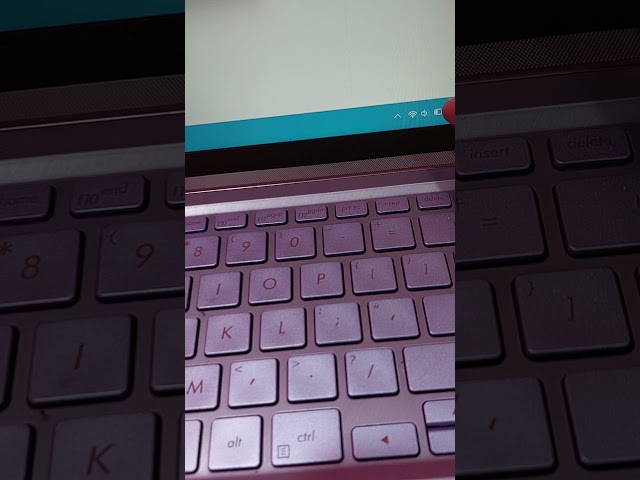
Cara SS Laptop adalah sebuah cara untuk mengambil tangkapan layar pada laptop. Tangkapan layar ini dapat digunakan untuk berbagai keperluan, seperti menyimpan informasi penting, berbagi gambar dengan orang lain, atau membuat dokumentasi.
Ada beberapa cara untuk mengambil tangkapan layar di laptop, tergantung pada sistem operasi yang digunakan. Pada Windows, Anda dapat menggunakan tombol “PrtScn” atau “Alt + PrtScn” untuk mengambil tangkapan layar seluruh layar. Untuk mengambil tangkapan layar sebagian layar, Anda dapat menggunakan tombol “Windows + Shift + S”. Pada macOS, Anda dapat menggunakan tombol “Command + Shift + 3” untuk mengambil tangkapan layar seluruh layar atau “Command + Shift + 4” untuk mengambil tangkapan layar sebagian layar.
Setelah mengambil tangkapan layar, Anda dapat menyimpannya sebagai file gambar atau menyalinnya ke clipboard. File gambar dapat disimpan dalam berbagai format, seperti JPG, PNG, dan BMP. Clipboard adalah memori sementara yang dapat menyimpan data seperti teks, gambar, dan file. Anda dapat menempelkan isi clipboard ke dalam program lain, seperti pengolah kata atau editor gambar.
Cara SS Laptop
Cara SS laptop adalah sebuah teknik yang penting untuk diketahui oleh pengguna laptop. Ada beberapa cara untuk melakukan SS laptop, tergantung pada sistem operasi yang digunakan. Pada Windows, Anda dapat menggunakan tombol “PrtScn” atau “Alt + PrtScn” untuk mengambil tangkapan layar seluruh layar. Untuk mengambil tangkapan layar sebagian layar, Anda dapat menggunakan tombol “Windows + Shift + S”. Pada macOS, Anda dapat menggunakan tombol “Command + Shift + 3” untuk mengambil tangkapan layar seluruh layar atau “Command + Shift + 4” untuk mengambil tangkapan layar sebagian layar.
- Tombol pintas
- Sistem operasi
- Format gambar
- Clipboard
- Dokumentasi
- Berbagi gambar
- Informasi penting
Beberapa aspek penting yang terkait dengan cara SS laptop adalah tombol pintas yang digunakan, sistem operasi yang digunakan, format gambar yang dihasilkan, penggunaan clipboard, dan tujuan penggunaan tangkapan layar, seperti untuk dokumentasi, berbagi gambar, atau menyimpan informasi penting.
Tombol pintas
Dalam konteks cara ss laptop, tombol pintas berperan penting dalam mempermudah dan mempercepat proses pengambilan tangkapan layar. Tombol pintas adalah kombinasi tombol pada keyboard yang dapat digunakan untuk menjalankan perintah tertentu, termasuk mengambil tangkapan layar.
-
Tombol PrtScn
Tombol PrtScn (Print Screen) berfungsi untuk mengambil tangkapan layar seluruh layar. Hasil tangkapan layar akan disimpan di clipboard.
-
Tombol Alt + PrtScn
Kombinasi tombol Alt + PrtScn berfungsi untuk mengambil tangkapan layar jendela aktif. Hasil tangkapan layar juga akan disimpan di clipboard.
-
Tombol Windows + Shift + S
Kombinasi tombol Windows + Shift + S (hanya tersedia pada Windows 10 dan 11) berfungsi untuk mengambil tangkapan layar sebagian layar. Pengguna dapat memilih area layar yang ingin diambil.
-
Tombol Command + Shift + 3
Pada macOS, kombinasi tombol Command + Shift + 3 berfungsi untuk mengambil tangkapan layar seluruh layar. Hasil tangkapan layar akan disimpan di desktop.
-
Tombol Command + Shift + 4
Pada macOS, kombinasi tombol Command + Shift + 4 berfungsi untuk mengambil tangkapan layar sebagian layar. Pengguna dapat memilih area layar yang ingin diambil.
Dengan mengetahui dan menggunakan tombol pintas ini, pengguna dapat mengambil tangkapan layar dengan cepat dan efisien, sehingga dapat menghemat waktu dan meningkatkan produktivitas.
Sistem Operasi
Sistem operasi merupakan perangkat lunak yang mengelola sumber daya perangkat keras dan perangkat lunak pada sebuah komputer. Sistem operasi menyediakan antarmuka pengguna, mengelola file, dan menjalankan aplikasi. Dalam konteks cara ss laptop, sistem operasi memainkan peran penting dalam menentukan metode dan fitur yang tersedia untuk mengambil tangkapan layar.
-
Windows
Sistem operasi Windows menyediakan beberapa cara untuk mengambil tangkapan layar, termasuk menggunakan tombol PrtScn, Alt + PrtScn, dan Windows + Shift + S. Selain itu, Windows juga menawarkan fitur Snipping Tool dan Snip & Sketch untuk mengambil dan mengedit tangkapan layar.
-
macOS
Sistem operasi macOS menyediakan cara yang sedikit berbeda untuk mengambil tangkapan layar. Pengguna dapat menggunakan kombinasi tombol Command + Shift + 3 untuk mengambil tangkapan layar seluruh layar atau Command + Shift + 4 untuk mengambil tangkapan layar sebagian layar. macOS juga memiliki fitur Screenshot yang memungkinkan pengguna untuk mengambil dan mengedit tangkapan layar.
-
Linux
Sistem operasi Linux menawarkan berbagai cara untuk mengambil tangkapan layar, tergantung pada lingkungan desktop yang digunakan. Beberapa lingkungan desktop, seperti GNOME, memiliki pintasan keyboard bawaan untuk mengambil tangkapan layar. Selain itu, terdapat berbagai aplikasi pihak ketiga yang dapat digunakan untuk mengambil dan mengedit tangkapan layar di Linux.
Dengan memahami perbedaan cara ss laptop pada berbagai sistem operasi, pengguna dapat memilih metode yang paling sesuai dengan kebutuhan dan preferensi mereka.
Format Gambar
Format gambar merupakan salah satu aspek penting dalam cara ss laptop. Format gambar menentukan jenis file yang akan dihasilkan saat mengambil tangkapan layar. Pemilihan format gambar yang tepat akan memengaruhi kualitas, ukuran file, dan kompatibilitas tangkapan layar.
Berikut beberapa format gambar yang umum digunakan untuk menyimpan tangkapan layar:
- JPG/JPEG: Format gambar yang umum digunakan karena menghasilkan file berukuran kecil dengan kualitas yang cukup baik. JPG cocok untuk tangkapan layar yang akan dibagikan secara online atau digunakan untuk dokumentasi.
- PNG: Format gambar yang mendukung transparansi. PNG menghasilkan file berukuran lebih besar dibandingkan JPG, namun kualitas gambarnya lebih baik dan cocok untuk tangkapan layar yang berisi teks atau grafik.
- BMP: Format gambar yang tidak terkompresi, sehingga menghasilkan file berukuran besar dengan kualitas gambar yang sangat baik. BMP cocok untuk tangkapan layar yang akan digunakan untuk keperluan profesional atau dicetak.
Selain itu, beberapa sistem operasi dan aplikasi menyediakan format gambar tambahan yang dioptimalkan untuk penggunaan tertentu. Misalnya, pada Windows terdapat format EMF (Enhanced Metafile) yang cocok untuk tangkapan layar yang berisi grafik vektor.
Dengan memahami berbagai format gambar dan kegunaannya, pengguna dapat memilih format yang paling sesuai dengan kebutuhan mereka saat mengambil tangkapan layar.
Clipboard
Dalam konteks cara ss laptop, clipboard memegang peranan penting sebagai tempat penyimpanan sementara hasil tangkapan layar. Clipboard adalah memori komputer yang dapat menyimpan data dalam berbagai format, termasuk teks, gambar, dan file. Saat pengguna mengambil tangkapan layar menggunakan tombol pintas atau aplikasi khusus, hasil tangkapan layar tersebut akan disimpan di clipboard.
Keterkaitan antara clipboard dan cara ss laptop sangat erat. Clipboard memungkinkan pengguna untuk menyimpan hasil tangkapan layar sementara sebelum diproses lebih lanjut. Pengguna dapat menyalin hasil tangkapan layar dari clipboard ke dalam program lain, seperti pengolah kata, editor gambar, atau aplikasi berbagi file. Hal ini sangat berguna ketika pengguna ingin memasukkan tangkapan layar ke dalam dokumen, presentasi, atau mengirimkannya ke orang lain.
Selain itu, clipboard juga dapat digunakan untuk menyimpan beberapa tangkapan layar sekaligus. Pengguna dapat mengambil beberapa tangkapan layar secara berurutan dan menyimpannya di clipboard. Hasil tangkapan layar tersebut kemudian dapat ditempelkan secara bersamaan ke dalam satu dokumen atau aplikasi. Fitur ini sangat bermanfaat untuk membuat dokumentasi atau presentasi yang membutuhkan banyak tangkapan layar.
Dokumentasi
Dokumentasi merupakan bagian penting dari “cara ss laptop”. Dokumentasi dapat diartikan sebagai catatan atau rekaman tentang suatu proses atau kegiatan. Dalam konteks “cara ss laptop”, dokumentasi berfungsi untuk menyimpan dan mengomunikasikan informasi tentang cara mengambil tangkapan layar pada laptop.
Dokumentasi yang baik sangat penting karena beberapa alasan. Pertama, dokumentasi membantu pengguna untuk mempelajari dan memahami cara mengambil tangkapan layar dengan benar. Dokumentasi dapat memberikan instruksi langkah demi langkah, tips, dan informasi tambahan yang dapat membantu pengguna mengatasi masalah yang mungkin mereka hadapi.
Kedua, dokumentasi dapat berfungsi sebagai referensi bagi pengguna yang ingin menyegarkan ingatan mereka tentang cara mengambil tangkapan layar. Dokumentasi dapat disimpan di komputer atau di cloud sehingga pengguna dapat mengaksesnya kapan saja dan di mana saja.
Ketiga, dokumentasi dapat membantu pengembang atau penyedia layanan untuk men-debug masalah yang mungkin dihadapi pengguna. Dengan membaca dokumentasi, pengembang dapat memahami cara kerja fitur pengambilan tangkapan layar dan mengidentifikasi potensi masalah.
Secara keseluruhan, dokumentasi merupakan komponen penting dari “cara ss laptop” karena menyediakan informasi yang diperlukan bagi pengguna untuk mempelajari, memahami, dan mengatasi masalah terkait pengambilan tangkapan layar.
Berbagi gambar
Berbagi gambar merupakan salah satu kegunaan utama dari cara ss laptop. Dengan mengambil tangkapan layar, pengguna dapat menyimpan dan membagikan informasi visual dengan mudah dan cepat.
-
Media sosial
Tangkapan layar banyak digunakan untuk dibagikan di media sosial, baik untuk tujuan pribadi maupun profesional. Pengguna dapat membagikan tangkapan layar tentang momen menarik, berita terkini, atau konten informatif lainnya dengan teman, keluarga, atau pengikut mereka.
-
Komunikasi
Tangkapan layar juga sering digunakan sebagai alat komunikasi. Pengguna dapat mengambil tangkapan layar dari percakapan, halaman web, atau dokumen untuk dibagikan dengan orang lain. Hal ini memudahkan untuk menjelaskan suatu konsep, memberikan instruksi, atau mendiskusikan suatu masalah.
-
Dukungan teknis
Dalam konteks dukungan teknis, tangkapan layar sangat berguna untuk menunjukkan masalah atau kesalahan kepada teknisi. Pengguna dapat mengambil tangkapan layar dari pesan kesalahan, pengaturan sistem, atau perangkat lunak yang bermasalah untuk membantu teknisi mendiagnosis dan menyelesaikan masalah dengan lebih cepat.
-
Pemasaran
Tangkapan layar juga banyak digunakan dalam pemasaran untuk mempromosikan produk atau layanan. Pemasar dapat mengambil tangkapan layar dari situs web, aplikasi, atau konten media sosial untuk membuat materi pemasaran yang menarik dan informatif.
Secara keseluruhan, berbagi gambar merupakan salah satu aspek penting dari cara ss laptop. Dengan mengambil tangkapan layar, pengguna dapat dengan mudah menyimpan, mengomunikasikan, dan berbagi informasi visual untuk berbagai keperluan.
Informasi Penting
Dalam konteks “cara ss laptop”, informasi penting memegang peran yang sangat krusial. Informasi penting dapat berupa data, fakta, atau pengetahuan yang perlu disimpan dan dibagikan untuk berbagai keperluan.
Salah satu alasan utama mengapa informasi penting terkait dengan “cara ss laptop” adalah karena tangkapan layar sering digunakan untuk mendokumentasikan dan melestarikan informasi. Misalnya, pengguna dapat mengambil tangkapan layar dari halaman web, dokumen, atau percakapan untuk menyimpan informasi penting yang mungkin berubah atau hilang di masa mendatang. Dengan cara ini, tangkapan layar berfungsi sebagai catatan permanen yang dapat diakses dan dibagikan kapan saja.
Selain itu, tangkapan layar juga dapat digunakan untuk mengomunikasikan informasi penting dengan cepat dan efisien. Misalnya, pengguna dapat mengambil tangkapan layar dari pesan kesalahan atau pengaturan sistem untuk dibagikan dengan teknisi dukungan teknis. Hal ini memungkinkan teknisi untuk memahami masalah atau permintaan pengguna dengan lebih jelas dan memberikan solusi yang lebih tepat.
Dengan demikian, memahami hubungan antara informasi penting dan “cara ss laptop” sangatlah penting karena menyoroti peran tangkapan layar sebagai alat untuk menyimpan, mendokumentasikan, dan mengomunikasikan informasi penting dalam berbagai konteks.
Tutorial Cara SS Laptop
Pengambilan tangkapan layar atau screenshot merupakan cara yang mudah dan efektif untuk menyimpan dan membagikan informasi penting di laptop. Berikut adalah tutorial langkah demi langkah untuk melakukan SS laptop:
-
Langkah 1: Tentukan Area Tangkapan Layar
Tentukan area layar yang ingin Anda ambil tangkapan layarnya. Anda dapat mengambil tangkapan layar seluruh layar, jendela aktif, atau area tertentu.
-
Langkah 2: Gunakan Tombol Pintasan
Gunakan kombinasi tombol pintasan sesuai dengan sistem operasi Anda:
– Windows: PrtScn (untuk seluruh layar) atau Alt + PrtScn (untuk jendela aktif)
– macOS: Command + Shift + 3 (untuk seluruh layar) atau Command + Shift + 4 (untuk area tertentu) -
Langkah 3: Simpan Tangkapan Layar
Hasil tangkapan layar akan secara otomatis tersimpan di clipboard. Anda dapat menyimpannya sebagai file gambar dengan menekan tombol Ctrl + S (Windows) atau Command + S (macOS) dan memilih lokasi penyimpanan.
Dengan mengikuti langkah-langkah di atas, Anda dapat dengan mudah mengambil tangkapan layar pada laptop dan menyimpannya untuk berbagai keperluan, seperti dokumentasi, berbagi informasi, atau sebagai catatan pribadi.
Tips Menggunakan “Cara SS Laptop”
Menggunakan fitur “cara ss laptop” secara efektif dapat membantu Anda menghemat waktu dan meningkatkan produktivitas. Berikut adalah beberapa tips yang dapat Anda ikuti:
Tip 1: Gunakan Tombol Pintasan
Menggunakan tombol pintasan adalah cara tercepat dan termudah untuk mengambil tangkapan layar. Pelajari kombinasi tombol pintas yang sesuai untuk sistem operasi Anda agar dapat mengambil tangkapan layar dengan cepat.Tip 2: Tentukan Area Tangkapan Layar
Anda dapat menyesuaikan area tangkapan layar dengan menggunakan kombinasi tombol pintasan yang berbeda. Hal ini berguna jika Anda hanya ingin menangkap bagian tertentu dari layar, bukan seluruh layar.Tip 3: Edit Tangkapan Layar
Setelah mengambil tangkapan layar, Anda dapat mengeditnya menggunakan aplikasi pengedit gambar bawaan atau pihak ketiga. Anda dapat memotong, menambahkan anotasi, atau menyesuaikan warna dan kontras untuk meningkatkan tampilan tangkapan layar.Tip 4: Simpan Tangkapan Layar dalam Format yang Tepat
Pilih format file yang sesuai saat menyimpan tangkapan layar, tergantung pada tujuan penggunaannya. Format JPEG cocok untuk penggunaan umum, sedangkan format PNG lebih baik untuk gambar dengan latar belakang transparan.Tip 5: Gunakan Aplikasi Pihak Ketiga
Untuk fitur yang lebih canggih, seperti pengambilan tangkapan layar bergulir atau pengambilan tangkapan layar terjadwal, Anda dapat menggunakan aplikasi pihak ketiga yang dirancang khusus untuk mengambil tangkapan layar.
Dengan mengikuti tips ini, Anda dapat memaksimalkan penggunaan fitur “cara ss laptop” dan mengoptimalkan produktivitas Anda.
Kesimpulannya, “cara ss laptop” adalah fitur yang sangat berguna untuk menangkap dan menyimpan informasi penting. Dengan memahami cara menggunakan fitur ini secara efektif, Anda dapat meningkatkan efisiensi dan efektivitas kerja Anda.
Kesimpulan
Cara ss laptop merupakan salah satu fitur penting yang harus dikuasai oleh pengguna laptop. Dengan memahami dan menguasai cara ss laptop, pengguna dapat menyimpan informasi penting, berbagi gambar dengan mudah, dan mendokumentasikan berbagai hal secara efektif.
Artikel ini telah membahas secara mendalam tentang cara ss laptop, mulai dari pengertian, jenis-jenisnya, hingga tips untuk menggunakan fitur tersebut secara optimal. Dengan memahami dan menerapkan informasi yang telah disajikan, pengguna dapat memaksimalkan manfaat fitur ss laptop dan meningkatkan produktivitas mereka.
Youtube Video: