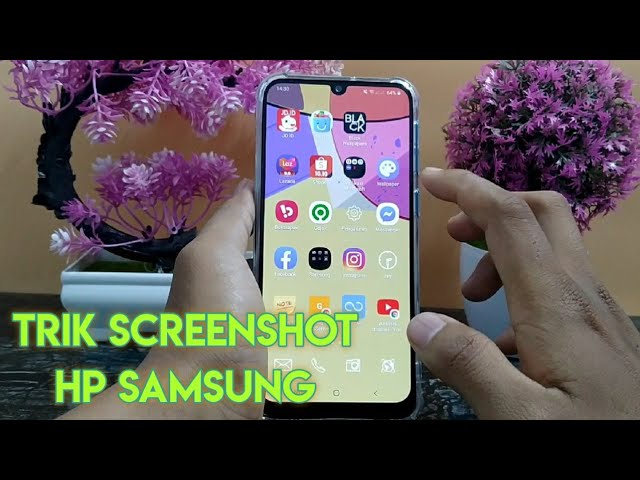
Cara SS HP Samsung
Merupakan cara untuk mengambil tangkapan layar pada perangkat HP Samsung. Dengan melakukan SS atau screenshot, pengguna dapat menyimpan tampilan layar pada saat itu juga. Cara SS HP Samsung sangat mudah dan dapat dilakukan dengan beberapa langkah sederhana.
Pentingnya Cara SS HP Samsung
Cara SS HP Samsung memiliki beberapa manfaat dan kegunaan, di antaranya:
- Menyimpan informasi penting pada layar, seperti percakapan, catatan, atau halaman web.
- Membagikan tampilan layar kepada orang lain, misalnya untuk meminta bantuan atau memberikan instruksi.
- Mencatat kesalahan atau masalah pada aplikasi atau perangkat.
Cara Melakukan SS HP Samsung
Berikut adalah langkah-langkah cara melakukan SS HP Samsung:
- Cari tombol Volume Turun dan Power pada samping HP Samsung.
- Tekan kedua tombol tersebut secara bersamaan selama beberapa detik.
- Layar akan berkedip dan terdengar suara rana kamera, yang menandakan bahwa screenshot telah berhasil diambil.
- Screenshot akan tersimpan di galeri atau aplikasi Foto pada HP Samsung.
Selain menggunakan tombol fisik, SS HP Samsung juga dapat dilakukan dengan menggunakan fitur gesture. Berikut adalah langkah-langkahnya:
- Buka Settings atau Pengaturan pada HP Samsung.
- Pilih opsi Advanced Features atau Fitur Lanjutan.
- Aktifkan fitur Palm swipe to capture atau Usap telapak tangan untuk mengambil.
- Untuk melakukan SS, cukup usapkan telapak tangan dari sisi kiri ke kanan layar.
Dengan mengetahui cara SS HP Samsung, pengguna dapat dengan mudah menyimpan tampilan layar dan memanfaatkan manfaat yang dimilikinya.
Cara SS HP Samsung
Ketahui 7 aspek penting cara SS HP Samsung:
- Tombol fisik
- Gerakan telapak tangan
- Aplikasi pihak ketiga
- Screenshot panjang
- Tangkapan layar bergulir
- Edit dan bagikan
- Manfaat praktis
Dengan memahami aspek-aspek penting ini, pengguna dapat memaksimalkan fitur screenshot pada HP Samsung mereka. Misalnya, dengan screenshot panjang, pengguna dapat menangkap seluruh halaman web atau percakapan tanpa harus menggabungkan beberapa screenshot. Sementara itu, fitur edit dan bagikan memungkinkan pengguna untuk langsung mengedit dan membagikan screenshot tanpa harus keluar dari aplikasi Galeri.
Tombol Fisik
Tombol fisik merupakan komponen penting dalam cara ss hp Samsung. Tombol fisik yang digunakan untuk ss hp Samsung adalah tombol Volume Turun dan tombol Power. Dengan menekan kedua tombol ini secara bersamaan, pengguna dapat mengambil tangkapan layar dengan mudah dan cepat.
Penggunaan tombol fisik untuk ss hp Samsung memiliki beberapa kelebihan. Pertama, cara ini sangat mudah dan praktis dilakukan. Pengguna tidak perlu menginstal aplikasi tambahan atau melakukan pengaturan yang rumit. Kedua, cara ini dapat dilakukan pada semua tipe HP Samsung, baik yang lama maupun yang baru.
Meskipun demikian, penggunaan tombol fisik untuk ss hp Samsung juga memiliki beberapa kekurangan. Pertama, cara ini tidak dapat digunakan untuk mengambil tangkapan layar yang panjang atau bergulir. Kedua, cara ini berisiko membuat HP Samsung rusak jika tombol fisiknya ditekan terlalu keras atau terlalu sering.
Gerakan Telapak Tangan
Gerakan telapak tangan merupakan salah satu cara ss hp Samsung yang cukup populer. Cara ini memanfaatkan fitur Palm swipe to capture yang tersedia pada sebagian besar HP Samsung. Dengan mengaktifkan fitur ini, pengguna dapat mengambil tangkapan layar hanya dengan mengusap layar menggunakan telapak tangan.
Penggunaan gerakan telapak tangan untuk ss hp Samsung memiliki beberapa kelebihan. Pertama, cara ini sangat mudah dan praktis dilakukan. Pengguna tidak perlu menekan tombol fisik atau menginstal aplikasi tambahan. Kedua, cara ini dapat digunakan untuk mengambil tangkapan layar yang panjang atau bergulir. Ketiga, cara ini tidak berisiko membuat HP Samsung rusak karena tidak perlu menekan tombol fisik.
Namun, gerakan telapak tangan untuk ss hp Samsung juga memiliki beberapa kekurangan. Pertama, cara ini tidak dapat dilakukan pada semua tipe HP Samsung. Fitur Palm swipe to capture hanya tersedia pada HP Samsung tertentu yang memiliki sensor khusus. Kedua, gerakan telapak tangan terkadang kurang akurat, sehingga pengguna perlu berhati-hati saat mengambil tangkapan layar.
Secara keseluruhan, gerakan telapak tangan merupakan cara ss hp Samsung yang cukup efektif dan efisien. Cara ini sangat cocok digunakan untuk mengambil tangkapan layar yang panjang atau bergulir, serta untuk menghindari risiko kerusakan pada tombol fisik.
Aplikasi Pihak Ketiga
Aplikasi pihak ketiga berperan penting dalam memperluas kemampuan screenshot pada HP Samsung. Berbagai aplikasi tersedia di Google Play Store yang menawarkan fitur-fitur tambahan yang tidak tersedia pada fitur screenshot bawaan.
Salah satu aplikasi pihak ketiga yang populer untuk screenshot adalah LongScreenshot. Aplikasi ini memungkinkan pengguna untuk mengambil tangkapan layar yang panjang atau bergulir, sehingga pengguna dapat menangkap seluruh halaman web atau percakapan tanpa harus menggabungkan beberapa screenshot. Selain itu, aplikasi ini juga menawarkan fitur pengeditan dasar, seperti pemotongan, penambahan teks, dan gambar.
Aplikasi pihak ketiga lainnya yang berguna untuk screenshot adalah Screenshot Touch. Aplikasi ini memungkinkan pengguna untuk mengambil screenshot dengan menyentuh layar dengan tiga jari. Cara ini lebih mudah dan praktis dibandingkan dengan menekan tombol fisik atau menggunakan gerakan telapak tangan. Screenshot Touch juga menawarkan fitur pengeditan dan berbagi yang lengkap.
Dengan menggunakan aplikasi pihak ketiga, pengguna dapat memaksimalkan fitur screenshot pada HP Samsung mereka dan menyesuaikannya dengan kebutuhan spesifik mereka. Aplikasi ini sangat berguna bagi pengguna yang sering mengambil tangkapan layar untuk keperluan pekerjaan, pendidikan, atau sekadar untuk menyimpan informasi penting.
Screenshot Panjang
Screenshot panjang merupakan salah satu fitur penting dalam cara ss hp Samsung. Fitur ini memungkinkan pengguna untuk mengambil tangkapan layar yang panjang atau bergulir, sehingga pengguna dapat menangkap seluruh halaman web atau percakapan tanpa harus menggabungkan beberapa screenshot.
-
Cara Mengambil Screenshot Panjang
Untuk mengambil screenshot panjang pada hp Samsung, pengguna dapat menggunakan aplikasi pihak ketiga atau fitur bawaan yang tersedia pada beberapa tipe HP Samsung. Salah satu aplikasi pihak ketiga yang populer untuk screenshot panjang adalah LongScreenshot. Aplikasi ini memungkinkan pengguna untuk mengambil screenshot dengan menggulir layar ke bawah. Selain itu, aplikasi ini juga menawarkan fitur pengeditan dasar, seperti pemotongan, penambahan teks, dan gambar.
-
Manfaat Screenshot Panjang
Screenshot panjang memiliki beberapa manfaat, di antaranya:
- Menyimpan informasi penting pada layar, seperti percakapan, catatan, atau halaman web yang panjang.
- Membagikan informasi penting kepada orang lain, misalnya untuk meminta bantuan atau memberikan instruksi.
- Mencatat kesalahan atau masalah pada aplikasi atau perangkat.
-
Penggunaan Screenshot Panjang
Screenshot panjang dapat digunakan dalam berbagai situasi, di antaranya:
- Menyimpan percakapan penting atau catatan kuliah.
- Membagikan halaman web yang panjang atau artikel kepada teman atau kolega.
- Mencatat kesalahan atau masalah pada aplikasi atau perangkat untuk melaporkannya kepada pengembang.
Dengan memahami cara mengambil dan menggunakan screenshot panjang, pengguna dapat memaksimalkan fitur screenshot pada hp Samsung mereka dan memanfaatkan manfaat yang dimilikinya.
Tangkapan Layar Bergulir
Tangkapan layar bergulir merupakan salah satu fitur penting dalam cara ss hp Samsung. Fitur ini memungkinkan pengguna untuk mengambil tangkapan layar yang panjang atau bergulir, sehingga pengguna dapat menangkap seluruh halaman web atau percakapan tanpa harus menggabungkan beberapa screenshot.
Kemampuan mengambil tangkapan layar bergulir sangat penting karena beberapa alasan. Pertama, hal ini memungkinkan pengguna untuk menyimpan informasi penting yang terbentang pada beberapa layar, seperti percakapan, catatan, atau halaman web. Kedua, tangkapan layar bergulir memudahkan pengguna untuk membagikan informasi tersebut kepada orang lain, misalnya untuk meminta bantuan atau memberikan instruksi. Ketiga, tangkapan layar bergulir dapat digunakan untuk mencatat kesalahan atau masalah pada aplikasi atau perangkat.
Untuk mengambil tangkapan layar bergulir pada hp Samsung, pengguna dapat menggunakan aplikasi pihak ketiga atau fitur bawaan yang tersedia pada beberapa tipe HP Samsung. Salah satu aplikasi pihak ketiga yang populer untuk screenshot bergulir adalah LongScreenshot. Aplikasi ini memungkinkan pengguna untuk mengambil screenshot dengan menggulir layar ke bawah. Selain itu, aplikasi ini juga menawarkan fitur pengeditan dasar, seperti pemotongan, penambahan teks, dan gambar.
Dengan memahami cara mengambil dan menggunakan tangkapan layar bergulir, pengguna dapat memaksimalkan fitur screenshot pada hp Samsung mereka dan memanfaatkan manfaat yang dimilikinya.
Edit dan bagikan
Fitur edit dan bagikan merupakan salah satu aspek penting dalam cara ss hp Samsung. Fitur ini memungkinkan pengguna untuk mengedit dan membagikan screenshot yang telah diambil dengan mudah dan cepat.
-
Mudah diakses
Fitur edit dan bagikan pada hp Samsung sangat mudah diakses. Setelah mengambil screenshot, pengguna akan langsung melihat opsi untuk mengedit dan membagikannya.
-
Opsi pengeditan dasar
Fitur edit yang tersedia cukup lengkap, meliputi pemotongan, penambahan teks, dan gambar. Pengguna dapat menyesuaikan screenshot sesuai dengan kebutuhan.
-
Berbagai opsi berbagi
Pengguna dapat membagikan screenshot melalui berbagai platform, seperti media sosial, email, dan pesan instan. Hal ini memudahkan pengguna untuk berbagi informasi penting atau momen berharga dengan orang lain.
-
Terintegrasi dengan fitur lain
Fitur edit dan bagikan terintegrasi dengan fitur lain pada hp Samsung, seperti S Pen dan Bixby. Pengguna dapat menggunakan S Pen untuk membuat anotasi pada screenshot, dan menggunakan Bixby untuk membagikan screenshot secara hands-free.
Dengan memahami fitur edit dan bagikan pada hp Samsung, pengguna dapat memaksimalkan manfaat screenshot dan memanfaatkannya untuk berbagai keperluan, seperti menyimpan informasi penting, membagikan momen berharga, dan berkomunikasi dengan lebih efektif.
Manfaat praktis
Pemahaman tentang cara ss hp Samsung tidak hanya berhenti pada aspek teknisnya saja. Ada berbagai manfaat praktis yang bisa diperoleh dari menguasai fitur screenshot pada hp Samsung. Manfaat-manfaat ini dapat mempermudah keseharian pengguna dan memberikan nilai tambah pada penggunaan hp Samsung.
-
Dokumentasi cepat dan mudah
Fitur screenshot memungkinkan pengguna untuk mendokumentasikan informasi penting dengan cepat dan mudah. Pengguna dapat mengambil screenshot percakapan, catatan, halaman web, atau konten layar lainnya hanya dengan beberapa langkah sederhana. Dokumentasi ini dapat digunakan sebagai referensi, bukti, atau bahan presentasi.
-
Berbagi informasi secara efektif
Screenshot dapat menjadi cara yang efektif untuk berbagi informasi dengan orang lain. Pengguna dapat membagikan screenshot percakapan untuk meminta bantuan dalam memecahkan masalah, berbagi halaman web yang menarik, atau menunjukkan bukti dalam diskusi. Fitur berbagi yang terintegrasi pada hp Samsung memudahkan pengguna untuk mengirimkan screenshot melalui berbagai platform.
-
Meningkatkan produktivitas
Fitur screenshot dapat membantu pengguna meningkatkan produktivitas. Dengan mengambil screenshot catatan penting atau instruksi, pengguna dapat dengan mudah mengakses informasi tersebut kapan saja tanpa harus mencari-cari kembali. Screenshot juga dapat digunakan untuk menyimpan informasi penting dari aplikasi atau dokumen, sehingga pengguna dapat mengaksesnya dengan cepat tanpa harus membuka aplikasi atau dokumen tersebut.
-
Memecahkan masalah
Screenshot dapat menjadi alat yang berguna untuk memecahkan masalah. Pengguna dapat mengambil screenshot kesalahan atau masalah yang terjadi pada aplikasi atau perangkat, dan kemudian membagikannya kepada pengembang atau teknisi untuk mendapatkan bantuan. Screenshot dapat membantu mengidentifikasi dan menyelesaikan masalah dengan lebih cepat dan efektif.
Dengan memahami manfaat praktis dari cara ss hp Samsung, pengguna dapat memaksimalkan fitur screenshot untuk berbagai keperluan, sehingga dapat meningkatkan produktivitas, memudahkan komunikasi, dan menyelesaikan masalah dengan lebih efisien.
Tutorial Cara SS HP Samsung
Berikut adalah langkah-langkah untuk melakukan screenshot pada HP Samsung:
-
Langkah 1
Tekan dan tahan tombol Volume Turun dan Power secara bersamaan.
-
Langkah 2
Tahan tombol selama beberapa detik hingga terdengar suara rana kamera atau layar berkedip.
-
Langkah 3
Screenshot akan tersimpan secara otomatis di galeri atau aplikasi Foto pada HP Samsung.
Dengan mengikuti langkah-langkah ini, Anda dapat dengan mudah mengambil screenshot pada HP Samsung untuk menyimpan informasi penting, berbagi momen berharga, atau berkomunikasi dengan lebih efektif.
Tips Mengambil Screenshot di HP Samsung
Fitur screenshot pada HP Samsung sangat berguna untuk menyimpan informasi penting, berbagi momen berharga, atau berkomunikasi dengan lebih efektif. Berikut adalah beberapa tips untuk memaksimalkan penggunaan fitur screenshot di HP Samsung:
Tip 1: Gunakan Tombol Fisik
Cara termudah untuk mengambil screenshot di HP Samsung adalah dengan menggunakan tombol fisik. Tekan dan tahan tombol Volume Turun dan Power secara bersamaan selama beberapa detik hingga terdengar suara rana kamera atau layar berkedip.
Tip 2: Gunakan Gerakan Telapak Tangan
Pada beberapa tipe HP Samsung, pengguna juga dapat mengambil screenshot menggunakan gerakan telapak tangan. Aktifkan fitur “Palm swipe to capture” di pengaturan, lalu usapkan telapak tangan dari sisi kiri ke kanan layar untuk mengambil screenshot.
Tip 3: Gunakan Aplikasi Pihak Ketiga
Jika fitur bawaan HP Samsung tidak sesuai dengan kebutuhan, pengguna dapat menggunakan aplikasi pihak ketiga untuk mengambil screenshot. Aplikasi seperti LongScreenshot dan Screenshot Touch menawarkan fitur tambahan seperti screenshot panjang atau pengeditan screenshot.
Tip 4: Ambil Screenshot Panjang
Untuk mengambil screenshot halaman web atau percakapan yang panjang, pengguna dapat menggunakan fitur screenshot panjang. Aktifkan fitur ini di pengaturan atau gunakan aplikasi pihak ketiga. Fitur ini memungkinkan pengguna untuk mengambil screenshot yang memanjang ke bawah halaman.
Tip 5: Edit dan Bagikan Screenshot
Setelah mengambil screenshot, pengguna dapat mengedit dan membagikannya langsung dari HP Samsung. Fitur edit bawaan memungkinkan pengguna untuk memotong, menambahkan teks, atau menggambar pada screenshot. Pengguna juga dapat membagikan screenshot melalui berbagai platform seperti media sosial, email, atau pesan instan.
Dengan mengikuti tips di atas, pengguna dapat memaksimalkan penggunaan fitur screenshot di HP Samsung untuk berbagai keperluan, sehingga dapat meningkatkan produktivitas, memudahkan komunikasi, dan mendokumentasikan informasi penting dengan lebih efektif.
Kesimpulan
Pemahaman mendalam tentang cara ss hp Samsung memungkinkan pengguna untuk memaksimalkan fitur screenshot pada perangkat mereka. Dari metode pengambilan hingga pengeditan dan berbagi, menguasai teknik-teknik ini sangat penting untuk memanfaatkan manfaat praktisnya.
Fitur screenshot pada hp Samsung tidak hanya sekadar cara untuk menangkap layar, tetapi juga alat yang ampuh untuk mendokumentasikan informasi, berbagi momen, meningkatkan produktivitas, dan memecahkan masalah. Dengan menguasai cara ss hp Samsung, pengguna dapat mengoptimalkan penggunaan perangkat mereka dan memperkaya pengalaman pengguna secara keseluruhan.
Youtube Video: