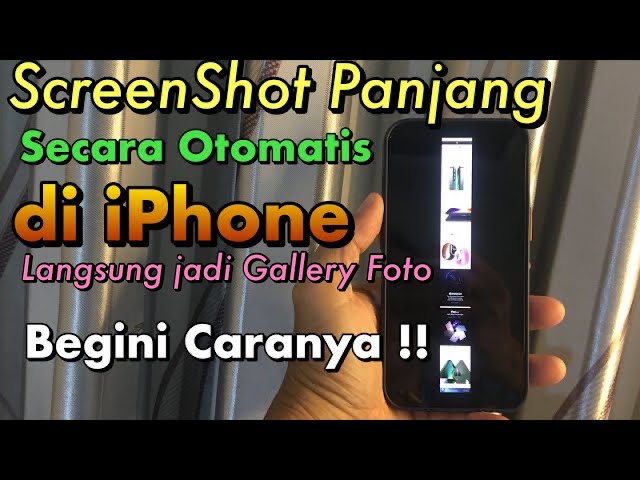
Cara Screenshot Panjang di iPhone merupakan fitur yang memungkinkan pengguna untuk mengambil tangkapan layar dari seluruh halaman web atau percakapan, meskipun konten tersebut tidak muat di layar. Cara ini juga dikenal sebagai “scrolling screenshot” atau “long screenshot”.
Fitur ini sangat bermanfaat bagi pengguna yang ingin menangkap dan membagikan konten yang panjang, seperti artikel, halaman web, atau riwayat obrolan. Pengambilan screenshot panjang juga berguna untuk mendokumentasikan bug atau masalah pada aplikasi.
Berikut adalah cara mengambil screenshot panjang di iPhone:
- Ambil screenshot seperti biasa dengan menekan tombol Volume Turun dan Daya secara bersamaan.
- Setelah pratinjau screenshot muncul di sudut kiri bawah, ketuk pratinjau tersebut.
- Di bagian bawah pratinjau screenshot, ketuk opsi “Halaman Penuh”.
- Ketuk “Selesai” dan pilih di mana Anda ingin menyimpan screenshot panjang.
Setelah selesai, screenshot panjang akan disimpan sebagai file PDF di aplikasi Foto.
Cara Screenshot Panjang di iPhone
Cara screenshot panjang di iPhone, atau yang dikenal juga dengan scrolling screenshot, merupakan fitur yang penting karena memiliki berbagai manfaat dan aspek penting, antara lain:
- Praktis untuk menangkap konten panjang
- Berguna untuk mendokumentasikan masalah
- Mudah dibagikan ke orang lain
- Dapat disimpan sebagai file PDF
- Dapat diambil dari berbagai aplikasi
- Proses pengambilan yang cepat dan mudah
- Tidak memerlukan aplikasi tambahan
Dengan memahami aspek-aspek penting ini, pengguna dapat memanfaatkan fitur screenshot panjang di iPhone secara maksimal. Misalnya, fitur ini dapat digunakan untuk menangkap seluruh halaman web yang panjang untuk referensi nanti, mendokumentasikan bug pada aplikasi dengan menyertakan konteks yang lebih luas, atau membagikan percakapan yang panjang dengan teman atau kolega. Kemudahan dan kepraktisan fitur ini menjadikannya alat yang sangat berharga bagi pengguna iPhone.
Praktis untuk Menangkap Konten Panjang
Fitur screenshot panjang di iPhone sangat praktis untuk menangkap konten panjang karena memungkinkan pengguna untuk mengambil tangkapan layar dari seluruh halaman web atau percakapan, meskipun konten tersebut tidak muat di layar. Hal ini sangat berguna dalam berbagai situasi, seperti:
-
Menangkap artikel atau halaman web yang panjang
Pengguna dapat dengan mudah menangkap seluruh artikel atau halaman web yang panjang, bahkan jika mereka perlu menggulir ke bawah untuk membaca seluruh konten. Ini sangat berguna untuk menyimpan artikel untuk referensi nanti atau membagikannya dengan orang lain. -
Merekam percakapan yang panjang
Screenshot panjang juga dapat digunakan untuk merekam percakapan yang panjang, seperti riwayat obrolan atau utas pesan. Ini dapat berguna untuk mendokumentasikan percakapan penting atau untuk membagikannya dengan orang lain. -
Mendokumentasikan masalah atau bug
Screenshot panjang dapat digunakan untuk mendokumentasikan masalah atau bug pada aplikasi atau situs web. Dengan menangkap seluruh halaman atau percakapan, pengguna dapat memberikan konteks yang lebih luas dan membantu pengembang mengidentifikasi dan memperbaiki masalah. -
Membuat tutorial atau panduan
Screenshot panjang juga dapat digunakan untuk membuat tutorial atau panduan. Dengan menangkap langkah-langkah atau instruksi secara berurutan, pengguna dapat membuat dokumen yang mudah diikuti dan dipahami.
Secara keseluruhan, kepraktisan fitur screenshot panjang di iPhone menjadikannya alat yang sangat berharga bagi pengguna yang sering perlu menangkap dan membagikan konten yang panjang.
Berguna untuk mendokumentasikan masalah
Fitur screenshot panjang di iPhone sangat berguna untuk mendokumentasikan masalah yang terjadi pada aplikasi atau situs web. Dengan mengambil screenshot panjang, pengguna dapat menangkap seluruh halaman atau percakapan, sehingga memberikan konteks yang lebih luas saat melaporkan masalah tersebut.
Sebagai contoh, jika pengguna mengalami masalah dengan aplikasi tertentu dan ingin melaporkannya ke pengembang, mereka dapat mengambil screenshot panjang yang menunjukkan masalah tersebut beserta langkah-langkah yang mengarah ke masalah tersebut. Screenshot ini dapat dilampirkan pada laporan bug, sehingga pengembang dapat dengan mudah memahami dan mereproduksi masalah tersebut.
Selain itu, screenshot panjang juga berguna untuk mendokumentasikan masalah pada situs web, seperti kesalahan pemuatan, tata letak yang rusak, atau konten yang hilang. Dengan memberikan tangkapan layar yang komprehensif, pengguna dapat membantu pemilik situs web mengidentifikasi dan memperbaiki masalah dengan cepat.
Secara keseluruhan, kemampuan untuk mendokumentasikan masalah menggunakan screenshot panjang di iPhone merupakan fitur penting yang membantu pengguna memberikan umpan balik yang jelas dan terperinci kepada pengembang dan pemilik situs web, sehingga masalah dapat diselesaikan dengan lebih efisien.
Mudah Dibagikan ke Orang Lain
Fitur screenshot panjang di iPhone juga sangat mudah dibagikan ke orang lain. Setelah mengambil screenshot panjang, pengguna dapat dengan mudah membagikannya melalui berbagai metode, seperti:
-
Pesan
Screenshot panjang dapat dibagikan ke pengguna lain melalui aplikasi Pesan dengan cepat dan mudah. -
Email
Screenshot panjang dapat dilampirkan ke email dan dikirim ke penerima yang diinginkan. -
Media sosial
Screenshot panjang dapat dibagikan ke platform media sosial seperti Facebook, Twitter, dan Instagram. -
Aplikasi berbagi file
Screenshot panjang dapat dibagikan menggunakan aplikasi berbagi file seperti AirDrop atau aplikasi pihak ketiga lainnya.
Kemudahan berbagi screenshot panjang di iPhone menjadikannya alat yang sangat berguna untuk berkolaborasi dengan orang lain, berbagi informasi, atau sekadar menyimpan catatan. Pengguna dapat dengan mudah berbagi konten yang panjang dan kompleks dengan orang lain, tanpa perlu mengirim banyak screenshot atau menjelaskan konteksnya secara manual.
Dapat Disimpan sebagai File PDF
Fitur “Dapat Disimpan sebagai File PDF” merupakan aspek penting dari “Cara Screenshot Panjang di iPhone” karena menawarkan beberapa manfaat dan kegunaan yang signifikan:
-
Kemudahan Pengarsipan dan Penyimpanan
Screenshot panjang yang disimpan sebagai file PDF dapat dengan mudah diarsipkan dan disimpan untuk referensi di masa mendatang. File PDF bersifat universal dan dapat dibuka di berbagai perangkat dan sistem operasi, menjadikannya format yang nyaman untuk penyimpanan jangka panjang. -
Kualitas Tinggi dan Resolusi
File PDF mempertahankan kualitas dan resolusi gambar asli, memastikan bahwa konten screenshot tetap tajam dan jelas, bahkan saat diperbesar atau dicetak. -
Kompatibilitas Universal
File PDF didukung secara luas oleh berbagai aplikasi dan perangkat lunak, termasuk pengolah kata, pembaca PDF, dan browser web. Hal ini memungkinkan pengguna untuk membuka, melihat, dan berbagi screenshot panjang dengan mudah di berbagai platform. -
Ukuran File yang Ringkas
Meskipun mempertahankan kualitas tinggi, file PDF umumnya memiliki ukuran file yang ringkas, sehingga memudahkan untuk dibagikan melalui email atau disimpan di perangkat dengan ruang penyimpanan terbatas.
Dengan menggabungkan kemampuan untuk mengambil screenshot panjang dan menyimpannya sebagai file PDF, “Cara Screenshot Panjang di iPhone” menjadi alat yang sangat berguna untuk menangkap, mengarsipkan, dan membagikan konten yang panjang dan kompleks.
Dapat Diambil dari Berbagai Aplikasi
Fitur “Dapat Diambil dari Berbagai Aplikasi” merupakan aspek penting dari “Cara Screenshot Panjang di iPhone” karena menawarkan beberapa manfaat dan kegunaan yang signifikan:
-
Fleksibilitas dan Kenyamanan
Pengguna dapat mengambil screenshot panjang dari hampir semua aplikasi di iPhone mereka, termasuk aplikasi perpesanan, media sosial, browser web, dan bahkan aplikasi game. Hal ini memberikan fleksibilitas dan kenyamanan yang luar biasa, memungkinkan pengguna untuk menangkap konten yang panjang dari berbagai sumber. -
Dokumentasi yang Komprehensif
Dengan kemampuan untuk mengambil screenshot panjang dari berbagai aplikasi, pengguna dapat mendokumentasikan proses, percakapan, atau informasi penting lainnya secara komprehensif. Ini sangat berguna untuk tujuan seperti pemecahan masalah, pembuatan tutorial, atau penyimpanan catatan. -
Berbagi Informasi yang Efisien
Screenshot panjang yang diambil dari berbagai aplikasi dapat dibagikan dengan mudah kepada orang lain, baik melalui pesan, email, atau platform media sosial. Hal ini memungkinkan pengguna untuk berbagi informasi yang kompleks atau panjang dengan cepat dan efisien.
Secara keseluruhan, fitur “Dapat Diambil dari Berbagai Aplikasi” sangat penting untuk “Cara Screenshot Panjang di iPhone” karena memungkinkan pengguna untuk menangkap dan mendokumentasikan konten yang panjang dari berbagai sumber, memberikan fleksibilitas, kenyamanan, dan berbagi informasi yang efisien.
Proses Pengambilan yang Cepat dan Mudah
Fitur “Proses Pengambilan yang Cepat dan Mudah” dalam “Cara Screenshot Panjang di iPhone” merupakan aspek penting yang berkontribusi signifikan terhadap kegunaan dan kepraktisan fitur ini.
-
Pengambilan dalam Satu Langkah
Pengambilan screenshot panjang di iPhone hanya memerlukan satu langkah sederhana, yaitu dengan menekan tombol Volume Turun dan Daya secara bersamaan. Proses ini intuitif dan mudah diingat, sehingga pengguna dapat mengambil screenshot panjang dengan cepat dan mudah kapan pun dibutuhkan. -
Pratinjau Instan
Setelah mengambil screenshot, pengguna akan melihat pratinjau instan di sudut kiri bawah layar. Pratinjau ini memungkinkan pengguna untuk memeriksa apakah screenshot telah diambil dengan benar dan membuat penyesuaian yang diperlukan sebelum menyimpannya. -
Fitur Pengeditan Dasar
Fitur “Proses Pengambilan yang Cepat dan Mudah” juga dilengkapi dengan fitur pengeditan dasar yang memungkinkan pengguna untuk memotong, memutar, atau menambahkan anotasi pada screenshot panjang sebelum menyimpannya. Fitur ini sangat berguna untuk menyempurnakan screenshot dan menyoroti informasi penting. -
Penyimpanan Otomatis
Screenshot panjang yang diambil akan secara otomatis disimpan ke aplikasi Foto, sehingga pengguna tidak perlu khawatir kehilangan tangkapan layar mereka. Fitur penyimpanan otomatis ini memastikan bahwa screenshot panjang selalu tersedia untuk diakses dan dibagikan.
Secara keseluruhan, fitur “Proses Pengambilan yang Cepat dan Mudah” dalam “Cara Screenshot Panjang di iPhone” sangat penting karena memberikan pengalaman pengguna yang efisien, intuitif, dan bebas repot. Pengguna dapat mengambil screenshot panjang dengan cepat dan mudah, mengeditnya jika diperlukan, dan menyimpannya secara otomatis, sehingga proses pengambilan screenshot menjadi sangat mudah dan nyaman.
Tidak memerlukan aplikasi tambahan
Fitur “Tidak memerlukan aplikasi tambahan” merupakan aspek penting dari “Cara Screenshot Panjang di iPhone” karena menawarkan beberapa manfaat dan kegunaan yang signifikan:
Pertama, fitur ini memberikan kemudahan dan kenyamanan bagi pengguna. Dengan tidak memerlukan aplikasi tambahan, pengguna tidak perlu mengunduh, menginstal, dan mempelajari cara menggunakan aplikasi pihak ketiga untuk mengambil screenshot panjang. Hal ini menghemat waktu, ruang penyimpanan, dan kerumitan, terutama bagi pengguna yang hanya sesekali perlu mengambil screenshot panjang.
Kedua, fitur “Tidak memerlukan aplikasi tambahan” memastikan kompatibilitas dan ketersediaan yang lebih luas. Pengguna tidak perlu khawatir tentang kompatibilitas aplikasi dengan perangkat atau versi iOS tertentu. Fitur screenshot panjang bawaan tersedia secara universal di semua iPhone, sehingga pengguna dapat mengambil screenshot panjang kapan saja, di mana saja, tanpa hambatan.
Selain itu, fitur ini juga meningkatkan keamanan dan privasi. Dengan tidak memerlukan aplikasi tambahan, pengguna tidak perlu memberikan izin atau akses ke data pribadi mereka kepada aplikasi pihak ketiga. Hal ini meminimalkan risiko kebocoran data atau penyalahgunaan informasi sensitif.
Secara keseluruhan, fitur “Tidak memerlukan aplikasi tambahan” sangat penting untuk “Cara Screenshot Panjang di iPhone” karena menawarkan kemudahan, kenyamanan, kompatibilitas, dan keamanan yang lebih baik. Pengguna dapat mengambil screenshot panjang dengan cepat dan mudah tanpa perlu mengandalkan aplikasi pihak ketiga, sehingga proses pengambilan screenshot menjadi lebih efisien dan efektif.
Tutorial
Dengan fitur screenshot panjang di iPhone, pengguna dapat mengambil tangkapan layar dari seluruh halaman web atau percakapan, meskipun konten tersebut tidak muat di layar. Fitur ini sangat berguna untuk menangkap dan membagikan konten yang panjang, seperti artikel, halaman web, atau riwayat obrolan.
-
Langkah 1:
Tekan tombol Volume Turun dan Daya secara bersamaan. Tahan tombol hingga Anda mendengar bunyi rana kamera atau melihat pratinjau screenshot di sudut kiri bawah layar.
-
Langkah 2:
Ketuk pratinjau screenshot di sudut kiri bawah layar. Pratinjau akan diperluas untuk menampilkan seluruh screenshot panjang.
-
Langkah 3:
Jika perlu, gunakan alat pengeditan di bagian bawah layar untuk memotong, memutar, atau menambahkan anotasi pada screenshot panjang.
-
Langkah 4:
Ketuk “Selesai” di sudut kanan atas layar. Anda akan diminta untuk memilih lokasi penyimpanan screenshot panjang.
Setelah mengikuti langkah-langkah di atas, Anda berhasil mengambil screenshot panjang di iPhone. Screenshot tersebut akan disimpan sebagai file PDF di aplikasi Foto dan dapat dibagikan atau digunakan sesuai kebutuhan.
Tips Mengambil Screenshot Panjang di iPhone
Fitur screenshot panjang di iPhone memungkinkan pengguna untuk menangkap konten yang panjang dan bergulir, seperti artikel, halaman web, dan percakapan. Berikut adalah beberapa tips untuk memaksimalkan penggunaan fitur ini:
Tip 1: Gunakan Gerakan Menarik
Untuk mengambil screenshot panjang, tekan tombol Volume Turun dan Daya secara bersamaan. Kemudian, geser jari Anda ke atas dari pratinjau screenshot yang muncul di sudut kiri bawah layar.
Tip 2: Edit Screenshot
Setelah mengambil screenshot panjang, Anda dapat mengeditnya menggunakan alat pengeditan yang disediakan. Anda dapat memotong, memutar, atau menambahkan anotasi untuk menyempurnakan gambar.
Tip 3: Simpan sebagai PDF
Screenshot panjang akan secara otomatis disimpan sebagai file PDF, yang merupakan format universal yang dapat dibuka di berbagai perangkat dan platform.
Tip 4: Bagikan dengan Mudah
Anda dapat dengan mudah membagikan screenshot panjang melalui aplikasi Pesan, Email, atau media sosial. File PDF yang dihasilkan dapat dibuka dan dilihat oleh siapa saja.
Tip 5: Gunakan di Berbagai Aplikasi
Fitur screenshot panjang dapat digunakan di hampir semua aplikasi di iPhone, termasuk aplikasi perpesanan, media sosial, dan browser web.
Dengan mengikuti tips ini, Anda dapat memanfaatkan fitur screenshot panjang di iPhone secara efektif untuk menangkap, mengedit, menyimpan, dan membagikan konten yang panjang dengan mudah dan efisien.
Kesimpulan
Mengambil screenshot panjang di iPhone merupakan fitur yang sangat berguna untuk menangkap dan membagikan konten yang panjang. Fitur ini mudah digunakan, dapat diambil dari berbagai aplikasi, dan menghasilkan file PDF yang berkualitas tinggi dan kompatibel secara universal.
Dengan memanfaatkan fitur screenshot panjang, pengguna dapat dengan mudah mendokumentasikan masalah, membuat tutorial, atau sekadar menyimpan konten yang penting. Kemudahan penggunaan dan fleksibilitasnya menjadikannya alat yang sangat berharga bagi pengguna iPhone. Di masa mendatang, fitur screenshot panjang diharapkan akan terus berkembang dan menawarkan lebih banyak fitur untuk memenuhi kebutuhan pengguna yang terus berubah.
Youtube Video: