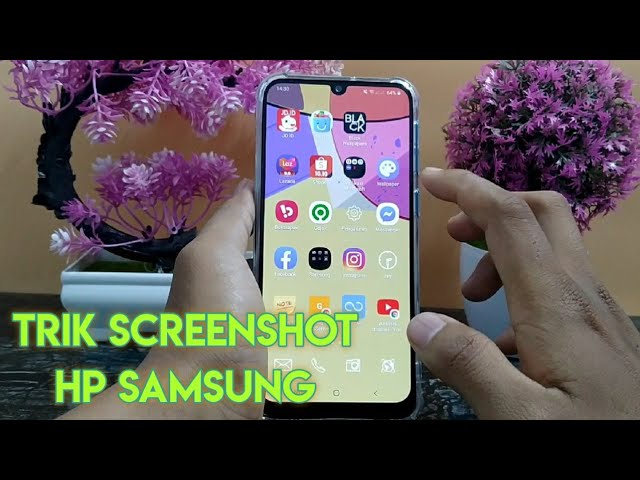
Cara Screenshot HP Samsung adalah sebuah metode untuk menangkap gambar layar pada perangkat seluler Samsung. Cara ini memungkinkan pengguna untuk menyimpan atau membagikan gambar dari layar mereka, seperti percakapan, halaman web, atau gambar.
Cara Screenshot HP Samsung sangat bermanfaat dalam berbagai situasi, seperti:
- Menyimpan informasi penting, seperti nomor telepon atau alamat
- Membagikan momen atau pencapaian dengan teman dan keluarga
- Menyimpan bukti kesalahan atau masalah pada aplikasi atau sistem
Terdapat beberapa metode untuk mengambil screenshot pada HP Samsung, tergantung pada model dan versi perangkat lunak yang digunakan. Umumnya, metode yang paling umum adalah dengan menekan tombol daya dan tombol volume bawah secara bersamaan. Metode lainnya termasuk menggunakan gerakan sapuan telapak tangan atau fitur “Smart Capture” pada beberapa model.
Setelah screenshot diambil, pengguna dapat mengedit, menyimpan, atau membagikan gambar tersebut menggunakan aplikasi Galeri atau aplikasi lain yang mendukung pengeditan gambar.
Cara Screenshot HP Samsung
Aspek-aspek penting dari “cara screenshot HP Samsung” meliputi:
- Mudah dan cepat
- Beragam metode
- Bermanfaat dalam berbagai situasi
- Dapat dibagikan dan disimpan
- Tersedia di semua model Samsung
- Dapat diedit dan dimodifikasi
- Fitur penting untuk pengguna ponsel
Aspek-aspek ini menjadikan “cara screenshot HP Samsung” sebagai fitur yang sangat penting dan berguna. Pengguna dapat dengan mudah mengabadikan momen penting, menyimpan informasi penting, dan membagikan konten dengan cepat dan mudah. Metode yang beragam dan ketersediaannya di semua model Samsung memastikan bahwa semua pengguna dapat memanfaatkan fitur ini, terlepas dari perangkat yang mereka miliki.
Mudah dan cepat
“Mudah dan cepat” merupakan salah satu aspek terpenting dari “cara screenshot HP Samsung”. Pengguna dapat mengambil screenshot hanya dengan menekan beberapa tombol atau menggunakan gerakan sapuan telapak tangan, menjadikannya proses yang sangat mudah dan efisien.
-
Tidak memerlukan keahlian teknis
Siapa saja dapat mengambil screenshot pada HP Samsung, terlepas dari tingkat pengetahuan teknis mereka.
-
Hemat waktu
Proses screenshot sangat cepat, sehingga pengguna dapat mengabadikan momen atau menyimpan informasi penting dengan segera.
-
Efisiensi dalam multitasking
Kemudahan dan kecepatan screenshot memungkinkan pengguna untuk beralih tugas dengan cepat, tanpa harus menghabiskan waktu untuk proses yang rumit.
-
Meningkatkan produktivitas
Fitur screenshot yang mudah dan cepat dapat meningkatkan produktivitas pengguna, karena mereka dapat dengan cepat mendokumentasikan informasi atau membagikannya dengan rekan kerja.
Dengan kemudahan dan kecepatannya, “cara screenshot HP Samsung” menjadi fitur yang sangat berharga dan praktis bagi pengguna ponsel Samsung.
Beragam metode
Salah satu aspek penting dari “cara screenshot HP Samsung” adalah beragamnya metode yang tersedia. Pengguna dapat memilih metode yang paling sesuai dengan preferensi dan situasi mereka, sehingga proses screenshot menjadi lebih fleksibel dan nyaman.
-
Tombol fisik
Metode tradisional untuk mengambil screenshot pada HP Samsung adalah dengan menekan tombol daya dan tombol volume bawah secara bersamaan. Metode ini mudah dan dapat dilakukan pada semua model Samsung.
-
Gerakan sapuan telapak tangan
Pada beberapa model Samsung, pengguna dapat mengambil screenshot dengan mengusap layar menggunakan telapak tangan. Metode ini sangat praktis dan cepat, terutama saat pengguna sedang menggunakan ponsel dengan satu tangan.
-
Fitur “Smart Capture”
Beberapa model Samsung juga dilengkapi dengan fitur “Smart Capture” yang memungkinkan pengguna untuk mengambil screenshot dengan berbagai cara, seperti mengambil screenshot area tertentu atau mengambil screenshot yang bergulir. Fitur ini memberikan pengguna lebih banyak kontrol dan fleksibilitas dalam mengambil screenshot.
-
Aplikasi pihak ketiga
Pengguna juga dapat menggunakan aplikasi pihak ketiga untuk mengambil screenshot pada HP Samsung. Aplikasi ini biasanya menawarkan fitur tambahan, seperti pengeditan dan anotasi screenshot, atau kemampuan untuk mengambil screenshot yang dijadwalkan.
Dengan beragam metode yang tersedia, “cara screenshot HP Samsung” menjadi fitur yang sangat adaptif dan dapat disesuaikan dengan kebutuhan dan preferensi setiap pengguna.
Bermanfaat dalam Berbagai Situasi
Fitur “Cara Screenshot HP Samsung” menjadi sangat bermanfaat dalam berbagai situasi, baik untuk keperluan pribadi maupun profesional. Berikut adalah beberapa aspek yang menunjukkan keterkaitannya:
-
Dokumentasi dan Bukti
Screenshot dapat digunakan sebagai dokumentasi atau bukti percakapan, informasi penting, atau kesalahan yang terjadi pada aplikasi atau sistem. Fitur ini sangat berguna untuk menyimpan catatan atau melaporkan masalah.
-
Berbagi Informasi
Screenshot dapat menjadi cara mudah dan cepat untuk berbagi informasi dengan orang lain. Pengguna dapat mengambil screenshot dari halaman web, peta, atau gambar dan membagikannya melalui pesan, email, atau media sosial.
-
Pencatatan untuk Referensi di Masa Mendatang
Screenshot dapat berfungsi sebagai pengingat atau catatan untuk referensi di masa mendatang. Pengguna dapat mengambil screenshot dari daftar tugas, resep, atau informasi penting lainnya untuk disimpan dan diakses dengan mudah kapan saja.
-
Alat Bantu Pembelajaran
Screenshot dapat digunakan sebagai alat bantu pembelajaran. Siswa dan pelajar dapat mengambil screenshot dari materi pelajaran, catatan, atau instruksi untuk ditinjau dan dipelajari kembali.
Dengan fleksibilitas dan kemudahan penggunaannya, fitur “Cara Screenshot HP Samsung” menjadi sangat bermanfaat dalam berbagai situasi, memudahkan pengguna untuk mendokumentasikan, berbagi, menyimpan, dan mengakses informasi dengan cepat dan efisien.
Dapat Dibagikan dan Disimpan
Fitur “Dapat Dibagikan dan Disimpan” merupakan aspek penting dari “Cara Screenshot HP Samsung” yang memberikan manfaat dan nilai tambah bagi pengguna. Berikut beberapa penjelasannya:
-
Kemudahan Berbagi
Setelah mengambil screenshot, pengguna dapat dengan mudah membagikannya ke orang lain melalui berbagai platform seperti pesan, email, media sosial, atau aplikasi berbagi file. Fitur ini memudahkan pengguna untuk berbagi informasi, momen, atau bukti dengan cepat dan praktis.
-
Penyimpanan untuk Referensi di Masa Mendatang
Selain berbagi, pengguna juga dapat menyimpan screenshot di galeri atau penyimpanan perangkat mereka untuk referensi di masa mendatang. Hal ini berguna untuk menyimpan catatan penting, informasi berharga, atau momen yang ingin dikenang kembali.
-
Cadangan dan Pemulihan
Screenshot yang disimpan dapat berfungsi sebagai cadangan atau arsip informasi. Jika terjadi kehilangan data atau kerusakan perangkat, pengguna dapat memulihkan screenshot yang tersimpan sebagai referensi atau bukti.
Dengan kemudahan berbagi dan penyimpanan, fitur “Dapat Dibagikan dan Disimpan” dalam “Cara Screenshot HP Samsung” sangat bermanfaat bagi pengguna untuk mengelola, mengakses, dan memanfaatkan informasi yang tersimpan dalam screenshot mereka.
Tersedia di Semua Model Samsung
Ketersediaan fitur “cara screenshot HP Samsung” di semua model Samsung merupakan aspek penting yang memberikan manfaat luas bagi pengguna. Aspek ini memiliki beberapa keterkaitan yang signifikan:
-
Aksesibilitas yang Luas
Dengan tersedia di semua model Samsung, fitur “cara screenshot HP Samsung” menjadi mudah diakses oleh seluruh pengguna perangkat Samsung, terlepas dari tipe atau seri perangkat yang mereka miliki. Hal ini memastikan bahwa semua pengguna dapat memanfaatkan fitur ini untuk kebutuhan dokumentasi, berbagi, dan penyimpanan informasi.
-
Keseragaman Pengalaman Pengguna
Ketersediaan yang luas juga berkontribusi pada pengalaman pengguna yang seragam di seluruh jajaran perangkat Samsung. Pengguna dapat dengan mudah beralih antar perangkat Samsung dan tetap terbiasa dengan metode “cara screenshot HP Samsung”, tanpa harus mempelajari cara baru atau mengalami kesulitan kompatibilitas.
-
Dukungan Berkelanjutan
Dengan menjadi fitur bawaan di semua model Samsung, “cara screenshot HP Samsung” mendapat dukungan berkelanjutan dari produsen. Pengguna dapat mengharapkan pembaruan dan peningkatan pada fitur ini di masa mendatang, memastikan bahwa mereka selalu memiliki akses ke metode screenshot yang optimal dan sesuai dengan kebutuhan mereka.
-
Nilai Tambah bagi Ekosistem Samsung
Ketersediaan “cara screenshot HP Samsung” di semua model memperkuat ekosistem Samsung. Fitur ini menjadi bagian integral dari pengalaman pengguna Samsung, melengkapi rangkaian fitur dan layanan yang ditawarkan oleh perangkat Samsung. Hal ini meningkatkan nilai keseluruhan ekosistem Samsung bagi pengguna.
Secara keseluruhan, ketersediaan “cara screenshot HP Samsung” di semua model Samsung memberikan aksesibilitas yang luas, keseragaman pengalaman pengguna, dukungan berkelanjutan, dan nilai tambah bagi ekosistem Samsung. Aspek ini menjadikan fitur “cara screenshot HP Samsung” sebagai fitur yang sangat berharga dan bermanfaat bagi pengguna perangkat Samsung.
Dapat Diedit dan Dimodifikasi
Fitur “Dapat Diedit dan Dimodifikasi” pada “Cara Screenshot HP Samsung” merupakan aspek penting yang memberikan nilai tambah dan fleksibilitas bagi pengguna. Aspek ini memiliki beberapa keterkaitan yang signifikan:
-
Pengeditan Dasar dan Lanjutan
Setelah mengambil screenshot, pengguna dapat mengeditnya menggunakan berbagai alat pengeditan dasar dan lanjutan yang tersedia di aplikasi Galeri atau aplikasi pengedit gambar pihak ketiga. Pengguna dapat memotong, memutar, menyesuaikan kecerahan dan kontras, menambahkan teks atau gambar, dan menerapkan berbagai filter untuk menyempurnakan screenshot sesuai kebutuhan mereka.
-
Anotasi dan Penandaan
Fitur pengeditan juga memungkinkan pengguna untuk membuat anotasi dan penandaan pada screenshot. Pengguna dapat menambahkan catatan, panah, bentuk, atau teks untuk menyoroti bagian penting atau memberikan penjelasan tambahan pada gambar.
-
Integrasi dengan Aplikasi Lain
Screenshot yang telah diedit dapat dengan mudah diintegrasikan dengan aplikasi lain. Pengguna dapat mengimpor screenshot ke aplikasi pengolah kata, presentasi, atau desain untuk digunakan sebagai materi pendukung atau ilustrasi.
-
Peningkatan Komunikasi dan Kolaborasi
Fitur pengeditan yang komprehensif pada screenshot memungkinkan pengguna untuk berkomunikasi dan berkolaborasi secara lebih efektif. Pengguna dapat dengan mudah menyoroti bagian penting, menambahkan catatan, atau membuat sketsa pada screenshot untuk menyampaikan ide atau memberikan umpan balik dengan jelas.
Secara keseluruhan, fitur “Dapat Diedit dan Dimodifikasi” pada “Cara Screenshot HP Samsung” memberikan pengguna kendali penuh atas screenshot mereka. Pengguna dapat menyesuaikan, menyempurnakan, dan memanfaatkan screenshot untuk berbagai tujuan, sehingga meningkatkan nilai dan kegunaan fitur ini dalam kehidupan sehari-hari.
Fitur penting untuk pengguna ponsel
Kemampuan mengambil screenshot atau tangkapan layar merupakan fitur penting bagi pengguna ponsel, termasuk pada perangkat Samsung. Fitur ini memungkinkan pengguna untuk mengabadikan dan menyimpan informasi penting, momen berharga, atau bukti yang terdapat di layar ponsel mereka dengan cepat dan mudah.
Dalam konteks “cara screenshot HP Samsung”, fitur penting ini menjadi komponen krusial yang memberikan manfaat signifikan bagi pengguna. Metode screenshot yang beragam dan mudah diakses pada perangkat Samsung membuat pengguna dapat mengambil screenshot kapan saja, di mana saja, tanpa memerlukan keahlian teknis khusus.
Selain itu, fitur screenshot pada HP Samsung juga terintegrasi dengan berbagai aplikasi lain, sehingga pengguna dapat langsung mengedit, membuat anotasi, atau membagikan screenshot yang telah diambil. Hal ini membuat fitur screenshot menjadi sangat praktis dan bermanfaat dalam berbagai situasi, seperti dokumentasi, berbagi informasi, atau sebagai alat bantu pembelajaran.
Dengan memahami keterkaitan antara “Fitur penting untuk pengguna ponsel” dan “cara screenshot HP Samsung”, pengguna dapat memaksimalkan pemanfaatan fitur ini untuk mendukung aktivitas sehari-hari mereka. Fitur screenshot yang mudah, praktis, dan terintegrasi pada perangkat Samsung menjadikannya alat yang sangat berharga bagi pengguna ponsel modern.
Tutorial
Mengambil screenshot atau tangkapan layar merupakan fitur penting pada perangkat seluler, termasuk HP Samsung. Fitur ini memungkinkan pengguna untuk menyimpan informasi penting, momen berharga, atau bukti yang terdapat di layar ponsel dengan cepat dan mudah.
-
Langkah 1: Tentukan Metode Screenshot
Terdapat beberapa metode untuk mengambil screenshot pada HP Samsung, tergantung pada model dan versi perangkat lunak yang digunakan. Metode yang paling umum adalah dengan menekan tombol daya dan tombol volume bawah secara bersamaan.
-
Langkah 2: Tekan Tombol Secara Bersamaan
Setelah menentukan metode screenshot, tekan tombol yang diperlukan secara bersamaan. Pastikan untuk menekan tombol dengan cepat dan bersamaan agar screenshot dapat diambil dengan baik.
-
Langkah 3: Dengarkan Suara atau Lihat Animasi
Setelah tombol ditekan dengan benar, biasanya akan terdengar suara rana kamera atau terlihat animasi screenshot pada layar. Hal ini menandakan bahwa screenshot telah berhasil diambil.
-
Langkah 4: Temukan Screenshot
Screenshot yang telah diambil biasanya akan tersimpan di galeri atau aplikasi Foto pada perangkat Samsung. Pengguna dapat mengakses screenshot tersebut untuk melihat, mengedit, atau membagikannya.
Dengan mengikuti langkah-langkah di atas, pengguna HP Samsung dapat mengambil screenshot dengan mudah dan cepat. Fitur screenshot ini sangat bermanfaat dalam berbagai situasi, seperti menyimpan informasi penting, berbagi momen berharga, atau sebagai alat bantu pembelajaran.
Tips Screenshot HP Samsung
Fitur screenshot pada HP Samsung sangat bermanfaat dan mudah digunakan. Berikut adalah beberapa tips untuk memaksimalkan penggunaan fitur ini:
Tip 1: Gunakan Kombinasi Tombol
Cara umum mengambil screenshot pada HP Samsung adalah dengan menekan tombol daya dan tombol volume bawah secara bersamaan. Pastikan untuk menekan kedua tombol dengan cepat dan bersamaan untuk hasil terbaik.
Tip 2: Manfaatkan Gerakan Telapak Tangan
Beberapa model HP Samsung mendukung pengambilan screenshot menggunakan gerakan telapak tangan. Letakkan telapak tangan di atas layar dan geser ke bawah untuk mengambil screenshot. Cara ini sangat praktis dan efisien.
Tip 3: Aktifkan Fitur Smart Capture
Fitur Smart Capture pada HP Samsung memungkinkan pengguna mengambil screenshot dengan berbagai metode tambahan. Pengguna dapat mengambil screenshot area tertentu, screenshot bergulir, atau bahkan merekam layar. Aktifkan fitur ini melalui menu Pengaturan untuk kemudahan penggunaan.
Tip 4: Edit dan Anotasi Screenshot
Setelah mengambil screenshot, pengguna dapat mengedit atau membuat anotasi menggunakan aplikasi Galeri atau aplikasi pengedit gambar pihak ketiga. Pengguna dapat memotong, memutar, menambahkan teks atau gambar, dan membuat catatan untuk menyempurnakan screenshot sesuai kebutuhan.
Tip 5: Bagikan dan Simpan Screenshot
Screenshot yang telah diambil dapat dengan mudah dibagikan melalui pesan, email, atau media sosial. Pengguna juga dapat menyimpan screenshot di galeri atau penyimpanan perangkat untuk referensi di masa mendatang.
Tip 6: Ambil Screenshot Panjang
Untuk mengambil screenshot halaman web atau percakapan yang panjang, pengguna dapat menggunakan fitur “Scroll Capture”. Fitur ini akan menggabungkan beberapa screenshot menjadi satu gambar yang panjang.
Tip 7: Gunakan Aplikasi Pihak Ketiga
Selain fitur bawaan, pengguna juga dapat menggunakan aplikasi pihak ketiga untuk mengambil screenshot pada HP Samsung. Aplikasi ini biasanya menawarkan fitur tambahan seperti penjadwalan screenshot atau pengambilan screenshot otomatis.
Dengan mengikuti tips ini, pengguna dapat memaksimalkan penggunaan fitur screenshot pada HP Samsung untuk mengabadikan momen penting, menyimpan informasi, dan berbagi konten dengan mudah dan efisien.
Kesimpulan
Fitur “cara screenshot HP Samsung” merupakan fitur yang sangat penting dan berguna bagi pengguna ponsel Samsung. Fitur ini memungkinkan pengguna untuk mengabadikan momen penting, menyimpan informasi penting, dan berbagi konten dengan cepat dan mudah. Dengan beragam metode pengambilan screenshot, fitur ini dapat diakses dan digunakan oleh semua pengguna, terlepas dari model perangkat yang mereka miliki.
Pengguna dapat memaksimalkan penggunaan fitur screenshot dengan memanfaatkan tips yang tersedia, seperti menggunakan kombinasi tombol, mengaktifkan fitur Smart Capture, dan mengedit atau membuat anotasi pada screenshot. Dengan memanfaatkan fitur ini secara optimal, pengguna dapat meningkatkan produktivitas, menghemat waktu, dan mengelola informasi dengan lebih efisien pada perangkat HP Samsung mereka.
Youtube Video: