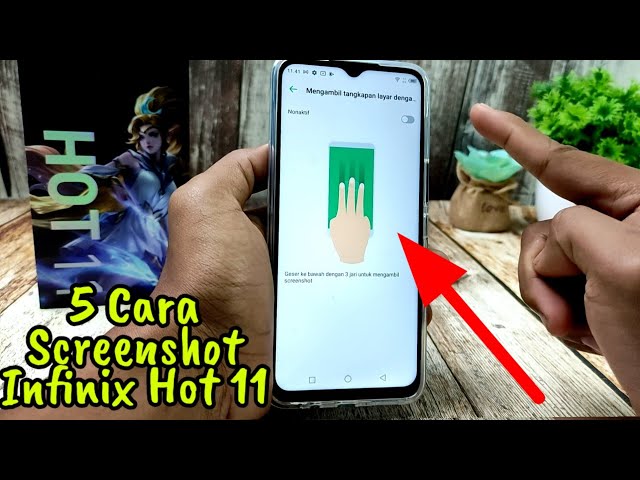
Screenshot adalah fitur yang memungkinkan pengguna untuk mengambil gambar dari tampilan layar pada perangkat mereka. Di Hp Infinix, terdapat beberapa cara untuk mengambil screenshot, tergantung pada model dan versi sistem operasinya.
Salah satu cara yang umum adalah dengan menekan tombol power dan tombol volume bawah secara bersamaan. Cara lainnya adalah dengan menggunakan fitur screenshot di menu pengaturan cepat. Untuk melakukan ini, geser ke bawah dari bagian atas layar untuk mengakses menu pengaturan cepat, lalu ketuk ikon screenshot.
Screenshot dapat digunakan untuk menyimpan informasi penting, berbagi momen yang menarik, atau melaporkan masalah. Dengan mengetahui cara mengambil screenshot, pengguna dapat memanfaatkan fitur ini secara optimal pada Hp Infinix mereka.
Cara Screenshot HP Infinix
Mengambil screenshot pada HP Infinix dapat dilakukan dengan beberapa cara, bergantung pada model dan versi sistem operasinya. Berikut adalah 7 aspek penting terkait cara screenshot HP Infinix:
- Tombol fisik
- Menu pengaturan cepat
- Gestur tiga jari
- Aplikasi pihak ketiga
- Fitur bawaan
- Pintasan perintah
- Format gambar
Aspek-aspek ini saling berkaitan dan memberikan pengguna berbagai pilihan untuk mengambil screenshot sesuai dengan preferensi dan situasi mereka. Misalnya, menggunakan tombol fisik merupakan cara cepat dan mudah, sedangkan gestur tiga jari lebih nyaman dan tidak memerlukan penggunaan tombol fisik. Aplikasi pihak ketiga menawarkan fitur tambahan seperti pengeditan dan berbagi, sementara fitur bawaan dan pintasan perintah memberikan kemudahan bagi pengguna yang ingin mengoptimalkan proses screenshot.
Tombol fisik
Tombol fisik merupakan salah satu cara umum untuk mengambil screenshot pada HP Infinix. Cara ini mudah dan dapat dilakukan dengan cepat. Berikut adalah langkah-langkahnya:
- Tekan tombol power dan tombol volume bawah secara bersamaan.
- Tahan kedua tombol tersebut selama beberapa detik hingga terdengar suara rana kamera atau layar berkedip.
- Screenshot akan tersimpan secara otomatis di galeri.
Menggunakan tombol fisik untuk mengambil screenshot sangatlah praktis karena tidak memerlukan pengaturan atau aplikasi tambahan. Cara ini juga dapat dilakukan pada semua model HP Infinix, sehingga pengguna tidak perlu mempelajari cara yang berbeda-beda. Selain itu, tombol fisik biasanya mudah dijangkau dan nyaman digunakan, sehingga pengguna dapat dengan cepat mengambil screenshot kapan saja dibutuhkan.
Menu pengaturan cepat
Menu pengaturan cepat pada HP Infinix menyediakan cara mudah dan cepat untuk mengambil screenshot. Melalui menu ini, pengguna dapat mengakses fitur screenshot dengan beberapa langkah sederhana:
-
Geser ke bawah
Untuk mengakses menu pengaturan cepat, geser ke bawah dari bagian atas layar. Menu ini biasanya menampilkan berbagai pintasan seperti pengaturan Wi-Fi, Bluetooth, dan senter.
-
Ketuk ikon Screenshot
Pada menu pengaturan cepat, cari ikon Screenshot. Ikon ini biasanya berbentuk kamera dengan panah yang menunjuk ke bawah. Ketuk ikon tersebut untuk mengambil screenshot.
-
Screenshot tersimpan
Setelah Anda mengetuk ikon Screenshot, layar akan berkedip dan terdengar suara rana kamera. Screenshot akan secara otomatis tersimpan di galeri Anda.
Menggunakan menu pengaturan cepat untuk mengambil screenshot sangatlah praktis karena dapat dilakukan dengan cepat dan mudah. Menu ini juga dapat diakses dari mana saja, sehingga pengguna tidak perlu keluar dari aplikasi atau halaman yang sedang mereka gunakan.
Gestur Tiga Jari
Gestur tiga jari semakin populer sebagai cara untuk mengambil screenshot pada HP Infinix. Metode ini menawarkan cara yang mudah dan intuitif untuk menangkap layar tanpa menggunakan tombol fisik atau menu pengaturan cepat.
-
Mengaktifkan Fitur
Untuk menggunakan gestur tiga jari, pengguna harus terlebih dahulu mengaktifkan fitur tersebut di pengaturan HP Infinix mereka. Caranya, buka Pengaturan > Pintasan & Gestur > Ambil Tangkapan Layar Tiga Jari, lalu aktifkan fitur tersebut.
-
Melakukan Gestur
Setelah fitur diaktifkan, pengguna dapat mengambil screenshot dengan mengusap layar ke bawah dengan tiga jari secara bersamaan. Gerakan ini harus dilakukan dengan cepat dan mulus agar berhasil.
-
Suara dan Getaran
Saat screenshot berhasil diambil, pengguna akan mendengar suara rana kamera dan merasakan getaran pada HP. Screenshot akan secara otomatis tersimpan di galeri.
-
Keunggulan Gestur Tiga Jari
Menggunakan gestur tiga jari untuk mengambil screenshot memiliki beberapa keunggulan dibandingkan metode lainnya. Pertama, metode ini lebih cepat dan mudah karena tidak memerlukan penggunaan tombol fisik atau menu pengaturan cepat. Kedua, metode ini lebih nyaman karena pengguna tidak perlu menekan tombol atau menggeser menu.
Dengan demikian, gestur tiga jari menawarkan cara yang efisien dan intuitif untuk mengambil screenshot pada HP Infinix. Metode ini mudah diaktifkan dan digunakan, serta memberikan pengalaman pengguna yang lebih baik dibandingkan metode lainnya.
Aplikasi Pihak Ketiga
Dalam kaitannya dengan “cara screenshot hp infinix”, aplikasi pihak ketiga menawarkan berbagai fitur dan kemampuan tambahan yang tidak tersedia pada fitur screenshot bawaan. Aplikasi ini dapat diunduh dari Google Play Store dan menyediakan berbagai pilihan untuk menangkap, mengedit, dan berbagi screenshot.
-
Fitur Tambahan
Aplikasi pihak ketiga umumnya menawarkan fitur tambahan seperti pengambilan screenshot dengan bentuk khusus, pengguliran tangkapan layar untuk halaman yang panjang, dan pengeditan gambar dasar seperti pemotongan, penambahan teks, dan penggambaran.
-
Otomatisasi
Beberapa aplikasi pihak ketiga memungkinkan pengguna untuk mengotomatiskan proses pengambilan screenshot, seperti menangkap screenshot pada interval waktu tertentu atau saat terjadi peristiwa tertentu.
-
Integrasi Cloud
Banyak aplikasi pihak ketiga menawarkan integrasi dengan layanan cloud, memungkinkan pengguna untuk menyimpan dan mengakses screenshot dari perangkat lain.
-
Berbagi yang Mudah
Aplikasi pihak ketiga biasanya menyediakan opsi berbagi yang mudah, memungkinkan pengguna untuk dengan cepat membagikan screenshot ke platform media sosial, aplikasi perpesanan, dan layanan lainnya.
Dengan menggunakan aplikasi pihak ketiga, pengguna dapat memperluas kemampuan screenshot pada hp infinix mereka, menyesuaikannya dengan kebutuhan dan preferensi mereka. Aplikasi ini menyediakan fitur tambahan, otomatisasi, integrasi cloud, dan opsi berbagi yang mudah, sehingga meningkatkan pengalaman pengguna secara keseluruhan.
Fitur Bawaan
Dalam konteks “cara screenshot hp infinix”, fitur bawaan mengacu pada fungsi pengambilan screenshot yang telah terintegrasi dalam sistem operasi perangkat. Fitur ini menyediakan cara dasar dan mudah bagi pengguna untuk menangkap layar tanpa memerlukan aplikasi atau pengaturan tambahan.
-
Aksesibilitas
Fitur bawaan mudah diakses melalui kombinasi tombol fisik atau menu pintasan, menjadikannya metode pengambilan screenshot yang cepat dan nyaman.
-
Konsistensi
Fitur bawaan memastikan konsistensi pengalaman pengguna di seluruh perangkat Infinix, terlepas dari model atau versi sistem operasinya.
-
Fungsionalitas Dasar
Meskipun fitur bawaan menawarkan fungsionalitas dasar, fitur ini biasanya dapat memenuhi kebutuhan sebagian besar pengguna untuk mengambil screenshot secara cepat dan mudah.
-
Keterbatasan
Namun, fitur bawaan mungkin memiliki keterbatasan dalam hal fitur tambahan seperti pengeditan, anotasi, atau otomatisasi, yang dapat ditemukan di aplikasi pihak ketiga.
Dengan demikian, fitur bawaan memainkan peran penting dalam “cara screenshot hp infinix”, menyediakan metode dasar dan mudah diakses untuk menangkap layar. Meskipun memiliki keterbatasan tertentu, fitur ini tetap menjadi pilihan yang layak bagi pengguna yang mencari cara cepat dan sederhana untuk mengambil screenshot.
Pintasan Perintah
Dalam konteks “cara screenshot hp infinix”, pintasan perintah berperan penting dalam menyediakan metode pengambilan screenshot yang cepat dan efisien. Pintasan perintah merujuk pada kombinasi tombol atau perintah yang dapat dijalankan untuk melakukan tindakan tertentu, termasuk mengambil screenshot.
Pada HP Infinix, pintasan perintah untuk mengambil screenshot biasanya melibatkan tombol fisik, seperti tombol power dan tombol volume bawah. Dengan menekan kombinasi tombol ini secara bersamaan, pengguna dapat langsung mengambil screenshot tanpa perlu mengakses menu atau aplikasi tambahan. Pintasan perintah ini sangat berguna dalam situasi di mana pengguna perlu mengambil screenshot dengan cepat dan mudah, seperti saat bermain game atau merekam percakapan penting.
Keberadaan pintasan perintah sebagai komponen dari “cara screenshot hp infinix” sangat penting karena menawarkan beberapa keunggulan utama. Pertama, pintasan perintah sangat mudah digunakan dan tidak memerlukan pengetahuan teknis khusus. Kedua, pintasan perintah sangat cepat dan efisien, memungkinkan pengguna untuk mengambil screenshot hanya dalam hitungan detik. Ketiga, pintasan perintah dapat diandalkan dan biasanya berfungsi dengan baik di sebagian besar perangkat Infinix.
Memahami hubungan antara “pintasan perintah” dan “cara screenshot hp infinix” sangat penting untuk memaksimalkan fungsionalitas perangkat Infinix. Dengan menggunakan pintasan perintah, pengguna dapat menghemat waktu dan tenaga, serta meningkatkan produktivitas mereka saat mengambil screenshot di HP Infinix mereka.
Format Gambar
Dalam konteks “cara screenshot hp infinix”, format gambar memegang peranan penting dalam menentukan kualitas dan kegunaan tangkapan layar yang dihasilkan. Format gambar menentukan jenis kompresi, ukuran file, dan kualitas keseluruhan screenshot.
-
PNG
PNG (Portable Network Graphics) adalah format gambar lossless yang menghasilkan gambar berkualitas tinggi dengan ukuran file yang relatif besar. Format ini cocok untuk screenshot yang membutuhkan detail dan kejernihan yang tinggi, seperti tangkapan layar dokumen atau grafik.
-
JPEG
JPEG (Joint Photographic Experts Group) adalah format gambar lossy yang menghasilkan gambar dengan ukuran file yang lebih kecil dibandingkan PNG. Meskipun kualitas gambar JPEG sedikit berkurang karena kompresi, format ini masih cukup baik untuk sebagian besar kebutuhan screenshot, seperti tangkapan layar halaman web atau percakapan.
-
WebP
WebP adalah format gambar yang dikembangkan oleh Google. Format ini menggabungkan keunggulan PNG dan JPEG, menghasilkan gambar berkualitas tinggi dengan ukuran file yang lebih kecil. WebP didukung oleh sebagian besar browser web modern dan cocok untuk screenshot yang akan dibagikan atau disimpan secara online.
-
BMP
BMP (Bitmap) adalah format gambar lossless yang menghasilkan gambar dengan ukuran file yang sangat besar. Format ini tidak terkompresi, sehingga menghasilkan gambar berkualitas tinggi tetapi tidak cocok untuk screenshot karena ukuran filenya yang besar.
Pemilihan format gambar untuk screenshot pada hp Infinix bergantung pada tujuan penggunaan dan preferensi pengguna. Untuk kebutuhan yang mengutamakan kualitas, PNG atau WebP adalah pilihan yang baik. Sementara untuk kebutuhan yang mengutamakan ukuran file, JPEG atau WebP dapat dipilih. Memahami hubungan antara “format gambar” dan “cara screenshot hp infinix” akan membantu pengguna menghasilkan screenshot dengan kualitas dan ukuran file yang sesuai dengan kebutuhan mereka.
Tutorial Screenshot HP Infinix
Berikut adalah tutorial langkah demi langkah tentang cara mengambil screenshot pada HP Infinix:
-
Langkah 1: Menggunakan Tombol Fisik
Tekan dan tahan tombol daya dan tombol volume bawah secara bersamaan. Tahan tombol tersebut selama beberapa detik hingga terdengar suara rana kamera atau layar berkedip. Screenshot akan tersimpan secara otomatis di galeri.
-
Langkah 2: Menggunakan Menu Pengaturan Cepat
Geser ke bawah dari bagian atas layar untuk mengakses menu pengaturan cepat. Ketuk ikon “Screenshot” untuk mengambil screenshot. Screenshot akan tersimpan secara otomatis di galeri.
-
Langkah 3: Menggunakan Gestur Tiga Jari
Aktifkan fitur “Ambil Tangkapan Layar Tiga Jari” di pengaturan. Usap layar ke bawah dengan tiga jari secara bersamaan untuk mengambil screenshot. Screenshot akan tersimpan secara otomatis di galeri.
-
Langkah 4: Menggunakan Aplikasi Pihak Ketiga
Unduh aplikasi screenshot dari Google Play Store. Buka aplikasi dan ikuti petunjuk untuk mengambil screenshot. Aplikasi dapat menyediakan fitur tambahan seperti pengeditan dan berbagi.
Dengan mengikuti tutorial ini, Anda akan dapat mengambil screenshot dengan mudah dan cepat pada HP Infinix Anda.
Tips Mengambil Screenshot di HP Infinix
Mengambil screenshot pada HP Infinix dapat dilakukan dengan mudah dan cepat. Berikut adalah beberapa tips untuk membantu Anda memaksimalkan fitur screenshot pada perangkat Anda:
Gunakan kombinasi tombol fisik:Tekan dan tahan tombol daya dan tombol volume bawah secara bersamaan. Metode ini cepat dan mudah dilakukan pada semua model HP Infinix.
Gunakan menu pengaturan cepat:Geser ke bawah dari bagian atas layar untuk mengakses menu pengaturan cepat. Ketuk ikon “Screenshot” untuk mengambil screenshot. Cara ini juga mudah dilakukan dan tidak memerlukan penggunaan tombol fisik.
Gunakan gestur tiga jari:Aktifkan fitur “Ambil Tangkapan Layar Tiga Jari” di pengaturan. Usap layar ke bawah dengan tiga jari secara bersamaan untuk mengambil screenshot. Metode ini nyaman dan tidak memerlukan tombol atau menu.
Gunakan aplikasi pihak ketiga:Unduh aplikasi screenshot dari Google Play Store untuk fitur tambahan seperti pengeditan dan berbagi. Aplikasi ini dapat memperluas kemampuan screenshot pada HP Infinix Anda.
Pilih format gambar yang sesuai:HP Infinix menawarkan beberapa format gambar untuk screenshot, seperti PNG, JPEG, dan WebP. Pilih format yang sesuai dengan kebutuhan Anda, mempertimbangkan kualitas dan ukuran file.
Dengan mengikuti tips ini, Anda dapat mengambil screenshot dengan mudah dan efisien pada HP Infinix Anda, menghemat waktu dan tenaga.
Kesimpulannya, fitur screenshot pada HP Infinix menyediakan berbagai cara untuk menangkap layar, disesuaikan dengan preferensi dan kebutuhan pengguna. Dengan memahami metode yang tersedia dan menerapkan tips yang dibahas di atas, Anda dapat memaksimalkan potensi fitur ini untuk berbagai tujuan, seperti dokumentasi, berbagi, dan pengarsipan.
Kesimpulan
Fitur screenshot pada HP Infinix memberikan kemudahan bagi pengguna untuk mengabadikan tampilan layar perangkat mereka. Berbagai metode pengambilan screenshot yang tersedia, mulai dari kombinasi tombol fisik hingga gestur tiga jari, memungkinkan pengguna untuk memilih cara yang paling sesuai dengan kebutuhan dan preferensi mereka.
Selain itu, ketersediaan aplikasi pihak ketiga dan pilihan format gambar yang beragam semakin memperkaya fungsionalitas fitur screenshot pada HP Infinix. Pengguna dapat memanfaatkan aplikasi pihak ketiga untuk fitur pengeditan dan berbagi yang lebih luas, serta memilih format gambar yang sesuai dengan tujuan penggunaan, apakah itu untuk dokumentasi, presentasi, atau sekadar penyimpanan pribadi.
Youtube Video: