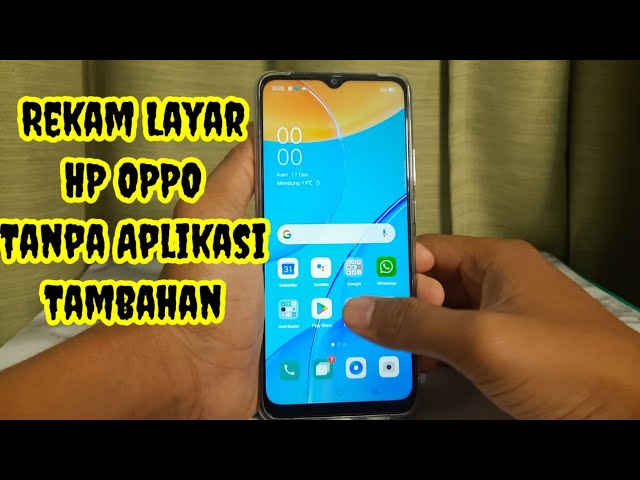
Cara rekam layar Oppo adalah fitur yang memungkinkan pengguna untuk merekam aktivitas layar ponsel mereka, termasuk suara dan gerakan sentuh. Fitur ini sangat berguna untuk membuat tutorial, merekam gameplay, atau menyimpan momen penting di layar.
Cara rekam layar Oppo sangat mudah. Pengguna hanya perlu mengikuti langkah-langkah berikut:
- Buka menu Pengaturan di ponsel Oppo Anda.
- Gulir ke bawah dan ketuk opsi “Alat Serbaguna”.
- Ketuk opsi “Perekam Layar”.
- Ketuk tombol “Rekam” untuk memulai perekaman layar.
- Ketuk tombol “Berhenti” untuk menghentikan perekaman layar.
Hasil perekaman layar akan tersimpan di galeri ponsel Anda.
Cara Rekam Layar Oppo
Cara rekam layar Oppo merupakan fitur penting yang memungkinkan pengguna mengabadikan aktivitas di layar ponsel, berikut tujuh aspek utamanya:
- Mudah digunakan
- Hasil berkualitas tinggi
- Fleksibel dalam pengaturan
- Berbagai format perekaman
- Dapat merekam suara dan gerakan
- Terintegrasi dengan fitur lain
- Berguna untuk berbagai keperluan
Aspek-aspek ini saling berkaitan dan membuat cara rekam layar Oppo menjadi fitur yang sangat berguna. Misalnya, kemudahan penggunaannya memungkinkan siapa saja untuk merekam layar dengan cepat dan mudah, sementara hasil berkualitas tinggi memastikan rekaman yang dihasilkan jernih dan detail. Fleksibilitas dalam pengaturan memungkinkan pengguna menyesuaikan kualitas perekaman, durasi, dan area layar yang akan direkam. Berbagai format perekaman tersedia untuk memenuhi kebutuhan pengguna yang berbeda, seperti MP4, MKV, dan FLV. Kemampuan merekam suara dan gerakan memungkinkan pengguna membuat rekaman yang lebih komprehensif dan informatif. Integrasi dengan fitur lain, seperti perekam suara dan editor video, memudahkan pengguna untuk mengedit dan membagikan rekaman mereka. Terakhir, cara rekam layar Oppo dapat digunakan untuk berbagai keperluan, seperti membuat tutorial, merekam gameplay, atau merekam momen penting di layar.
Mudah Digunakan
Salah satu keunggulan utama cara rekam layar Oppo adalah kemudahan penggunaannya. Fitur ini dapat diakses dengan mudah melalui menu Pengaturan atau dengan pintasan gesture. Pengguna hanya perlu mengikuti beberapa langkah sederhana untuk memulai dan menghentikan perekaman layar. Antarmuka yang intuitif dan ikon yang jelas membuat proses perekaman layar menjadi sangat mudah, bahkan bagi pengguna pemula.
Kemudahan penggunaan ini sangat penting karena memungkinkan siapa saja untuk merekam layar ponsel mereka tanpa kesulitan. Hal ini sangat bermanfaat bagi pengguna yang ingin membuat tutorial, merekam gameplay, atau menyimpan momen penting di layar. Dengan fitur yang mudah digunakan, pengguna dapat dengan cepat dan mudah mengabadikan aktivitas layar mereka tanpa harus mempelajari instruksi yang rumit atau menggunakan aplikasi pihak ketiga.
Sebagai kesimpulan, kemudahan penggunaan merupakan aspek penting dari cara rekam layar Oppo. Fitur ini dirancang agar mudah diakses dan digunakan oleh semua pengguna, sehingga memudahkan mereka untuk merekam aktivitas layar mereka dengan cepat dan mudah.
Hasil berkualitas tinggi
Hasil berkualitas tinggi merupakan salah satu aspek penting dari cara rekam layar Oppo. Fitur ini memungkinkan pengguna merekam layar ponsel mereka dengan resolusi dan bitrate yang tinggi, sehingga menghasilkan rekaman yang jernih, detail, dan bebas dari gangguan visual.
Hasil berkualitas tinggi sangat penting dalam berbagai skenario. Misalnya, saat membuat tutorial, rekaman layar yang berkualitas tinggi akan memudahkan pemirsa untuk melihat detail langkah-langkah yang ditampilkan. Saat merekam gameplay, rekaman layar yang berkualitas tinggi akan memberikan pengalaman menonton yang lebih imersif dan menyenangkan. Selain itu, hasil berkualitas tinggi juga penting untuk menyimpan momen-momen penting di layar, seperti panggilan video dengan orang yang dicintai atau momen-momen penting dalam game.
Cara rekam layar Oppo menyediakan berbagai pengaturan untuk menyesuaikan kualitas perekaman, sehingga pengguna dapat memilih kualitas yang sesuai dengan kebutuhan mereka. Misalnya, pengguna dapat memilih resolusi yang lebih tinggi untuk rekaman yang lebih detail atau bitrate yang lebih tinggi untuk rekaman yang lebih lancar. Dengan hasil berkualitas tinggi, pengguna dapat yakin bahwa rekaman layar mereka akan terlihat jernih dan profesional.
Fleksibel dalam pengaturan
Fitur “Fleksibel dalam pengaturan” pada “cara rekam layar Oppo” memungkinkan pengguna untuk menyesuaikan berbagai parameter perekaman sesuai dengan kebutuhan mereka. Pengguna dapat memilih resolusi perekaman, bitrate, dan frame rate untuk menghasilkan rekaman layar yang sesuai dengan tujuan penggunaannya.
Fleksibel dalam pengaturan sangat penting karena memungkinkan pengguna untuk mengoptimalkan perekaman layar mereka untuk berbagai skenario. Misalnya, pengguna dapat memilih resolusi yang lebih tinggi dan bitrate yang lebih tinggi untuk merekam gameplay dengan kualitas tinggi, atau memilih resolusi yang lebih rendah dan bitrate yang lebih rendah untuk membuat tutorial yang lebih kecil dan lebih mudah dibagikan. Selain itu, pengguna juga dapat memilih untuk merekam layar dengan atau tanpa suara, serta memilih area layar yang akan direkam.
Dengan fitur yang fleksibel dalam pengaturan, pengguna memiliki kontrol penuh atas proses perekaman layar, sehingga dapat menghasilkan rekaman yang sesuai dengan kebutuhan mereka. Hal ini sangat penting untuk berbagai keperluan, seperti membuat tutorial, merekam gameplay, atau merekam momen penting di layar.
Berbagai format perekaman
Fitur “Berbagai format perekaman” pada “cara rekam layar Oppo” memberikan pengguna pilihan untuk menyimpan rekaman layar mereka dalam berbagai format file, seperti MP4, MKV, dan FLV. Setiap format memiliki kelebihan dan kekurangannya masing-masing, sehingga pengguna dapat memilih format yang paling sesuai dengan kebutuhan mereka.
-
MP4
Format MP4 merupakan format yang paling umum digunakan untuk menyimpan rekaman layar karena ukuran filenya yang kecil dan kompatibilitasnya yang luas. MP4 didukung oleh hampir semua perangkat dan pemutar media, sehingga memudahkan pengguna untuk membagikan dan memutar rekaman layar mereka.
-
MKV
Format MKV merupakan format yang lebih fleksibel dibandingkan MP4. MKV dapat menyimpan berbagai jenis data, termasuk video, audio, dan subtitle. Selain itu, MKV juga mendukung fitur-fitur canggih seperti bab dan menu, sehingga memudahkan pengguna untuk menavigasi rekaman layar mereka.
-
FLV
Format FLV merupakan format yang banyak digunakan untuk menyimpan video di internet. FLV memiliki ukuran file yang kecil dan dapat diputar secara streaming, sehingga cocok untuk menyimpan rekaman layar yang akan dibagikan secara online.
Dengan fitur “Berbagai format perekaman”, pengguna “cara rekam layar Oppo” dapat memilih format file yang sesuai dengan kebutuhan mereka. Hal ini sangat penting karena setiap format memiliki kelebihan dan kekurangannya masing-masing, sehingga pengguna dapat memilih format yang paling optimal untuk tujuan penggunaan mereka.
Dapat merekam suara dan gerakan
Fitur “Dapat merekam suara dan gerakan” pada “cara rekam layar Oppo” memungkinkan pengguna untuk merekam tidak hanya tampilan layar, tetapi juga suara dan gerakan yang terjadi di layar.
Fitur ini sangat penting karena memungkinkan pengguna untuk membuat rekaman layar yang lebih komprehensif dan informatif. Misalnya, saat membuat tutorial, pengguna dapat merekam suara mereka untuk menjelaskan langkah-langkah yang ditampilkan di layar. Saat merekam gameplay, pengguna dapat merekam suara game dan gerakan jari mereka untuk memberikan konteks tambahan kepada pemirsa.
Selain itu, fitur “Dapat merekam suara dan gerakan” juga dapat digunakan untuk merekam momen-momen penting di layar, seperti panggilan video dengan orang yang dicintai atau momen-momen penting dalam game. Dengan merekam suara dan gerakan, pengguna dapat mengabadikan momen-momen tersebut dengan lebih lengkap dan detail.
Terintegrasi dengan fitur lain
Fitur “Terintegrasi dengan fitur lain” pada “cara rekam layar Oppo” memungkinkan pengguna untuk menggabungkan rekaman layar dengan fitur lain yang tersedia di ponsel Oppo, seperti perekam suara dan editor video. Integrasi ini memudahkan pengguna untuk membuat rekaman layar yang lebih komprehensif dan profesional.
-
Perekam suara
Integrasi dengan perekam suara memungkinkan pengguna untuk menambahkan narasi atau komentar audio ke rekaman layar mereka. Hal ini sangat berguna untuk membuat tutorial, presentasi, atau video penjelasan lainnya.
-
Editor video
Integrasi dengan editor video memungkinkan pengguna untuk mengedit rekaman layar mereka langsung setelah merekam. Pengguna dapat memotong bagian yang tidak diinginkan, menambahkan transisi, dan menyisipkan teks atau gambar ke dalam rekaman. Hal ini sangat berguna untuk membuat rekaman layar yang lebih ringkas dan menarik.
Dengan fitur “Terintegrasi dengan fitur lain”, pengguna “cara rekam layar Oppo” dapat membuat rekaman layar yang lebih profesional dan informatif. Integrasi dengan perekam suara dan editor video memungkinkan pengguna untuk menambahkan audio, mengedit rekaman, dan membuat rekaman layar yang sesuai dengan kebutuhan mereka.
Berguna untuk berbagai keperluan
Fitur “Berguna untuk berbagai keperluan” pada “cara rekam layar Oppo” menjadikan fitur ini sangat penting karena dapat digunakan untuk berbagai skenario, seperti:
- Membuat tutorial: Pengguna dapat merekam layar mereka saat menjelaskan suatu topik atau menunjukkan cara menggunakan suatu aplikasi.
- Merekam gameplay: Pengguna dapat merekam layar mereka saat bermain game untuk dibagikan dengan teman atau untuk membuat konten video.
- Merekam momen penting di layar: Pengguna dapat merekam layar mereka untuk mengabadikan momen-momen penting, seperti panggilan video dengan orang yang dicintai atau momen-momen penting dalam game.
- Membuat presentasi: Pengguna dapat merekam layar mereka saat membuat presentasi untuk menambahkan elemen visual dan keterlibatan.
- Memberikan dukungan teknis: Pengguna dapat merekam layar mereka saat mengalami masalah dengan perangkat atau aplikasi untuk memberikan informasi visual kepada teknisi dukungan.
Dengan fitur “Berguna untuk berbagai keperluan”, pengguna “cara rekam layar Oppo” dapat memanfaatkan fitur ini untuk memenuhi berbagai kebutuhan mereka. Fitur ini dapat digunakan untuk tujuan produktif, seperti membuat tutorial dan presentasi, atau untuk tujuan hiburan, seperti merekam gameplay dan momen penting di layar.
Tutorial Cara Rekam Layar Oppo
Fitur rekam layar pada ponsel Oppo memungkinkan Anda mengabadikan aktivitas yang terjadi di layar, berikut langkah-langkah untuk menggunakannya:
-
Langkah 1
Buka menu Pengaturan pada ponsel Oppo Anda.
-
Langkah 2
Gulir ke bawah dan ketuk opsi Alat Serbaguna.
-
Langkah 3
Ketuk opsi Perekam Layar.
-
Langkah 4
Ketuk tombol Rekam untuk memulai perekaman layar.
-
Langkah 5
Ketuk tombol Berhenti untuk menghentikan perekaman layar.
-
Langkah 6
Hasil perekaman layar akan tersimpan di galeri ponsel Anda.
Dengan mengikuti langkah-langkah ini, Anda dapat dengan mudah merekam aktivitas layar pada ponsel Oppo Anda, baik untuk membuat tutorial, merekam gameplay, atau menyimpan momen penting lainnya.
Tips Menggunakan Fitur Rekam Layar Oppo
Fitur rekam layar pada ponsel Oppo menawarkan berbagai manfaat, berikut beberapa tips untuk mengoptimalkan penggunaannya:
Tip 1: Memilih Resolusi dan Kualitas yang Tepat
Oppo menyediakan beberapa pilihan resolusi dan kualitas perekaman layar. Pilih resolusi dan kualitas yang sesuai dengan kebutuhan Anda. Resolusi yang lebih tinggi akan menghasilkan rekaman yang lebih detail, tetapi juga akan memakan lebih banyak ruang penyimpanan. Kualitas yang lebih tinggi akan menghasilkan rekaman yang lebih jernih, tetapi juga akan memerlukan lebih banyak sumber daya perangkat.
Tip 2: Memanfaatkan Fitur Perekaman Suara
Fitur rekam layar Oppo memungkinkan Anda merekam suara bersamaan dengan aktivitas layar. Manfaatkan fitur ini untuk membuat tutorial yang lebih informatif atau untuk merekam komentar Anda selama bermain game.
Tip 3: Mengedit Rekaman Layar
Setelah merekam layar, Anda dapat mengedit rekaman tersebut menggunakan aplikasi editor video bawaan Oppo. Anda dapat memotong bagian yang tidak diinginkan, menambahkan teks atau anotasi, dan menyesuaikan pengaturan audio.
Tip 4: Mengatur Lokasi Penyimpanan
Rekaman layar akan tersimpan di memori internal ponsel Anda. Jika ruang penyimpanan Anda terbatas, Anda dapat mengubah lokasi penyimpanan ke kartu microSD.
Tip 5: Menggunakan Pintasan Rekam Layar
Oppo menyediakan pintasan rekam layar yang dapat diakses dari panel notifikasi atau dengan gerakan tiga jari. Gunakan pintasan ini untuk memulai dan menghentikan perekaman layar dengan cepat dan mudah.
Tip 6: Merekam Layar dengan Aplikasi Pihak Ketiga
Jika fitur rekam layar bawaan Oppo tidak memenuhi kebutuhan Anda, Anda dapat mencoba aplikasi pihak ketiga dari Google Play Store. Aplikasi pihak ketiga biasanya menawarkan lebih banyak fitur dan opsi penyesuaian.
Tip 7: Berbagi Rekaman Layar
Setelah merekam layar, Anda dapat membagikan rekaman tersebut ke platform media sosial, aplikasi perpesanan, atau layanan penyimpanan cloud. Oppo menyediakan berbagai opsi berbagi yang memudahkan Anda untuk membagikan rekaman layar Anda dengan orang lain.
Dengan mengikuti tips ini, Anda dapat mengoptimalkan penggunaan fitur rekam layar Oppo dan membuat rekaman layar yang berkualitas tinggi dan informatif.
Kesimpulan
Fitur rekam layar pada ponsel Oppo merupakan fitur yang sangat berguna dan serbaguna. Fitur ini memungkinkan pengguna untuk mengabadikan aktivitas yang terjadi di layar, baik untuk membuat tutorial, merekam gameplay, atau menyimpan momen penting lainnya. Dengan berbagai pilihan pengaturan, kualitas perekaman yang tinggi, dan kemudahan penggunaan, fitur rekam layar Oppo dapat memenuhi kebutuhan pengguna yang beragam.
Kemampuan untuk merekam layar dengan mudah dan cepat menjadikan fitur ini sangat berharga bagi pengguna yang ingin berbagi pengetahuan, pengalaman, atau momen penting mereka dengan orang lain. Selain itu, fitur ini juga dapat digunakan untuk tujuan produktif, seperti membuat presentasi atau memberikan dukungan teknis.
Youtube Video: