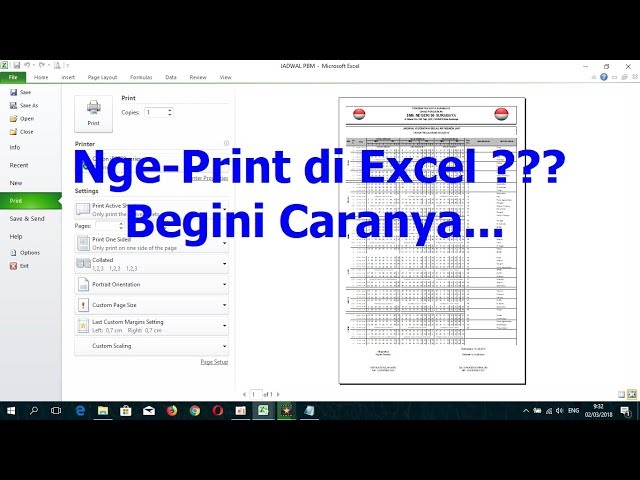
Mengeprint dokumen Excel merupakan salah satu tugas dasar yang perlu dikuasai oleh pengguna komputer. Dengan mencetak dokumen Excel, kita dapat memiliki salinan fisik dari data atau informasi yang tersimpan dalam spreadsheet. Ada beberapa cara untuk mencetak dokumen Excel, dan cara yang digunakan akan tergantung pada versi Excel yang Anda gunakan dan pengaturan printer Anda.
Salah satu cara untuk mencetak dokumen Excel adalah dengan menggunakan perintah Print yang terdapat pada menu File. Cara lainnya adalah dengan menggunakan pintasan keyboard Ctrl+P. Setelah Anda memilih perintah Print, Anda akan melihat kotak dialog Print. Di kotak dialog ini, Anda dapat mengatur berbagai opsi pencetakan, seperti rentang halaman yang ingin Anda cetak, jumlah salinan, dan ukuran kertas.
Selain menggunakan perintah Print, Anda juga dapat mencetak dokumen Excel dengan menggunakan tombol Print yang terdapat pada toolbar Quick Access. Tombol Print ini biasanya terletak di pojok kiri atas jendela Excel. Ketika Anda mengklik tombol Print, Excel akan langsung mencetak dokumen tanpa menampilkan kotak dialog Print. Hal ini dapat berguna jika Anda ingin mencetak dokumen dengan cepat dan menggunakan pengaturan pencetakan default.
Cara Ngeprint di Excel
Mencetak dokumen Excel merupakan salah satu keterampilan dasar yang penting dikuasai. Berikut adalah 7 aspek penting yang perlu dipahami:
- Pengaturan Printer: Pastikan printer terhubung dengan benar dan drivernya sudah terinstal.
- Opsi Halaman: Atur rentang halaman, ukuran kertas, dan orientasi yang sesuai.
- Area Cetak: Tentukan bagian spreadsheet yang ingin dicetak.
- Pratinjau Cetak: Gunakan fitur ini untuk melihat bagaimana dokumen akan terlihat saat dicetak.
- Kualitas Cetak: Pilih resolusi dan jenis tinta yang sesuai dengan kebutuhan.
- Pengaturan Kertas: Sesuaikan pengaturan seperti ukuran margin dan header/footer.
- Pintasan Keyboard: Gunakan pintasan Ctrl+P untuk mencetak dengan cepat.
Pemahaman tentang aspek-aspek ini akan membantu Anda mencetak dokumen Excel secara efektif dan efisien. Misalnya, dengan mengatur opsi halaman dengan benar, Anda dapat menghemat kertas dan tinta. Pratinjau cetak memungkinkan Anda untuk memeriksa tata letak dokumen sebelum mencetak, sehingga dapat menghindari kesalahan dan pemborosan. Pintasan keyboard dapat mempercepat proses pencetakan, terutama jika Anda sering mencetak dokumen.
Pengaturan Printer
Pengaturan printer merupakan langkah awal yang sangat penting dalam proses mencetak dokumen Excel. Tanpa printer yang terhubung dengan benar dan driver yang terinstal, Anda tidak akan dapat mencetak dokumen sama sekali. Oleh karena itu, sebelum mencetak dokumen Excel, pastikan bahwa printer yang akan digunakan telah terhubung dengan benar ke komputer dan drivernya sudah terinstal dengan baik.
Cara menghubungkan printer dan menginstal drivernya bervariasi tergantung pada jenis printer dan sistem operasi yang digunakan. Namun, secara umum, Anda dapat mengikuti langkah-langkah berikut:
- Hubungkan printer ke komputer menggunakan kabel USB atau jaringan (jika tersedia).
- Nyalakan printer.
- Buka menu Pengaturan di komputer Anda.
- Pilih opsi “Printer” atau “Perangkat”.
- Klik tombol “Tambah Printer” atau “Tambahkan Perangkat”.
- Ikuti petunjuk di layar untuk menyelesaikan proses instalasi driver.
Setelah printer terhubung dan drivernya terinstal, Anda dapat melanjutkan dengan proses mencetak dokumen Excel.
Opsi Halaman
Pengaturan opsi halaman sangat penting dalam proses mencetak dokumen Excel. Pengaturan ini memungkinkan Anda menentukan bagian mana dari dokumen yang akan dicetak, ukuran kertas yang digunakan, dan orientasi halaman (potret atau lanskap). Dengan mengatur opsi halaman dengan benar, Anda dapat menghemat kertas dan tinta, serta memastikan dokumen dicetak sesuai dengan kebutuhan Anda.
-
Rentang Halaman
Opsi ini memungkinkan Anda menentukan halaman tertentu atau rentang halaman yang ingin dicetak. Misalnya, jika Anda hanya ingin mencetak halaman 1 dan 3 dari dokumen Excel, Anda dapat memasukkan “1,3” pada kolom “Rentang Halaman”. -
Ukuran Kertas
Opsi ini memungkinkan Anda memilih ukuran kertas yang akan digunakan untuk mencetak dokumen. Ukuran kertas yang umum digunakan antara lain A4, Letter, dan Legal. Pastikan ukuran kertas yang dipilih sesuai dengan printer yang digunakan. -
Orientasi
Opsi ini memungkinkan Anda menentukan orientasi halaman, yaitu potret (vertikal) atau lanskap (horizontal). Orientasi yang dipilih akan mempengaruhi tata letak dokumen saat dicetak.
Dengan memahami dan mengatur opsi halaman dengan benar, Anda dapat mengoptimalkan proses pencetakan dokumen Excel dan mendapatkan hasil cetak yang sesuai dengan kebutuhan Anda.
Area Cetak
Area cetak merupakan salah satu aspek penting dalam cara ngeprint di Excel. Pengaturan area cetak memungkinkan Anda untuk menentukan bagian tertentu dari spreadsheet yang ingin dicetak, sehingga dapat menghemat kertas dan tinta serta memastikan hasil cetak sesuai kebutuhan.
Untuk mengatur area cetak, Anda dapat mengikuti langkah-langkah berikut:
- Pilih sel yang berada di dalam area yang ingin dicetak.
- Buka tab “Page Layout” pada menu ribbon Excel.
- Klik tombol “Print Area” pada grup “Page Setup”.
- Pilih opsi “Set Print Area” dari menu drop-down.
Setelah area cetak diatur, hanya bagian spreadsheet yang berada di dalam area tersebut yang akan dicetak. Pengaturan ini sangat berguna ketika Anda memiliki spreadsheet yang besar dan hanya ingin mencetak bagian tertentu saja, seperti tabel atau grafik tertentu.
Dengan memahami dan menggunakan fitur area cetak dengan benar, Anda dapat mengoptimalkan proses pencetakan dokumen Excel dan mendapatkan hasil cetak yang sesuai dengan kebutuhan Anda.
Pratinjau Cetak
Fitur Pratinjau Cetak merupakan bagian penting dari “cara ngeprint di Excel” karena memungkinkan pengguna untuk melihat tampilan dokumen sebelum dicetak. Hal ini sangat penting untuk memastikan bahwa dokumen akan dicetak sesuai dengan yang diharapkan, serta untuk menghindari pemborosan kertas dan tinta akibat kesalahan pencetakan.
Dengan menggunakan Pratinjau Cetak, pengguna dapat memeriksa tata letak dokumen, termasuk margin, header, footer, dan penempatan gambar atau grafik. Fitur ini juga memungkinkan pengguna untuk memperbesar atau memperkecil tampilan dokumen, sehingga mereka dapat memeriksa detail dengan lebih jelas.
Memahami dan menggunakan fitur Pratinjau Cetak secara efektif dapat membantu pengguna menghemat waktu dan sumber daya, serta memastikan hasil cetak yang sesuai dengan kebutuhan mereka.
Kualitas Cetak
Kualitas cetak merupakan faktor penting yang perlu dipertimbangkan dalam “cara ngeprint di Excel”. Resolusi dan jenis tinta yang dipilih akan mempengaruhi ketajaman, kejelasan, dan warna hasil cetak. Memahami dan memilih pengaturan kualitas cetak yang tepat sangat penting untuk memperoleh hasil cetak yang sesuai dengan kebutuhan.
Resolusi cetak mengacu pada jumlah titik per inci (dpi) yang digunakan untuk membuat gambar. Semakin tinggi resolusi, semakin halus dan detail hasil cetak. Untuk dokumen teks biasa, resolusi 300 dpi biasanya sudah cukup. Namun, untuk gambar atau grafik, resolusi yang lebih tinggi (misalnya 600 dpi atau 1200 dpi) mungkin diperlukan untuk mendapatkan hasil cetak yang tajam dan berkualitas tinggi.
Jenis tinta yang digunakan juga mempengaruhi kualitas cetak. Ada dua jenis tinta utama yang digunakan dalam printer inkjet: tinta berbasis pewarna dan tinta berbasis pigmen. Tinta berbasis pewarna menghasilkan warna yang lebih cerah dan lebih hidup, sementara tinta berbasis pigmen lebih tahan air dan pudar. Pemilihan jenis tinta yang tepat tergantung pada kebutuhan dan preferensi pengguna.
Dengan memahami dan mengoptimalkan pengaturan kualitas cetak, pengguna dapat memperoleh hasil cetak Excel yang profesional dan sesuai dengan kebutuhan mereka. Hal ini tidak hanya penting untuk dokumen bisnis dan presentasi, tetapi juga untuk penggunaan pribadi seperti mencetak foto atau karya seni.
Pengaturan Kertas
Dalam “cara ngeprint di excel”, pengaturan kertas memegang peranan penting dalam menentukan tampilan dan kerapian hasil cetak. Pengaturan ini mencakup penyesuaian ukuran margin, header, dan footer, yang mempengaruhi tata letak dan penyajian dokumen.
-
Ukuran Margin
Margin adalah area kosong di sekitar tepi halaman. Menyesuaikan ukuran margin sangat penting untuk memastikan bahwa konten dokumen tidak terpotong saat dicetak. Selain itu, margin yang lebih lebar dapat memberikan kesan formal dan profesional pada dokumen. -
Header dan Footer
Header dan footer adalah teks atau gambar yang muncul di bagian atas dan bawah setiap halaman. Pengaturan ini dapat digunakan untuk menambahkan informasi seperti judul dokumen, nomor halaman, atau logo perusahaan. Menyesuaikan header dan footer memungkinkan pengguna untuk mempersonalisasi dokumen dan membuatnya lebih mudah dinavigasi.
Dengan memahami dan mengoptimalkan pengaturan kertas, pengguna dapat menghasilkan dokumen Excel yang terlihat rapi, profesional, dan sesuai dengan kebutuhan mereka. Pengaturan ini sangat penting untuk dokumen bisnis, laporan, dan presentasi, di mana tampilan dan penyajian dokumen sangat diperhatikan.
Pintasan Keyboard
Dalam “cara ngeprint di excel”, pintasan keyboard memegang peranan penting dalam mempercepat dan mempermudah proses pencetakan. Pintasan keyboard Ctrl+P merupakan salah satu pintasan yang sangat berguna untuk mencetak dokumen Excel dengan cepat dan efisien.
Pintasan keyboard Ctrl+P bekerja dengan memanggil perintah Print yang tersedia pada menu File. Ketika pintasan ini digunakan, perintah Print akan langsung dijalankan tanpa menampilkan kotak dialog Print. Hal ini sangat menghemat waktu, terutama jika pengguna perlu mencetak dokumen secara berulang-ulang.
Memahami dan menggunakan pintasan keyboard Ctrl+P secara efektif sangat penting untuk meningkatkan produktivitas dan efisiensi dalam mencetak dokumen Excel. Pintasan ini sangat berguna dalam berbagai situasi, seperti saat mencetak dokumen untuk keperluan pribadi, pekerjaan, atau pendidikan.
Dengan memanfaatkan pintasan keyboard Ctrl+P, pengguna dapat menghemat banyak waktu dan tenaga dalam proses pencetakan dokumen Excel. Hal ini tidak hanya membuat pekerjaan menjadi lebih efisien, tetapi juga menunjukkan penguasaan pengguna dalam menggunakan aplikasi Excel.
Tutorial Cara Mencetak Dokumen Excel
Mencetak dokumen Excel adalah tugas umum yang perlu dikuasai oleh pengguna komputer. Tutorial ini akan memandu Anda langkah demi langkah tentang cara mencetak dokumen Excel dengan mudah dan efisien.
-
Langkah 1: Siapkan Dokumen Anda
Sebelum mencetak, pastikan dokumen Excel Anda siap. Periksa apakah semua data dan pemformatan sudah benar.
-
Langkah 2: Buka Menu Cetak
Klik tab “File” pada menu ribbon Excel. Kemudian, pilih opsi “Print” pada panel kiri.
-
Langkah 3: Atur Pengaturan Pencetakan
Pada kotak dialog Print, Anda dapat mengatur berbagai pengaturan pencetakan, seperti rentang halaman, jumlah salinan, dan ukuran kertas.
-
Langkah 4: Pratinjau Cetak
Sebelum mencetak, gunakan fitur “Pratinjau Cetak” untuk melihat bagaimana dokumen Anda akan terlihat saat dicetak. Ini memungkinkan Anda memeriksa tata letak dan membuat penyesuaian yang diperlukan.
-
Langkah 5: Cetak Dokumen
Setelah Anda puas dengan pengaturan pencetakan, klik tombol “Cetak” untuk memulai proses pencetakan. Pastikan printer Anda terhubung dan memiliki cukup kertas.
Dengan mengikuti langkah-langkah ini, Anda dapat dengan mudah mencetak dokumen Excel Anda dengan hasil yang sesuai dengan kebutuhan Anda. Tutorial ini akan membantu Anda meningkatkan produktivitas dan menghemat waktu dalam tugas pencetakan.
Tips Mencetak Dokumen Excel
Untuk mengoptimalkan proses pencetakan dokumen Excel, berikut beberapa tips yang dapat diikuti:
Tip 1: Periksa Pengaturan Printer
Pastikan printer terhubung dengan benar dan driver sudah terinstal dengan baik. Periksa juga ketersediaan kertas dan tinta yang cukup.
Tip 2: Atur Opsi Halaman
Sesuaikan rentang halaman, ukuran kertas, dan orientasi sesuai kebutuhan. Pengaturan ini dapat menghemat kertas dan tinta.
Tip 3: Tentukan Area Cetak
Jika hanya ingin mencetak bagian tertentu dari spreadsheet, gunakan fitur “Atur Area Cetak” untuk menentukan area yang diinginkan.
Tip 4: Gunakan Pratinjau Cetak
Sebelum mencetak, gunakan fitur “Pratinjau Cetak” untuk memeriksa tata letak dan membuat penyesuaian yang diperlukan. Hal ini membantu mencegah kesalahan pencetakan.
Tip 5: Pilih Kualitas Cetak yang Tepat
Pilih resolusi dan jenis tinta yang sesuai dengan kebutuhan. Resolusi yang lebih tinggi menghasilkan cetakan yang lebih tajam, sementara jenis tinta mempengaruhi ketahanan dan warna cetakan.
Tip 6: Sesuaikan Pengaturan Kertas
Atur ukuran margin, header, dan footer untuk tata letak dokumen yang lebih rapi dan profesional.
Tip 7: Manfaatkan Pintasan Keyboard
Gunakan pintasan keyboard “Ctrl+P” untuk mencetak dokumen dengan cepat, menghemat waktu dan tenaga.
Dengan mengikuti tips ini, Anda dapat meningkatkan kualitas dan efisiensi proses pencetakan dokumen Excel, menghasilkan cetakan yang sesuai dengan kebutuhan Anda.
Kesimpulan
Dalam artikel ini, kita telah membahas secara mendalam tentang “cara ngeprint di excel”. Kita telah mempelajari berbagai aspek penting yang perlu dipahami dan dikuasai untuk mencetak dokumen Excel dengan efektif dan efisien.
Memahami cara ngeprint di excel sangat penting bagi siapa saja yang sering bekerja dengan aplikasi Excel. Dengan mengikuti panduan dan tips yang telah diuraikan, Anda dapat menghemat waktu, sumber daya, dan menghasilkan cetakan yang berkualitas tinggi dan sesuai dengan kebutuhan Anda.
Youtube Video: