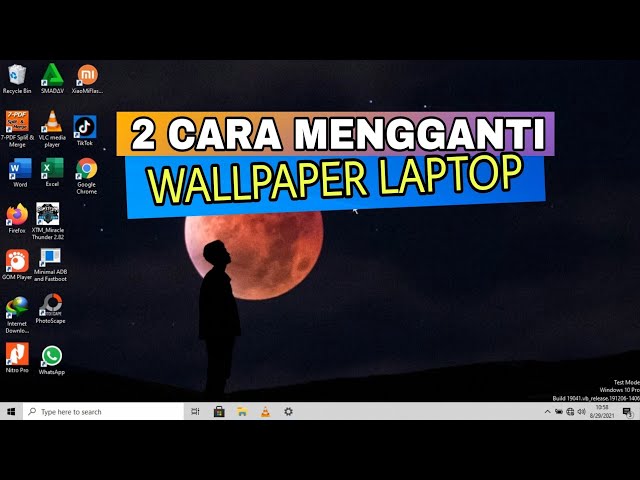
Mengubah wallpaper laptop adalah proses sederhana yang dapat disesuaikan dengan preferensi estetika setiap pengguna. Wallpaper, atau gambar latar belakang, berfungsi sebagai elemen visual yang ditampilkan pada layar desktop atau laptop dan dapat memengaruhi suasana hati, produktivitas, atau bahkan mencerminkan kepribadian pengguna.
Memiliki wallpaper yang menarik dan sesuai dapat memberikan sejumlah manfaat. Pertama, wallpaper dapat meningkatkan suasana hati dan memberikan inspirasi. Gambar yang membangkitkan perasaan positif, seperti pemandangan alam atau kutipan motivasi, dapat menciptakan lingkungan kerja atau belajar yang lebih menyenangkan. Selain itu, wallpaper dapat membantu mengatur desktop dengan menyembunyikan ikon dan file yang mengganggu, sehingga meningkatkan fokus dan produktivitas.
Mengubah wallpaper laptop adalah tugas yang mudah dan dapat dilakukan dalam beberapa langkah sederhana. Pertama, pilih gambar yang diinginkan untuk dijadikan wallpaper. Gambar tersebut dapat berasal dari koleksi foto pribadi, diunduh dari internet, atau dipilih dari galeri wallpaper bawaan laptop. Setelah gambar dipilih, klik kanan pada gambar dan pilih “Set as desktop background” atau opsi serupa.
Cara Mengubah Wallpaper Laptop
Mengubah wallpaper laptop merupakan hal yang mudah dan dapat disesuaikan dengan preferensi estetika setiap pengguna. Terdapat beberapa aspek penting yang perlu diperhatikan dalam mengubah wallpaper laptop, antara lain:
- Pemilihan Gambar: Pilih gambar yang sesuai dengan preferensi estetika dan suasana hati yang diinginkan.
- Resolusi Gambar: Pastikan resolusi gambar sesuai dengan ukuran layar laptop agar gambar tidak pecah atau terdistorsi.
- Penempatan Gambar: Atur posisi gambar sebagai wallpaper sesuai dengan keinginan, apakah ingin ditengahkan, dirapatkan ke kiri atau kanan, atau disesuaikan dengan ukuran tertentu.
- Pengaturan Warna: Sesuaikan pengaturan warna gambar sebagai wallpaper agar sesuai dengan tema atau warna dominan laptop.
- Penggantian Otomatis: Manfaatkan fitur penggantian wallpaper otomatis untuk menampilkan gambar yang berbeda secara berkala.
- Penggunaan Wallpaper Animasi: Gunakan wallpaper animasi untuk memberikan efek dinamis dan interaktif pada tampilan laptop.
- Kustomisasi Wallpaper: Buat wallpaper kustom dengan menggunakan foto atau desain sendiri untuk memberikan sentuhan personal pada laptop.
Dengan memperhatikan aspek-aspek tersebut, pengguna dapat mengubah wallpaper laptop sesuai dengan kebutuhan dan preferensi masing-masing. Wallpaper yang menarik dan sesuai dapat meningkatkan suasana hati, produktivitas, dan bahkan mencerminkan kepribadian pengguna.
Pemilihan Gambar
Pemilihan gambar memegang peranan penting dalam mengubah wallpaper laptop. Gambar yang dipilih harus sesuai dengan preferensi estetika dan suasana hati yang diinginkan oleh pengguna. Misalnya, pengguna yang menginginkan suasana kerja atau belajar yang tenang dapat memilih gambar pemandangan alam yang menenangkan. Sedangkan pengguna yang ingin meningkatkan motivasi dapat memilih gambar kutipan motivasi atau gambar tokoh inspiratif.
- Jenis Gambar: Gambar yang dipilih dapat berupa foto, ilustrasi, atau desain abstrak. Pengguna dapat memilih gambar yang sesuai dengan gaya dan selera pribadi mereka.
- Warna dan Komposisi: Warna dan komposisi gambar juga perlu diperhatikan. Gambar dengan warna-warna cerah dan komposisi yang menarik dapat memberikan efek yang lebih mencolok dan meningkatkan suasana hati.
- Makna Pribadi: Pengguna juga dapat memilih gambar yang memiliki makna pribadi, seperti foto keluarga atau gambar tempat favorit. Gambar-gambar ini dapat memberikan sentuhan sentimental dan membuat laptop terasa lebih personal.
Dengan memperhatikan aspek pemilihan gambar, pengguna dapat menciptakan wallpaper laptop yang sesuai dengan kebutuhan dan preferensi mereka. Wallpaper yang menarik dan estetis dapat meningkatkan produktivitas, suasana hati, dan bahkan mencerminkan kepribadian pengguna.
Resolusi Gambar
Resolusi gambar merupakan faktor penting yang perlu diperhatikan dalam mengubah wallpaper laptop. Resolusi gambar mengacu pada jumlah piksel yang menyusun gambar, dan diukur dalam piksel per inci (PPI). Resolusi gambar yang sesuai akan memastikan gambar ditampilkan dengan jelas dan tajam pada layar laptop.
Jika resolusi gambar terlalu rendah, gambar akan terlihat pecah atau buram ketika ditampilkan pada layar laptop. Sebaliknya, jika resolusi gambar terlalu tinggi, gambar akan terlihat terlalu kecil atau terpotong. Oleh karena itu, penting untuk memilih gambar dengan resolusi yang sesuai dengan ukuran layar laptop.
Cara mengetahui resolusi gambar yang sesuai adalah dengan memperhatikan spesifikasi layar laptop. Biasanya, spesifikasi layar laptop akan tercantum dalam manual atau pengaturan tampilan laptop. Setelah mengetahui resolusi layar laptop, pengguna dapat memilih gambar dengan resolusi yang sama atau lebih tinggi.
Selain memastikan ketajaman gambar, resolusi gambar yang sesuai juga dapat menghemat penggunaan memori dan sumber daya laptop. Gambar dengan resolusi yang lebih tinggi membutuhkan lebih banyak memori dan sumber daya untuk ditampilkan, yang dapat memperlambat kinerja laptop, terutama pada laptop dengan spesifikasi rendah.
Dengan memperhatikan resolusi gambar saat mengubah wallpaper laptop, pengguna dapat memastikan gambar ditampilkan dengan jelas dan tajam, menghemat penggunaan memori dan sumber daya laptop, serta meningkatkan pengalaman pengguna secara keseluruhan.
Penempatan Gambar
Penempatan gambar merupakan aspek penting dalam mengubah wallpaper laptop karena memengaruhi tampilan dan kenyamanan pengguna. Terdapat beberapa pilihan penempatan gambar yang dapat disesuaikan dengan preferensi masing-masing pengguna.
- Posisi Tengah: Menempatkan gambar di tengah layar laptop akan memberikan kesan simetris dan seimbang. Posisi ini cocok untuk gambar yang ingin menjadi fokus utama tampilan laptop.
- Rapat Kiri/Kanan: Menempatkan gambar rapat ke kiri atau kanan layar laptop akan menciptakan efek asimetris yang dapat memberikan kesan dinamis dan modern. Posisi ini cocok untuk gambar yang ingin ditampilkan sebagian atau untuk menciptakan ruang kosong pada bagian layar laptop yang lain.
- Sesuai Ukuran: Pengguna juga dapat menyesuaikan ukuran gambar agar sesuai dengan ukuran layar laptop. Posisi ini cocok untuk gambar yang ingin ditampilkan secara penuh tanpa terpotong atau meninggalkan ruang kosong pada layar laptop.
Selain pilihan penempatan di atas, pengguna juga dapat memanfaatkan fitur tambahan seperti zoom dan crop untuk menyesuaikan tampilan gambar sebagai wallpaper laptop. Dengan memperhatikan aspek penempatan gambar, pengguna dapat menciptakan tampilan wallpaper laptop yang sesuai dengan kebutuhan dan preferensi mereka, sehingga dapat meningkatkan kenyamanan dan produktivitas saat menggunakan laptop.
Pengaturan Warna
Pengaturan warna merupakan aspek penting dalam mengubah wallpaper laptop karena dapat memengaruhi suasana hati, produktivitas, dan bahkan persepsi pengguna terhadap laptop. Dengan menyesuaikan pengaturan warna gambar sebagai wallpaper agar sesuai dengan tema atau warna dominan laptop, pengguna dapat menciptakan tampilan yang harmonis dan estetis.
- Pencocokan Tema: Sesuaikan warna wallpaper dengan tema laptop atau lingkungan kerja. Misalnya, pengguna dapat memilih wallpaper dengan warna biru untuk tema laut atau warna hijau untuk tema alam.
- Warna Dominan: Perhatikan warna dominan laptop dan pilih wallpaper dengan warna yang saling melengkapi atau kontras. Hal ini dapat menciptakan efek visual yang menarik dan membuat laptop terlihat lebih bergaya.
- Suasana Hati: Warna tertentu dapat membangkitkan suasana hati tertentu. Misalnya, warna hangat seperti merah dan oranye dapat meningkatkan energi dan semangat, sementara warna dingin seperti biru dan hijau dapat memberikan efek menenangkan dan rileks.
- Persepsi Pengguna: Pengaturan warna wallpaper juga dapat memengaruhi persepsi pengguna terhadap laptop. Warna-warna gelap dapat membuat laptop terlihat lebih profesional dan canggih, sementara warna-warna cerah dapat memberikan kesan lebih ceria dan menyenangkan.
Dengan memperhatikan aspek pengaturan warna saat mengubah wallpaper laptop, pengguna dapat menciptakan tampilan yang sesuai dengan preferensi estetika, membangkitkan suasana hati tertentu, dan bahkan memengaruhi persepsi pengguna terhadap laptop. Hal ini dapat meningkatkan produktivitas, kenyamanan, dan pengalaman pengguna secara keseluruhan.
Penggantian Otomatis
Fitur penggantian wallpaper otomatis merupakan salah satu komponen penting dalam “cara mengubah wallpaper laptop” karena menawarkan kemudahan dan variasi dalam menampilkan gambar pada layar laptop. Dengan mengaktifkan fitur ini, pengguna dapat mengatur interval waktu tertentu untuk mengganti wallpaper secara otomatis, sehingga menampilkan gambar yang berbeda secara berkala.
Penggantian wallpaper otomatis memiliki beberapa manfaat praktis. Pertama, fitur ini dapat meningkatkan estetika laptop dengan menampilkan berbagai gambar sesuai preferensi pengguna. Kedua, penggantian wallpaper otomatis dapat membantu menjaga kesegaran tampilan laptop, sehingga pengguna tidak bosan dengan gambar wallpaper yang sama dalam waktu lama. Ketiga, fitur ini juga dapat berfungsi sebagai pengingat atau motivasi, dengan menampilkan gambar-gambar yang menginspirasi atau memiliki makna khusus pada interval waktu tertentu.
Secara teknis, fitur penggantian wallpaper otomatis bekerja dengan menyimpan beberapa gambar sebagai koleksi wallpaper. Pengguna dapat memilih gambar-gambar yang ingin ditampilkan sebagai wallpaper dari koleksi tersebut. Interval penggantian wallpaper dapat diatur sesuai keinginan pengguna, mulai dari beberapa menit hingga beberapa jam atau hari.
Dengan memahami cara kerja dan manfaat dari fitur penggantian wallpaper otomatis, pengguna dapat memanfaatkan fitur ini secara efektif untuk meningkatkan pengalaman penggunaan laptop. Penggantian wallpaper otomatis dapat memberikan variasi visual, menjaga kesegaran tampilan laptop, dan bahkan berfungsi sebagai pengingat atau motivasi. Dengan demikian, fitur ini menjadi komponen penting dalam “cara mengubah wallpaper laptop” yang dapat meningkatkan kepuasan dan produktivitas pengguna.
Penggunaan Wallpaper Animasi
Penggunaan wallpaper animasi merupakan salah satu aspek menarik dalam “cara mengubah wallpaper laptop”. Wallpaper animasi menawarkan pengalaman visual yang dinamis dan interaktif, memberikan alternatif yang lebih hidup dan menarik dibandingkan dengan wallpaper statis.
- Efek Visual: Wallpaper animasi menampilkan gambar bergerak, efek transisi, dan animasi yang dapat menciptakan efek visual yang menarik dan menawan. Pengguna dapat memilih dari berbagai jenis wallpaper animasi, mulai dari yang menampilkan pemandangan alam yang bergerak hingga karakter yang berinteraksi.
- Interaktivitas: Beberapa wallpaper animasi juga dilengkapi dengan fitur interaktif yang memungkinkan pengguna untuk berinteraksi dengan wallpaper tersebut. Misalnya, ada wallpaper animasi yang memungkinkan pengguna untuk menggerakkan objek di dalam wallpaper atau mengubah tampilan wallpaper sesuai dengan gerakan kursor.
- Personalisasi: Wallpaper animasi memberikan tingkat personalisasi yang lebih tinggi dibandingkan dengan wallpaper statis. Pengguna dapat menyesuaikan efek animasi, warna, dan bahkan membuat wallpaper animasi sendiri menggunakan perangkat lunak khusus.
- Dampak Psikologis: Penggunaan wallpaper animasi juga dapat memberikan dampak psikologis pada pengguna. Wallpaper animasi yang menampilkan gambar yang menenangkan dapat membantu mengurangi stres dan meningkatkan relaksasi, sementara wallpaper animasi yang menampilkan gambar yang memotivasi dapat membantu meningkatkan fokus dan produktivitas.
Dengan memahami penggunaan wallpaper animasi dan manfaat yang ditawarkannya, pengguna “cara mengubah wallpaper laptop” dapat mengeksplorasi pilihan wallpaper animasi yang tersedia dan memilih wallpaper yang sesuai dengan preferensi dan kebutuhan mereka. Wallpaper animasi dapat memberikan pengalaman visual yang lebih menarik, interaktif, dan personal, sehingga meningkatkan kepuasan dan produktivitas pengguna laptop.
Kustomisasi Wallpaper
Kustomisasi wallpaper merupakan bagian penting dalam “cara mengubah wallpaper laptop” karena memungkinkan pengguna untuk mengekspresikan kreativitas dan memberikan sentuhan personal pada perangkat mereka. Dengan membuat wallpaper kustom, pengguna dapat menggunakan foto favorit, desain sendiri, atau elemen visual lainnya untuk menciptakan wallpaper yang unik dan sesuai dengan preferensi mereka.
Selain menambah estetika, wallpaper kustom juga memiliki manfaat praktis. Wallpaper yang menampilkan foto atau desain yang memotivasi dapat membantu meningkatkan fokus dan produktivitas. Misalnya, seorang desainer grafis mungkin menggunakan wallpaper yang menampilkan portofolio karya terbaik mereka sebagai inspirasi, sementara seorang siswa dapat menggunakan wallpaper yang menampilkan kutipan motivasi untuk tetap termotivasi saat belajar.
Dalam konteks “cara mengubah wallpaper laptop”, kustomisasi wallpaper memberikan kontrol penuh kepada pengguna untuk menciptakan tampilan laptop yang sesuai dengan gaya dan kepribadian mereka. Dengan memanfaatkan perangkat lunak pengedit gambar atau mencari sumber daya online, pengguna dapat membuat wallpaper kustom yang mencerminkan hobi, minat, atau aspirasi mereka. Hal ini tidak hanya meningkatkan pengalaman penggunaan laptop tetapi juga memberikan kepuasan tersendiri bagi pengguna yang berkreasi.
Dengan memahami pentingnya kustomisasi wallpaper dan cara menerapkannya, pengguna “cara mengubah wallpaper laptop” dapat memanfaatkan fitur ini secara efektif untuk membuat laptop mereka lebih personal, menginspirasi, dan sesuai dengan kebutuhan mereka.
Tutorial
Mengubah wallpaper laptop adalah tugas sederhana yang dapat disesuaikan dengan preferensi estetika setiap pengguna. Berikut adalah langkah-langkah untuk mengubah wallpaper laptop:
-
Langkah 1: Pilih Gambar
Pilih gambar yang ingin digunakan sebagai wallpaper. Gambar dapat berasal dari koleksi foto pribadi, diunduh dari internet, atau dipilih dari galeri wallpaper bawaan laptop. -
Langkah 2: Klik Kanan dan Pilih “Set as Desktop Background”
Setelah gambar dipilih, klik kanan pada gambar dan pilih opsi “Set as desktop background” atau opsi serupa. -
Langkah 3: Sesuaikan Pengaturan (Opsional)
Setelah gambar ditetapkan sebagai wallpaper, pengguna dapat menyesuaikan pengaturan lebih lanjut, seperti posisi gambar, warna, atau interval waktu untuk penggantian otomatis wallpaper.
Dengan mengikuti langkah-langkah ini, pengguna dapat mengubah wallpaper laptop dengan mudah dan sesuai dengan preferensi mereka. Mengubah wallpaper laptop dapat memberikan suasana baru dan meningkatkan pengalaman penggunaan laptop secara keseluruhan.
Tips Mengubah Wallpaper Laptop
Mengubah wallpaper laptop merupakan cara sederhana untuk memperbarui tampilan dan nuansa perangkat. Berikut adalah beberapa tips untuk membantu Anda mengubah wallpaper laptop dengan efektif:
Tips 1: Pilih Gambar Berkualitas Tinggi
Gunakan gambar dengan resolusi tinggi dan komposisi yang menarik. Gambar berkualitas rendah akan terlihat buram atau pecah saat digunakan sebagai wallpaper.
Tips 2: Sesuaikan dengan Ukuran Layar
Pastikan gambar memiliki ukuran yang sesuai dengan resolusi layar laptop Anda. Gambar yang terlalu besar atau terlalu kecil akan terlihat tidak proporsional.
Tips 3: Perhatikan Pencahayaan
Pilih gambar dengan pencahayaan yang baik dan hindari gambar yang terlalu gelap atau terlalu terang. Pencahayaan yang tepat akan membuat wallpaper terlihat jelas dan nyaman dilihat.
Tips 4: Pertimbangkan Tema
Pilih gambar yang sesuai dengan tema atau gaya laptop Anda. Misalnya, Anda dapat menggunakan gambar alam untuk laptop berwarna hijau atau gambar arsitektur untuk laptop berwarna abu-abu.
Tips 5: Bermain dengan Kontras
Gunakan gambar dengan kontras tinggi untuk menciptakan efek visual yang menarik. Kontras akan membuat wallpaper terlihat lebih hidup dan dinamis.
Tips 6: Sesuaikan Pengaturan Warna
Sesuaikan pengaturan warna wallpaper agar sesuai dengan preferensi Anda. Anda dapat menyesuaikan kecerahan, kontras, dan saturasi untuk mendapatkan hasil yang diinginkan.
Tips 7: Gunakan Fitur Penggantian Otomatis
Gunakan fitur penggantian otomatis wallpaper untuk menampilkan gambar yang berbeda secara berkala. Ini akan membuat tampilan laptop Anda selalu segar dan menarik.
Tips 8: Sesuaikan dengan Kebutuhan
Pilih gambar yang sesuai dengan kebutuhan Anda. Misalnya, jika Anda sering menggunakan laptop untuk bekerja, pilih gambar yang memotivasi atau inspiratif. Jika Anda sering menggunakan laptop untuk hiburan, pilih gambar yang menenangkan atau menghibur.
Dengan mengikuti tips ini, Anda dapat mengubah wallpaper laptop dengan mudah dan sesuai dengan preferensi Anda. Wallpaper yang menarik dan sesuai akan membuat penggunaan laptop Anda lebih menyenangkan dan produktif.
Kesimpulan
Mengubah wallpaper laptop merupakan proses sederhana yang dapat memberikan dampak signifikan pada tampilan dan nuansa perangkat. Dengan memilih gambar yang tepat dan menyesuaikan pengaturan sesuai preferensi, pengguna dapat menciptakan wallpaper yang tidak hanya menarik secara estetika tetapi juga sesuai dengan kebutuhan dan kepribadian mereka.
Ketika mengubah wallpaper laptop, penting untuk mempertimbangkan aspek-aspek seperti resolusi gambar, pencahayaan, tema, dan kontras. Pengguna juga dapat memanfaatkan fitur-fitur seperti penggantian otomatis dan penyesuaian warna untuk meningkatkan pengalaman penggunaan wallpaper mereka.
Youtube Video: