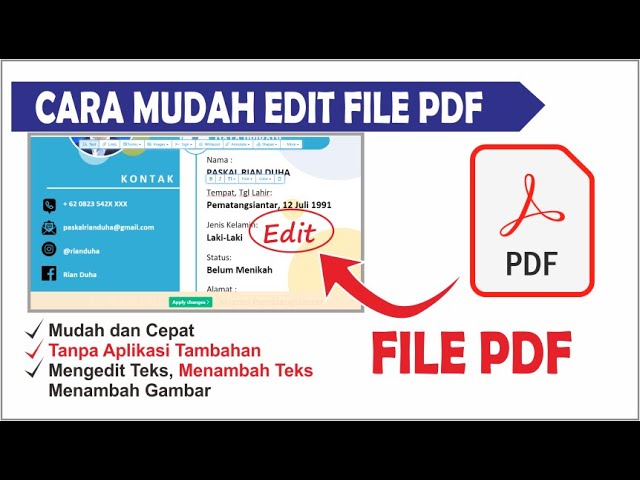
Mengedit PDF adalah proses mengubah isi atau tampilan dokumen PDF. Mengedit PDF dapat dilakukan dengan berbagai cara, tergantung pada perangkat lunak yang digunakan dan kebutuhan pengguna.
Mengedit PDF sangat penting karena memungkinkan pengguna untuk memperbarui, memperbaiki, atau memodifikasi dokumen yang sudah ada tanpa harus membuatnya kembali dari awal. Ini menghemat waktu dan tenaga, terutama untuk dokumen yang kompleks atau panjang.
Secara historis, mengedit PDF merupakan proses yang sulit dan memakan waktu. Namun, dengan kemajuan teknologi, kini tersedia banyak perangkat lunak yang memudahkan pengguna untuk mengedit PDF dengan cepat dan mudah. Perangkat lunak ini menyediakan berbagai fitur pengeditan, seperti menambahkan atau menghapus teks, gambar, dan halaman; mengubah ukuran dan font; dan menandatangani dokumen secara digital.
Cara Mengedit PDF
Mengedit PDF sangat penting untuk memperbarui, memperbaiki, atau memodifikasi dokumen yang sudah ada. Berikut adalah 7 aspek penting dalam mengedit PDF:
- Menambahkan teks: Menambahkan teks baru ke dokumen PDF.
- Menghapus teks: Menghapus teks yang tidak diinginkan dari dokumen PDF.
- Mengubah ukuran font: Mengubah ukuran font teks dalam dokumen PDF.
- Mengubah warna font: Mengubah warna font teks dalam dokumen PDF.
- Menambahkan gambar: Menambahkan gambar atau grafik ke dokumen PDF.
- Menghapus gambar: Menghapus gambar atau grafik dari dokumen PDF.
- Menandatangani dokumen: Menambahkan tanda tangan digital ke dokumen PDF.
Aspek-aspek ini penting karena memungkinkan pengguna untuk membuat perubahan mendasar pada dokumen PDF, seperti menambahkan atau menghapus konten, mengubah tampilan dokumen, dan menandatanganinya secara digital. Dengan menguasai aspek-aspek ini, pengguna dapat dengan mudah mengedit PDF untuk memenuhi kebutuhan mereka.
Menambahkan Teks
Menambahkan teks merupakan salah satu aspek penting dalam mengedit PDF. Hal ini memungkinkan pengguna untuk menambahkan informasi baru ke dokumen PDF yang sudah ada, seperti teks, judul, keterangan, atau catatan tambahan. Kemampuan ini sangat penting karena memungkinkan pengguna untuk memperbarui dokumen PDF mereka dengan informasi terbaru atau membuat perubahan pada konten dokumen tanpa harus membuat dokumen baru dari awal.
Proses menambahkan teks ke dokumen PDF dapat bervariasi tergantung pada perangkat lunak yang digunakan. Namun, umumnya pengguna dapat menambahkan teks dengan memilih alat “Tambah Teks” atau “Teks” pada perangkat lunak pengedit PDF. Setelah alat tersebut dipilih, pengguna dapat mengklik pada dokumen PDF untuk menambahkan kotak teks dan mulai mengetik.
Kemampuan menambahkan teks ke dokumen PDF sangat penting karena memberikan fleksibilitas dan kemudahan dalam mengedit dokumen. Pengguna dapat dengan mudah menambahkan informasi baru atau membuat perubahan pada dokumen PDF tanpa harus khawatir tentang tata letak atau format dokumen. Hal ini menjadikan pengeditan PDF menjadi proses yang efisien dan efektif.
Menghapus Teks
Menghapus teks merupakan aspek penting dalam mengedit PDF karena memungkinkan pengguna untuk menghapus teks yang tidak diinginkan atau tidak lagi diperlukan dari dokumen PDF. Hal ini dapat mencakup menghapus kesalahan ketik, informasi yang ketinggalan zaman, atau bagian teks yang tidak lagi relevan.
- Kemampuan Menghapus Teks yang Fleksibel: Perangkat lunak pengedit PDF biasanya menyediakan berbagai opsi untuk menghapus teks, seperti menghapus karakter demi karakter, menghapus kata demi kata, atau menghapus seluruh blok teks. Hal ini memungkinkan pengguna untuk menghapus teks dengan tingkat presisi yang mereka perlukan.
- Menghapus Teks untuk Memperbarui Dokumen: Kemampuan menghapus teks sangat penting untuk memperbarui dokumen PDF. Pengguna dapat dengan mudah menghapus informasi yang sudah ketinggalan zaman dan menggantinya dengan informasi baru, memastikan bahwa dokumen PDF mereka selalu berisi informasi yang akurat dan terkini.
- Menghapus Teks untuk Meningkatkan Kejelasan: Menghapus teks yang tidak perlu dapat meningkatkan kejelasan dan keterbacaan dokumen PDF. Dengan menghapus teks yang bertele-tele atau tidak relevan, pengguna dapat membuat dokumen mereka lebih mudah dipahami dan dinavigasi oleh pembaca.
- Menghapus Teks untuk Menghemat Ruang: Menghapus teks yang tidak perlu juga dapat menghemat ruang dalam dokumen PDF. Hal ini dapat mengurangi ukuran file dokumen, membuatnya lebih mudah untuk dibagikan dan disimpan.
Kesimpulannya, kemampuan menghapus teks merupakan aspek penting dalam mengedit PDF karena memungkinkan pengguna untuk memperbaiki kesalahan, memperbarui dokumen, meningkatkan kejelasan, dan menghemat ruang. Dengan menguasai kemampuan ini, pengguna dapat membuat dan mengedit dokumen PDF yang profesional, akurat, dan mudah dibaca.
Mengubah Ukuran Font
Mengubah ukuran font merupakan salah satu aspek penting dalam mengedit PDF karena memungkinkan pengguna untuk menyesuaikan ukuran teks dalam dokumen PDF sesuai dengan kebutuhan mereka. Ukuran font yang tepat dapat meningkatkan keterbacaan, daya tarik visual, dan dampak keseluruhan dokumen PDF.
Kemampuan mengubah ukuran font sangat penting karena memberikan fleksibilitas dan kontrol kepada pengguna dalam hal tata letak dan desain dokumen. Misalnya, pengguna dapat memperbesar ukuran font judul dan subjudul untuk membuatnya lebih menonjol dan mudah dibaca. Sebaliknya, pengguna dapat memperkecil ukuran font teks isi untuk menghemat ruang dan memasukkan lebih banyak informasi ke dalam dokumen PDF.
Selain itu, mengubah ukuran font juga berperan penting dalam memastikan aksesibilitas dokumen PDF. Pengguna dapat memperbesar ukuran font untuk memudahkan pembaca dengan gangguan penglihatan membaca dan memahami dokumen. Selain itu, mengubah ukuran font dapat membantu menciptakan dokumen PDF yang lebih ramah pengguna dan inklusif.
Kesimpulannya, kemampuan mengubah ukuran font merupakan aspek penting dalam mengedit PDF karena memungkinkan pengguna untuk meningkatkan keterbacaan, daya tarik visual, dan aksesibilitas dokumen PDF. Dengan menguasai kemampuan ini, pengguna dapat membuat dan mengedit dokumen PDF yang profesional, menarik, dan mudah dibaca oleh semua pembaca.
Mengubah Warna Font
Kemampuan mengubah warna font merupakan salah satu aspek penting dalam mengedit PDF karena memungkinkan pengguna untuk menyesuaikan warna teks dalam dokumen PDF sesuai dengan kebutuhan mereka. Warna font yang tepat dapat meningkatkan daya tarik visual, penekanan, dan dampak keseluruhan dokumen PDF.
- Menyesuaikan dengan Identitas Merek: Warna font dapat disesuaikan dengan identitas merek atau organisasi, sehingga dokumen PDF memiliki tampilan yang konsisten dan profesional.
- Menarik Perhatian: Menggunakan warna font yang kontras atau mencolok dapat menarik perhatian pembaca ke bagian tertentu dari dokumen PDF, seperti judul, subjudul, atau informasi penting.
- Membuat Hierarki Visual: Warna font yang berbeda dapat digunakan untuk membuat hierarki visual dalam dokumen PDF, memudahkan pembaca untuk membedakan antara judul, subjudul, dan teks isi.
- Meningkatkan Aksesibilitas: Mengubah warna font dapat meningkatkan aksesibilitas dokumen PDF bagi pembaca dengan gangguan penglihatan atau kesulitan membaca. Misalnya, menggunakan warna font yang kontras dengan latar belakang dapat memudahkan pembaca dengan gangguan penglihatan untuk membaca dokumen.
Kesimpulannya, kemampuan mengubah warna font merupakan aspek penting dalam mengedit PDF karena memungkinkan pengguna untuk meningkatkan daya tarik visual, penekanan, dan aksesibilitas dokumen PDF. Dengan menguasai kemampuan ini, pengguna dapat membuat dan mengedit dokumen PDF yang profesional, menarik, dan mudah dibaca oleh semua pembaca.
Menambahkan gambar
Menambahkan gambar atau grafik ke dokumen PDF merupakan salah satu aspek penting dalam mengedit PDF. Hal ini memungkinkan pengguna untuk memasukkan konten visual ke dalam dokumen PDF, seperti gambar, diagram, grafik, dan foto. Kemampuan ini sangat penting karena gambar dan grafik dapat membantu menjelaskan konsep, memperjelas data, dan meningkatkan daya tarik visual dokumen PDF.
Sebagai komponen dari “cara mengedit PDF”, menambahkan gambar sangat penting karena memberikan fleksibilitas dan kreativitas kepada pengguna dalam membuat dan mengedit dokumen PDF. Pengguna dapat dengan mudah memasukkan gambar dan grafik untuk mendukung teks, membuat dokumen PDF lebih menarik dan mudah dipahami. Misalnya, menambahkan gambar produk ke brosur PDF dapat membuat brosur lebih menarik dan informatif bagi pembaca.
Selain itu, menambahkan gambar juga berperan penting dalam menyampaikan informasi yang kompleks atau teknis. Misalnya, menambahkan diagram alur ke dokumen PDF manual dapat membantu pengguna memahami proses atau prosedur dengan lebih mudah. Selain itu, menambahkan gambar dan grafik dapat membantu memecah teks yang panjang dan padat, membuat dokumen PDF lebih mudah dibaca dan dipahami.
Menghapus gambar
Kemampuan menghapus gambar merupakan salah satu aspek penting dalam “cara mengedit PDF” karena memungkinkan pengguna untuk menghapus gambar atau grafik yang tidak diinginkan atau tidak lagi diperlukan dari dokumen PDF. Hal ini dapat mencakup menghapus gambar yang salah tempat, gambar yang sudah ketinggalan zaman, atau gambar yang tidak lagi relevan dengan isi dokumen.
Sebagai komponen dari “cara mengedit PDF”, menghapus gambar sangat penting karena memberikan fleksibilitas dan kontrol kepada pengguna dalam mengelola konten visual dalam dokumen PDF. Pengguna dapat dengan mudah menghapus gambar yang tidak perlu untuk memperbarui dokumen PDF, meningkatkan kejelasan, menghemat ruang, dan melindungi informasi sensitif.
Misalnya, dalam konteks bisnis, menghapus gambar yang berisi informasi rahasia atau usang dari dokumen PDF dapat membantu menjaga kerahasiaan dan akurasi informasi. Selain itu, menghapus gambar yang tidak perlu dapat mengurangi ukuran file dokumen PDF, sehingga lebih mudah untuk dibagikan dan disimpan.
Menandatangani dokumen
Kemampuan untuk menandatangani dokumen secara digital merupakan aspek penting dalam “cara mengedit PDF” karena memungkinkan pengguna untuk menambahkan tanda tangan elektronik yang sah ke dokumen PDF. Tanda tangan digital berfungsi sebagai bukti persetujuan, otorisasi, atau persetujuan terhadap isi dokumen.
Sebagai komponen dari “cara mengedit PDF”, menandatangani dokumen sangat penting karena memberikan keamanan dan kemudahan dalam proses penandatanganan dokumen. Pengguna dapat dengan mudah menambahkan tanda tangan digital ke dokumen PDF tanpa perlu mencetak, menandatangani secara manual, dan memindai dokumen. Hal ini menghemat waktu, tenaga, dan biaya, terutama untuk dokumen yang perlu ditandatangani oleh banyak pihak.
Selain itu, tanda tangan digital memberikan keamanan yang lebih tinggi dibandingkan tanda tangan basah tradisional. Tanda tangan digital sulit untuk dipalsukan atau diubah, sehingga meningkatkan keaslian dan integritas dokumen PDF. Hal ini sangat penting untuk dokumen hukum, kontrak, dan dokumen sensitif lainnya.
Tutorial Mengedit PDF
Dalam tutorial ini, kita akan mempelajari cara mengedit PDF secara efisien dan efektif.
-
Langkah 1: Membuka Dokumen PDF
Untuk memulai, buka dokumen PDF yang ingin Anda edit menggunakan perangkat lunak pengedit PDF pilihan Anda. Pastikan Anda memiliki izin yang diperlukan untuk mengedit dokumen.
-
Langkah 2: Melakukan Perubahan pada Teks
Sebagian besar perangkat lunak pengedit PDF memungkinkan Anda menambahkan, menghapus, atau mengubah teks dalam dokumen. Untuk menambahkan teks, klik pada alat “Tambah Teks” dan ketik teks yang diinginkan. Untuk menghapus teks, pilih teks yang ingin dihapus dan tekan tombol “Hapus”. Untuk mengubah teks, cukup pilih teks dan lakukan perubahan yang diperlukan.
-
Langkah 3: Menambahkan atau Menghapus Gambar
Anda juga dapat menambahkan atau menghapus gambar dalam dokumen PDF. Untuk menambahkan gambar, klik pada alat “Tambahkan Gambar” dan pilih gambar yang ingin Anda masukkan. Untuk menghapus gambar, pilih gambar dan tekan tombol “Hapus”.
-
Langkah 4: Mengubah Ukuran dan Orientasi Halaman
Jika perlu, Anda dapat mengubah ukuran atau orientasi halaman dalam dokumen PDF. Untuk mengubah ukuran halaman, klik pada menu “Ukuran Halaman” dan pilih ukuran yang diinginkan. Untuk mengubah orientasi halaman, klik pada menu “Orientasi Halaman” dan pilih orientasi yang diinginkan (potret atau lanskap).
-
Langkah 5: Menyimpan Dokumen yang Diedit
Setelah Anda selesai mengedit dokumen PDF, penting untuk menyimpan perubahan Anda. Klik pada menu “File” dan pilih “Simpan”. Anda dapat memilih untuk menimpa dokumen asli atau menyimpannya sebagai file baru.
Dengan mengikuti langkah-langkah ini, Anda dapat mengedit dokumen PDF dengan mudah dan efisien. Ingatlah untuk menyimpan perubahan Anda secara teratur dan pastikan Anda memiliki izin yang diperlukan untuk mengedit dokumen.
Tips Mengedit PDF
Mengedit PDF secara efektif dan efisien sangat penting untuk menghasilkan dokumen yang profesional dan berkualitas tinggi.
Tip 1: Pilih Perangkat Lunak yang Tepat
Pilih perangkat lunak pengedit PDF yang memenuhi kebutuhan Anda. Pertimbangkan fitur yang ditawarkan, kemudahan penggunaan, dan dukungan yang tersedia.
Tip 2: Buat Salinan Cadangan
Sebelum mengedit dokumen PDF, selalu buat salinan cadangan. Ini akan melindungi dokumen asli Anda dari perubahan yang tidak diinginkan atau kesalahan.
Tip 3: Gunakan Alat yang Tepat
Sebagian besar perangkat lunak pengedit PDF memiliki berbagai alat untuk mengedit teks, gambar, dan halaman. Pelajari cara menggunakan alat-alat ini secara efektif untuk mengedit dokumen Anda.
Tip 4: Perhatikan Tata Letak
Saat mengedit PDF, perhatikan tata letak dokumen. Pastikan teks, gambar, dan elemen lainnya tertata rapi dan mudah dibaca.
Tip 5: Periksa Ejaan dan Tata Bahasa
Setelah selesai mengedit, periksa kembali ejaan dan tata bahasa dokumen Anda secara menyeluruh untuk memastikan akurasi dan profesionalisme.
Tip 6: Simpan dengan Benar
Simpan dokumen PDF yang telah diedit dengan benar. Pilih format file yang sesuai dan pastikan dokumen tersebut dapat diakses oleh orang lain yang perlu membukanya.
Dengan mengikuti tips ini, Anda dapat mengedit PDF secara efektif dan menghasilkan dokumen yang profesional dan berkualitas tinggi.
Kesimpulan
Mengedit PDF merupakan proses penting yang memungkinkan Anda membuat dan memodifikasi dokumen PDF dengan mudah. Dengan menguasai teknik mengedit PDF, Anda dapat mengelola konten, menambahkan gambar, dan membuat perubahan pada dokumen PDF sesuai kebutuhan Anda. Perangkat lunak pengedit PDF yang tersedia saat ini menawarkan berbagai fitur dan alat yang memudahkan proses pengeditan.
Mengedit PDF tidak hanya menghemat waktu dan tenaga, tetapi juga meningkatkan kualitas dan profesionalisme dokumen Anda. Dengan mengikuti tips dan praktik terbaik yang diuraikan dalam artikel ini, Anda dapat menghasilkan dokumen PDF yang efektif dan memenuhi standar tertinggi.
Youtube Video: