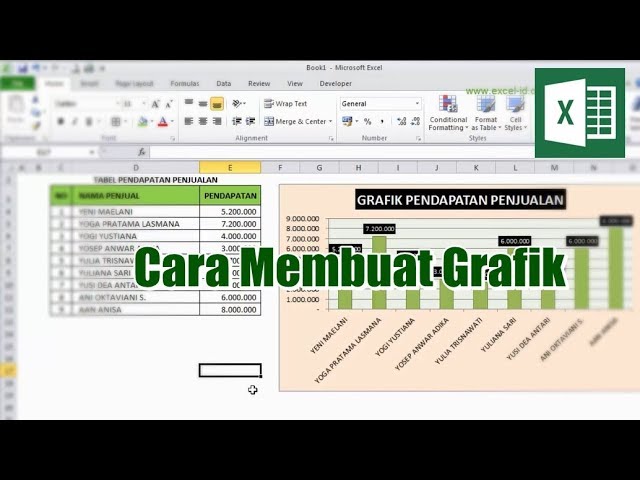
Dengan Microsoft Excel, Anda dapat dengan mudah membuat grafik untuk memvisualisasikan data Anda. Grafik dapat membantu Anda mengidentifikasi tren, membandingkan data, dan membuat presentasi yang lebih menarik.
Ada berbagai jenis grafik yang dapat Anda buat di Excel, termasuk grafik batang, grafik garis, grafik pai, dan grafik sebar. Jenis grafik yang Anda pilih akan bergantung pada jenis data yang Anda miliki dan pesan yang ingin Anda sampaikan.
Membuat grafik di Excel itu mudah. Cukup pilih data yang ingin Anda plot, lalu klik tab “Sisipkan” dan pilih jenis grafik yang Anda inginkan. Anda kemudian dapat menyesuaikan grafik sesuai keinginan Anda, dengan menambahkan judul, label, dan garis kisi.
Grafik merupakan alat yang ampuh untuk memvisualisasikan data dan mengidentifikasi tren. Dengan menggunakan grafik di Excel, Anda dapat membuat presentasi yang lebih menarik dan efektif.
Cara Membuat Grafik di Excel
Grafik merupakan representasi visual dari data yang memudahkan kita untuk memahami tren, membandingkan data, dan mengidentifikasi pola. Membuat grafik di Excel sangatlah mudah dan memiliki banyak manfaat.
- Jenis Grafik: Ada berbagai jenis grafik yang dapat dibuat di Excel, seperti grafik batang, grafik garis, grafik pai, dan grafik sebar.
- Pemilihan Data: Pilih data yang relevan dengan grafik yang ingin dibuat.
- Penyisipan Grafik: Klik tab “Sisipkan” dan pilih jenis grafik yang diinginkan.
- Kustomisasi Grafik: Sesuaikan grafik dengan menambahkan judul, label, dan garis kisi sesuai kebutuhan.
- Analisis Data: Gunakan grafik untuk mengidentifikasi tren, membandingkan data, dan membuat kesimpulan.
- Presentasi Data: Grafik dapat digunakan untuk menyajikan data secara lebih menarik dan efektif dalam presentasi atau laporan.
- Pengambilan Keputusan: Grafik dapat membantu dalam pengambilan keputusan dengan memberikan visualisasi yang jelas tentang data.
Dengan memahami aspek-aspek penting dalam membuat grafik di Excel, Anda dapat membuat visualisasi data yang efektif dan informatif. Grafik dapat membantu Anda mengomunikasikan data dengan lebih jelas, mengidentifikasi wawasan, dan membuat keputusan yang lebih baik.
Jenis Grafik
Pemilihan jenis grafik yang tepat merupakan aspek penting dalam pembuatan grafik di Excel. Setiap jenis grafik memiliki kelebihan dan kekurangannya masing-masing, sehingga perlu disesuaikan dengan tujuan dan jenis data yang akan ditampilkan.
Grafik batang cocok untuk membandingkan nilai antar kategori, sementara grafik garis efektif untuk menunjukkan tren data dari waktu ke waktu. Grafik pai digunakan untuk menggambarkan proporsi bagian-bagian dalam suatu keseluruhan, dan grafik sebar bermanfaat untuk mengidentifikasi korelasi antara dua variabel.
Dengan memahami karakteristik masing-masing jenis grafik, Anda dapat memilih jenis yang paling sesuai untuk memvisualisasikan data Anda secara efektif. Pemilihan jenis grafik yang tepat akan membantu audiens memahami pesan yang ingin disampaikan dengan lebih jelas dan mudah.
Sebagai contoh, jika Anda ingin membandingkan penjualan produk pada setiap bulan, maka grafik batang akan menjadi pilihan yang tepat. Sebaliknya, jika Anda ingin menunjukkan tren penjualan selama beberapa tahun, maka grafik garis lebih sesuai untuk digunakan.
Dengan memilih jenis grafik yang tepat, Anda dapat membuat visualisasi data yang informatif dan efektif, sehingga membantu dalam pengambilan keputusan dan penyampaian informasi yang lebih baik.
Pemilihan Data
Pemilihan data merupakan langkah krusial dalam pembuatan grafik di Excel. Data yang dipilih harus relevan dan sesuai dengan tujuan pembuatan grafik. Pemilihan data yang tepat akan memastikan bahwa grafik yang dihasilkan dapat memberikan informasi yang akurat dan bermanfaat.
- Kesesuaian dengan Tujuan: Data yang dipilih harus sesuai dengan tujuan pembuatan grafik. Misalnya, jika ingin membandingkan penjualan produk, maka data yang dipilih harus mencakup informasi tentang produk dan penjualannya.
- Relevansi dengan Jenis Grafik: Jenis grafik yang dipilih juga mempengaruhi pemilihan data. Misalnya, grafik batang cocok untuk membandingkan data antar kategori, sehingga data yang dipilih harus berupa data kategorikal.
- Akurasi dan Kelengkapan: Data yang dipilih harus akurat dan lengkap. Data yang tidak akurat atau tidak lengkap dapat menyesatkan dan menghasilkan grafik yang tidak dapat diandalkan.
- Sumber Data yang Sah: Data yang dipilih harus berasal dari sumber yang sah dan dapat dipercaya. Sumber data yang dipertanyakan dapat mempengaruhi kredibilitas grafik.
Dengan memilih data yang relevan dan sesuai, Anda dapat membuat grafik yang informatif dan efektif. Grafik tersebut dapat digunakan untuk mengidentifikasi tren, membandingkan data, dan membuat keputusan yang lebih baik.
Penyisipan Grafik
Penyisipan grafik merupakan langkah penting dalam pembuatan grafik di Excel. Setelah memilih jenis grafik yang sesuai, Anda dapat menyisipkannya ke dalam lembar kerja dengan mengklik tab “Sisipkan” dan memilih jenis grafik yang diinginkan.
Dengan menyisipkan grafik, Anda dapat memvisualisasikan data dengan lebih efektif dan mudah dipahami. Grafik dapat membantu mengidentifikasi tren, membandingkan data, dan membuat kesimpulan yang lebih akurat.
Berikut adalah beberapa contoh praktis penggunaan penyisipan grafik:
- Seorang analis bisnis dapat menyisipkan grafik batang untuk membandingkan penjualan produk di berbagai wilayah.
- Seorang manajer pemasaran dapat menyisipkan grafik garis untuk menunjukkan tren pertumbuhan pendapatan dari waktu ke waktu.
- Seorang peneliti dapat menyisipkan grafik sebar untuk mengidentifikasi korelasi antara dua variabel.
Dengan memahami pentingnya penyisipan grafik, Anda dapat membuat visualisasi data yang efektif dan informatif. Grafik dapat membantu Anda berkomunikasi dengan lebih jelas, mengidentifikasi wawasan yang berharga, dan membuat keputusan yang lebih baik.
Kustomisasi Grafik
Kustomisasi grafik merupakan langkah penting dalam pembuatan grafik di Excel. Setelah menyisipkan grafik, Anda perlu menyesuaikannya untuk membuatnya lebih informatif dan mudah dipahami. Penyesuaian grafik dapat dilakukan dengan menambahkan judul, label, dan garis kisi.
Judul grafik berfungsi sebagai deskripsi singkat tentang isi grafik. Label sumbu x dan y menjelaskan variabel yang diwakili oleh masing-masing sumbu. Garis kisi membantu pembaca memvisualisasikan nilai data dan membuat perbandingan lebih mudah.
Dengan menyesuaikan grafik, Anda dapat:
- Menyampaikan pesan dengan jelas dan ringkas.
- Membantu pembaca memahami data dengan lebih mudah.
- Meningkatkan kredibilitas dan profesionalisme grafik.
Berikut adalah beberapa contoh praktis penggunaan kustomisasi grafik:
- Seorang analis keuangan dapat menambahkan judul dan label yang jelas ke grafik batang untuk menyajikan laporan keuangan dengan lebih efektif.
- Seorang peneliti dapat menambahkan garis kisi ke grafik sebar untuk membantu pembaca mengidentifikasi korelasi antara dua variabel.
- Seorang manajer pemasaran dapat menyesuaikan grafik garis dengan warna dan gaya yang sesuai dengan identitas merek.
Dengan memahami pentingnya kustomisasi grafik, Anda dapat membuat visualisasi data yang efektif dan informatif. Grafik yang dikustomisasi dengan baik dapat membantu Anda mengomunikasikan data dengan lebih jelas, mengidentifikasi wawasan yang berharga, dan membuat keputusan yang lebih baik.
Analisis Data
Pembuatan grafik di Excel merupakan aspek penting dalam analisis data karena memungkinkan pengguna untuk memvisualisasikan data dan mengidentifikasi pola serta tren dengan mudah. Grafik dapat membantu mengungkap hubungan antara variabel, mengidentifikasi nilai yang menyimpang, dan membuat kesimpulan yang lebih baik.
-
Identifikasi Tren
Grafik dapat digunakan untuk mengidentifikasi tren data dari waktu ke waktu. Misalnya, grafik garis dapat menunjukkan tren pertumbuhan pendapatan atau penurunan biaya selama beberapa periode. -
Perbandingan Data
Grafik dapat digunakan untuk membandingkan data dari sumber atau kategori yang berbeda. Misalnya, grafik batang dapat membandingkan penjualan produk di berbagai wilayah atau grafik pai dapat membandingkan pangsa pasar dari beberapa pesaing. -
Penarikan Kesimpulan
Setelah mengidentifikasi tren dan membandingkan data, grafik dapat membantu pengguna menarik kesimpulan dan membuat keputusan yang lebih tepat. Misalnya, grafik sebar dapat menunjukkan korelasi antara dua variabel, memberikan wawasan tentang faktor-faktor yang mempengaruhi hasil.
Dengan memahami bagaimana grafik dapat digunakan untuk analisis data, pengguna Excel dapat memanfaatkan alat ini secara efektif untuk memperoleh wawasan berharga dari data mereka, membuat keputusan yang lebih baik, dan berkomunikasi dengan lebih jelas.
Presentasi Data
Grafik merupakan salah satu cara efektif untuk menyajikan data dalam presentasi atau laporan. Dengan menggunakan grafik, data dapat disajikan secara visual sehingga lebih mudah dipahami dan diinterpretasikan oleh audiens. Grafik juga dapat membantu membuat presentasi atau laporan lebih menarik dan profesional.
Untuk membuat grafik yang efektif, perlu dipahami cara membuat grafik di Excel. Excel menyediakan berbagai jenis grafik yang dapat disesuaikan dengan kebutuhan presentasi atau laporan. Pengguna dapat memilih jenis grafik yang sesuai dengan jenis data yang akan disajikan, seperti grafik batang, grafik garis, grafik pai, atau grafik sebar.
Setelah memilih jenis grafik, pengguna dapat memasukkan data yang akan disajikan. Excel Setelah memasukkan data, pengguna dapat menyesuaikan tampilan grafik sesuai keinginan, seperti menambahkan judul, label, dan garis kisi. Dengan menyesuaikan grafik, pengguna dapat membuat grafik yang lebih informatif dan mudah dipahami.
Grafik yang dibuat di Excel dapat disisipkan ke dalam presentasi atau laporan. Grafik tersebut dapat membantu audiens memahami data dengan lebih mudah dan membuat presentasi atau laporan lebih menarik. Selain itu, grafik juga dapat digunakan untuk mendukung argumen atau rekomendasi dalam presentasi atau laporan.
Pengambilan Keputusan
Pembuatan grafik di Excel memegang peranan penting dalam pengambilan keputusan karena menyajikan data secara visual, sehingga memudahkan pengguna memahami tren, pola, dan hubungan yang mungkin tidak terlihat dari data mentah. Visualisasi data melalui grafik memungkinkan pengambil keputusan mengidentifikasi wawasan yang berharga dan membuat keputusan yang lebih tepat.
Berikut adalah beberapa contoh bagaimana grafik dapat membantu dalam pengambilan keputusan:
- Analisis Penjualan: Grafik batang atau garis dapat digunakan untuk memvisualisasikan tren penjualan dan membandingkan kinerja produk atau wilayah yang berbeda. Wawasan ini dapat membantu pengambil keputusan mengidentifikasi peluang pertumbuhan, mengoptimalkan strategi pemasaran, dan mengalokasikan sumber daya secara efektif.
- Peramalan Keuangan: Grafik sebar dapat digunakan untuk mengidentifikasi korelasi antara variabel keuangan, seperti pendapatan dan pengeluaran. Pemahaman hubungan ini memungkinkan pembuat keputusan memprediksi tren keuangan masa depan dan membuat keputusan berdasarkan data.
- Evaluasi Kinerja: Grafik pai atau donat dapat digunakan untuk memvisualisasikan pangsa pasar atau kontribusi dari berbagai departemen atau proyek. Wawasan ini dapat membantu pengambil keputusan mengevaluasi kinerja, mengidentifikasi area yang perlu ditingkatkan, dan membuat keputusan tentang alokasi sumber daya.
Dengan memahami bagaimana grafik dapat membantu dalam pengambilan keputusan, pengguna Excel dapat memanfaatkan alat ini untuk memperoleh wawasan yang lebih baik dari data mereka, membuat keputusan yang lebih tepat, dan mencapai hasil yang lebih baik.
Tutorial
Grafik merupakan representasi visual dari data yang memudahkan kita memahami tren, membandingkan data, dan mengidentifikasi pola. Membuat grafik di Excel cukup mudah dan dapat dilakukan dalam beberapa langkah berikut:
-
Langkah 1: Pilih Data
Tentukan rentang data yang ingin Anda visualisasikan dalam bentuk grafik.
-
Langkah 2: Sisipkan Grafik
Klik tab “Sisipkan” pada menu Excel, kemudian pilih jenis grafik yang sesuai dengan data Anda, seperti grafik batang, grafik garis, atau grafik pai.
-
Langkah 3: Sesuaikan Grafik
Setelah grafik disisipkan, Anda dapat menyesuaikan tampilannya sesuai kebutuhan. Tambahkan judul, label sumbu, dan legenda untuk memperjelas informasi yang disajikan.
Dengan mengikuti langkah-langkah tersebut, Anda dapat membuat grafik yang efektif untuk memvisualisasikan data dan memperoleh wawasan yang lebih baik.
Tips Membuat Grafik di Excel
Membuat grafik di Excel tidaklah sulit. Namun, untuk membuat grafik yang efektif dan informatif, ada beberapa tips yang perlu diperhatikan.
Tip 1: Pilih Jenis Grafik yang Tepat
Terdapat berbagai jenis grafik yang tersedia di Excel, seperti grafik batang, grafik garis, dan grafik pai. Setiap jenis grafik memiliki kelebihan dan kekurangannya masing-masing. Pilihlah jenis grafik yang paling sesuai dengan data dan tujuan Anda.
Tip 2: Format Data dengan Benar
Sebelum membuat grafik, pastikan data Anda sudah diformat dengan benar. Data harus disusun dalam kolom dan baris yang rapi, dengan judul kolom dan baris yang jelas.
Tip 3: Tambahkan Judul dan Label
Beri judul pada grafik Anda dan sertakan label pada sumbu x dan y. Hal ini akan membantu pembaca memahami isi grafik dengan lebih mudah.
Tip 4: Gunakan Warna dan Gaya yang Konsisten
Gunakan warna dan gaya yang konsisten di seluruh grafik Anda. Hal ini akan membuat grafik terlihat lebih profesional dan mudah dibaca.
Tip 5: Sesuaikan Ukuran dan Posisi Grafik
Sesuaikan ukuran dan posisi grafik agar sesuai dengan ruang yang tersedia di lembar kerja Anda. Grafik yang terlalu besar atau terlalu kecil akan sulit dibaca.
Tip 6: Tambahkan Elemen Interaktif
Untuk membuat grafik lebih interaktif, tambahkan elemen seperti tooltip, hyperlink, atau kontrol pemfilteran. Hal ini akan memungkinkan pembaca menjelajahi data lebih dalam dan memahami grafik dengan lebih baik.
Dengan mengikuti tips ini, Anda dapat membuat grafik di Excel yang efektif dan informatif. Grafik yang baik dapat membantu Anda memvisualisasikan data, mengidentifikasi tren, dan membuat keputusan yang lebih baik.
Kesimpulan
Membuat grafik di Excel merupakan keterampilan penting bagi siapa saja yang bekerja dengan data. Dengan menggunakan grafik, Anda dapat memvisualisasikan data, mengidentifikasi tren, dan membuat keputusan yang lebih baik. Artikel ini telah mengeksplorasi dasar-dasar pembuatan grafik di Excel, termasuk cara memilih jenis grafik yang tepat, memformat data, menambahkan judul dan label, serta menyesuaikan tampilan grafik.
Dengan memahami konsep-konsep ini, Anda dapat membuat grafik yang efektif dan informatif yang akan membantu Anda mengomunikasikan data Anda dengan jelas dan ringkas. Jadi, teruslah berlatih dan kembangkan keterampilan Anda dalam membuat grafik di Excel, karena keterampilan ini akan sangat berharga dalam berbagai aspek kehidupan profesional dan pribadi Anda.
Youtube Video: