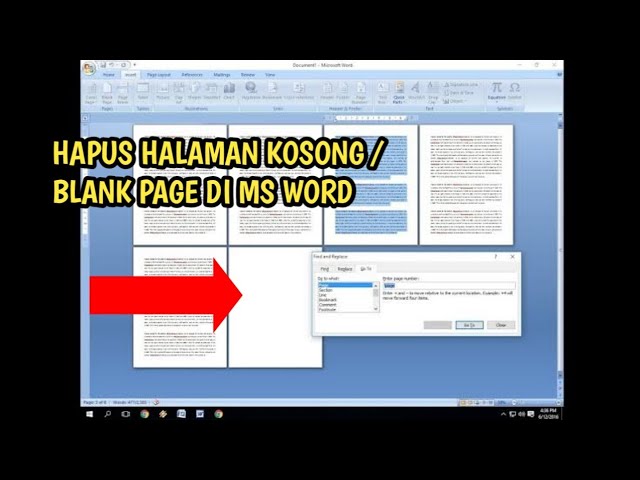
Menghapus halaman di Microsoft Word adalah tugas sederhana yang dapat dilakukan hanya dengan beberapa klik. “Cara delete page di Word” mengacu pada proses menghapus halaman yang tidak diperlukan atau kosong dari dokumen Word.
Menghapus halaman dari dokumen Word dapat bermanfaat dalam beberapa situasi. Misalnya, jika Anda memiliki halaman kosong di akhir dokumen atau jika Anda tidak lagi memerlukan halaman tertentu, Anda dapat menghapusnya untuk membuat dokumen lebih ringkas dan terorganisir. Menghapus halaman juga dapat membantu mengurangi ukuran file dokumen, yang dapat berguna jika Anda perlu mengirim dokumen melalui email atau menyimpannya di ruang penyimpanan terbatas.
Proses menghapus halaman di Word sedikit berbeda tergantung pada versi Word yang Anda gunakan. Namun, langkah-langkah umumnya tetap sama. Pada versi Word yang lebih baru, Anda dapat menghapus halaman dengan mengklik tab “Tata Letak Halaman”, lalu klik tombol “Hapus” di grup “Pengaturan Halaman”. Pada versi Word yang lebih lama, Anda dapat menghapus halaman dengan mengklik menu “Sisipkan”, lalu klik “Halaman” dan pilih “Hapus Halaman”.
Cara Delete Page di Word
Menghapus halaman di Microsoft Word adalah tugas penting yang dapat membantu menjaga dokumen tetap rapi dan terorganisir. Ada beberapa aspek penting yang perlu dipertimbangkan saat menghapus halaman di Word, di antaranya:
- Versi Word
- Lokasi halaman
- Jenis halaman
- Isi halaman
- Format halaman
- Ukuran file
- Salinan cadangan
Memahami aspek-aspek ini akan membantu Anda menghapus halaman di Word secara efektif dan efisien. Misalnya, jika Anda memiliki halaman kosong di akhir dokumen, Anda dapat menghapusnya dengan mudah. Namun, jika halaman yang ingin dihapus berisi konten penting, Anda perlu membuat salinan cadangan terlebih dahulu untuk mencegah kehilangan data. Selain itu, Anda juga perlu mempertimbangkan format halaman dan ukuran file saat menghapus halaman untuk memastikan bahwa dokumen tetap terlihat profesional dan mudah dikelola.
Versi Word
Versi Word yang digunakan dapat memengaruhi cara menghapus halaman di Word. Versi Word yang berbeda memiliki antarmuka dan fitur yang sedikit berbeda, sehingga langkah-langkah untuk menghapus halaman dapat bervariasi.
-
Word 2007 dan versi sebelumnya
Pada Word 2007 dan versi sebelumnya, Anda dapat menghapus halaman dengan mengklik menu “Sisipkan”, lalu klik “Halaman” dan pilih “Hapus Halaman”.
-
Word 2010 dan versi yang lebih baru
Pada Word 2010 dan versi yang lebih baru, Anda dapat menghapus halaman dengan mengklik tab “Tata Letak Halaman”, lalu klik tombol “Hapus” di grup “Pengaturan Halaman”.
Selain perbedaan langkah-langkah, versi Word yang berbeda juga dapat memiliki fitur tambahan yang terkait dengan penghapusan halaman. Misalnya, Word 2013 dan versi yang lebih baru memiliki fitur “Mode Baca”, yang memungkinkan Anda menghapus halaman dengan mudah saat membaca dokumen dalam mode ini.
Lokasi Halaman
Lokasi halaman merupakan aspek penting yang perlu dipertimbangkan saat menghapus halaman di Word. Lokasi halaman menentukan apakah halaman tersebut dapat dihapus atau tidak, serta metode yang digunakan untuk menghapusnya.
Dalam dokumen Word, halaman dapat berada di tiga lokasi utama:
- Awal dokumen: Halaman di awal dokumen dapat dengan mudah dihapus dengan mengklik tombol “Hapus” pada tab “Beranda”.
- Tengah dokumen: Halaman di tengah dokumen dapat dihapus dengan terlebih dahulu menempatkan kursor di halaman tersebut, lalu mengklik tombol “Hapus” pada tab “Beranda”.
- Akhir dokumen: Halaman di akhir dokumen dapat dihapus dengan terlebih dahulu mengklik dua kali pada akhir halaman terakhir, lalu menekan tombol “Delete” pada keyboard.
Selain lokasi halaman, jenis halaman juga dapat memengaruhi cara menghapusnya. Misalnya, halaman sampul atau halaman bagian tidak dapat dihapus dengan cara yang sama seperti halaman biasa. Untuk menghapus halaman sampul atau halaman bagian, Anda perlu menggunakan fitur khusus yang tersedia di Word.
Memahami lokasi halaman dan jenis halaman sangat penting untuk menghapus halaman di Word secara efektif dan efisien. Dengan mempertimbangkan aspek-aspek ini, Anda dapat memastikan bahwa halaman yang dihapus sesuai dengan kebutuhan Anda dan dokumen tetap terlihat profesional dan terorganisir.
Jenis Halaman
Jenis halaman merupakan komponen penting dalam “cara delete page di Word” karena menentukan metode penghapusan yang sesuai. Terdapat beberapa jenis halaman yang umum ditemukan dalam dokumen Word, antara lain:
- Halaman biasa: Jenis halaman yang paling umum, berisi teks, gambar, dan objek lainnya. Halaman biasa dapat dihapus dengan mudah menggunakan tombol “Hapus” pada tab “Beranda”.
- Halaman sampul: Halaman sampul biasanya terletak di awal dokumen dan berisi informasi seperti judul dokumen, penulis, dan tanggal. Halaman sampul tidak dapat dihapus menggunakan tombol “Hapus” pada tab “Beranda”, melainkan harus menggunakan fitur khusus yang tersedia di Word.
- Halaman bagian: Halaman bagian digunakan untuk memulai bagian baru dalam dokumen dan biasanya berisi nomor halaman baru. Halaman bagian juga tidak dapat dihapus menggunakan tombol “Hapus” pada tab “Beranda”, melainkan harus menggunakan fitur khusus yang tersedia di Word.
- Halaman kosong: Halaman kosong adalah halaman yang tidak berisi konten apa pun. Halaman kosong dapat dihapus dengan mudah menggunakan tombol “Hapus” pada tab “Beranda”.
Memahami jenis halaman sangat penting untuk menghapus halaman di Word secara efektif dan efisien. Dengan mengidentifikasi jenis halaman yang ingin dihapus, Anda dapat memilih metode penghapusan yang sesuai dan memastikan bahwa dokumen tetap terlihat profesional dan terorganisir.
Isi Halaman
Isi halaman merupakan komponen penting dalam “cara delete page di word” karena menentukan apakah halaman tersebut dapat dihapus atau tidak, serta metode penghapusan yang digunakan. Terdapat beberapa aspek penting yang perlu dipertimbangkan terkait isi halaman, antara lain:
-
Teks
Teks adalah konten utama dalam sebuah halaman Word. Teks dapat berupa paragraf, daftar, tabel, atau bahkan kode. Jika sebuah halaman hanya berisi teks, maka halaman tersebut dapat dihapus dengan mudah menggunakan tombol “Hapus” pada tab “Beranda”.
-
Gambar
Selain teks, halaman Word juga dapat berisi gambar. Gambar dapat berupa foto, grafik, atau ilustrasi. Jika sebuah halaman hanya berisi gambar, maka gambar tersebut harus dihapus terlebih dahulu sebelum halaman dapat dihapus. Gambar dapat dihapus dengan mengklik kanan pada gambar tersebut dan memilih “Hapus”.
-
Objek
Selain teks dan gambar, halaman Word juga dapat berisi objek lain, seperti bagan, diagram, atau bentuk. Objek dapat dihapus dengan mengklik kanan pada objek tersebut dan memilih “Hapus”.
-
Bagian halaman
Bagian halaman adalah elemen struktural dalam dokumen Word yang digunakan untuk membagi dokumen menjadi beberapa bagian. Bagian halaman tidak dapat dihapus dengan cara biasa, melainkan harus menggunakan fitur khusus yang tersedia di Word.
Memahami isi halaman sangat penting untuk menghapus halaman di Word secara efektif dan efisien. Dengan mengidentifikasi isi halaman yang ingin dihapus, Anda dapat memilih metode penghapusan yang sesuai dan memastikan bahwa dokumen tetap terlihat profesional dan terorganisir.
Format halaman
Format halaman merupakan komponen penting dalam memahami “cara delete page di word” karena menentukan tata letak, ukuran, dan orientasi halaman. Format halaman yang tepat dapat memudahkan proses penghapusan halaman karena memungkinkan pengguna untuk melihat dengan jelas struktur dan isi dokumen.
Aspek penting yang perlu diperhatikan dalam format halaman antara lain:
- Ukuran halaman: Ukuran halaman menentukan lebar dan tinggi halaman. Ukuran halaman yang berbeda dapat memengaruhi jumlah halaman yang diperlukan dalam dokumen.
- Orientasi halaman: Orientasi halaman menentukan apakah halaman berorientasi portrait (vertikal) atau landscape (horizontal). Orientasi halaman yang berbeda dapat memengaruhi tata letak dan kemudahan membaca dokumen.
- Margin halaman: Margin halaman menentukan jarak antara tepi halaman dan konten halaman. Margin halaman yang lebar dapat memberikan ruang yang cukup untuk anotasi atau catatan, sedangkan margin halaman yang sempit dapat membuat dokumen terlihat lebih padat.
- Header dan footer: Header dan footer adalah area khusus di bagian atas dan bawah halaman yang dapat berisi informasi seperti nomor halaman, judul dokumen, atau tanggal. Header dan footer dapat memengaruhi tata letak dan jumlah halaman dalam dokumen.
Dengan memahami format halaman, pengguna dapat menghapus halaman di Word secara lebih efektif dan efisien. Pengguna dapat menyesuaikan format halaman untuk meminimalkan jumlah halaman yang tidak perlu atau untuk membuat dokumen terlihat lebih profesional dan terorganisir.
Ukuran file
Ukuran file adalah aspek penting yang perlu dipertimbangkan dalam “cara delete page di word” karena memengaruhi kinerja, penyimpanan, dan pengiriman dokumen. Dokumen Word yang berukuran besar dapat memperlambat kinerja komputer, menghabiskan banyak ruang penyimpanan, dan menyulitkan untuk dikirim melalui email atau diunggah ke platform online.
-
Mengurangi ukuran file dengan menghapus halaman
Salah satu cara efektif untuk mengurangi ukuran file dokumen Word adalah dengan menghapus halaman yang tidak diperlukan atau kosong. Setiap halaman yang dihapus dapat menghemat ruang yang signifikan, terutama jika halaman tersebut berisi gambar atau objek berukuran besar.
-
Mengoptimalkan ukuran gambar
Gambar adalah salah satu kontributor utama terhadap ukuran file dokumen Word. Untuk mengurangi ukuran file, pengguna dapat mengoptimalkan gambar dengan mengurangi resolusi atau mengompresnya menggunakan fitur bawaan Word.
-
Menghapus objek yang tidak perlu
Selain gambar, objek lain seperti bagan, diagram, dan bentuk juga dapat menambah ukuran file. Pengguna dapat mempertimbangkan untuk menghapus objek yang tidak perlu atau menggantinya dengan alternatif yang lebih kecil atau lebih ringan.
-
Menggunakan format file yang sesuai
Word menawarkan beberapa format file yang berbeda, seperti .docx, .doc, dan .pdf. Format file yang berbeda memiliki ukuran file yang berbeda-beda. Untuk dokumen yang akan dibagikan secara online atau melalui email, format file .docx atau .pdf biasanya lebih disukai karena ukuran filenya yang lebih kecil.
Dengan memahami hubungan antara ukuran file dan “cara delete page di word”, pengguna dapat membuat dokumen Word yang lebih kecil, lebih efisien, dan lebih mudah dikelola. Hal ini tidak hanya menghemat ruang penyimpanan dan meningkatkan kinerja, tetapi juga memudahkan berbagi dokumen dengan orang lain.
Salinan cadangan
Salinan cadangan berperan penting dalam proses “cara delete page di word” karena memberikan perlindungan terhadap kehilangan data yang tidak disengaja. Saat menghapus halaman di Word, ada kemungkinan terjadi kesalahan yang menyebabkan halaman lain atau bahkan seluruh dokumen terhapus.
Oleh karena itu, sebelum menghapus halaman apa pun, sangat disarankan untuk membuat salinan cadangan dokumen. Salinan cadangan dapat dibuat dengan menyimpan dokumen dengan nama file yang berbeda atau dengan menggunakan fitur “Simpan Sebagai” di Word. Salinan cadangan ini berfungsi sebagai jaring pengaman jika terjadi kesalahan selama proses penghapusan halaman.
Selain melindungi dari kesalahan, salinan cadangan juga dapat berguna dalam situasi lain. Misalnya, jika pengguna secara tidak sengaja menghapus halaman yang berisi informasi penting, salinan cadangan dapat digunakan untuk memulihkan halaman tersebut. Salinan cadangan juga dapat membantu pengguna melacak perubahan yang dilakukan pada dokumen, memungkinkan mereka untuk kembali ke versi sebelumnya jika diperlukan.
Membuat salinan cadangan sebelum menghapus halaman di Word adalah praktik yang baik yang dapat menghemat banyak waktu dan frustrasi. Pengguna dapat merasa lebih percaya diri dalam menghapus halaman yang tidak perlu, mengetahui bahwa dokumen asli mereka tetap aman dan terlindungi.
Tutorial
Menghapus halaman di Microsoft Word adalah tugas sederhana yang dapat dilakukan hanya dengan beberapa langkah. Tutorial ini akan memandu Anda menghapus halaman di Word secara efektif dan efisien, memastikan dokumen Anda tetap rapi dan terorganisir.
-
Langkah 1: Identifikasi Halaman yang Akan Dihapus
Tentukan halaman yang ingin Anda hapus dari dokumen. Pastikan Anda telah meninjau isi halaman untuk memastikan tidak ada informasi penting yang akan terhapus.
-
Langkah 2: Posisikan Kursor pada Halaman
Tempatkan kursor di halaman yang ingin Anda hapus. Anda dapat mengklik di mana saja pada halaman, tetapi disarankan untuk mengklik di bagian awal halaman.
-
Langkah 3: Hapus Halaman
Setelah kursor berada di halaman yang benar, klik tab “Tata Letak Halaman” pada pita menu. Kemudian, klik tombol “Hapus” yang terletak di grup “Pengaturan Halaman”. Halaman yang dipilih akan segera dihapus dari dokumen.
Dengan mengikuti langkah-langkah ini, Anda dapat dengan mudah menghapus halaman yang tidak diinginkan atau kosong dari dokumen Word. Menghapus halaman dapat membantu mengurangi ukuran file dokumen, membuat dokumen lebih terorganisir, dan meningkatkan tampilan keseluruhan dokumen.
Tips Menghapus Halaman di Word
Selain tutorial, berikut adalah beberapa tips yang dapat membantu Anda menghapus halaman di Microsoft Word secara efektif dan efisien:
Tip 1: Gunakan pintasan keyboard
Anda dapat menggunakan pintasan keyboard Ctrl + Delete untuk menghapus halaman yang sedang aktif. Ini adalah cara cepat dan mudah untuk menghapus halaman, terutama jika Anda perlu menghapus beberapa halaman sekaligus.
Tip 2: Hapus halaman kosong secara otomatis
Word memiliki fitur yang dapat secara otomatis menghapus halaman kosong di akhir dokumen. Untuk mengaktifkan fitur ini, buka tab “File”, klik “Opsi”, lalu pilih “Tampilan”. Pada bagian “Opsi Pengeditan”, centang kotak di samping “Hapus halaman kosong di akhir”.
Tip 3: Gunakan fitur “Temukan dan Ganti”
Fitur “Temukan dan Ganti” dapat digunakan untuk menghapus halaman tertentu berdasarkan kontennya. Misalnya, jika Anda ingin menghapus halaman yang berisi kata tertentu, Anda dapat menggunakan fitur ini untuk menemukan dan menghapus halaman tersebut.
Tip 4: Buat salinan cadangan sebelum menghapus
Sebelum menghapus halaman apa pun, selalu buat salinan cadangan dokumen terlebih dahulu. Ini akan melindungi Anda dari kehilangan data yang tidak disengaja jika terjadi kesalahan.
Tip 5: Periksa penomoran halaman
Setelah menghapus halaman, periksa penomoran halaman untuk memastikan bahwa penomoran masih benar. Anda mungkin perlu memperbarui penomoran halaman secara manual jika diperlukan.
Dengan mengikuti tips ini, Anda dapat menghapus halaman di Word dengan mudah dan efisien. Menghapus halaman dapat membantu Anda menjaga dokumen tetap terorganisir dan rapi, serta menghemat waktu dan usaha.
Kesimpulan
Menghapus halaman di Microsoft Word merupakan keterampilan penting yang dapat membantu menjaga dokumen tetap rapi dan terorganisir. Artikel ini telah mengeksplorasi berbagai aspek “cara delete page di word”, termasuk metode penghapusan halaman, pertimbangan format halaman, dan pentingnya membuat salinan cadangan.
Memahami cara menghapus halaman secara efektif dapat menghemat waktu dan usaha, serta memastikan bahwa dokumen Anda selalu terlihat profesional dan mudah dibaca. Dengan mengikuti tips dan tutorial yang diuraikan dalam artikel ini, Anda dapat menghapus halaman di Word dengan percaya diri dan efisien.
Youtube Video: