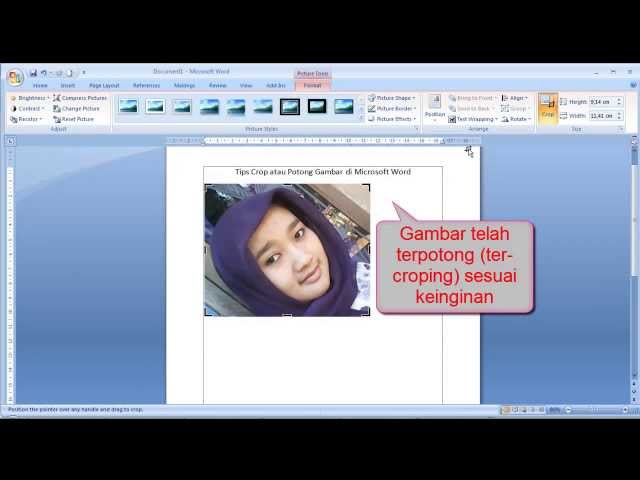
Cara crop gambar di Word adalah teknik untuk memotong atau memangkas bagian gambar yang tidak diinginkan sehingga hanya menyisakan bagian yang diperlukan saja.
Crop gambar sangat bermanfaat untuk:
- Menghilangkan latar belakang yang mengganggu.
- Memfokuskan perhatian pada bagian tertentu dari gambar.
- Membuat komposisi gambar yang lebih menarik.
Untuk melakukan crop gambar di Word, ikuti langkah-langkah berikut:
- Sisipkan gambar ke dalam dokumen Word.
- Klik kanan pada gambar dan pilih “Crop“.
- Seret gagang kotak pemangkasan untuk memilih bagian gambar yang ingin dipertahankan.
- Klik “Crop” untuk menerapkan perubahan.
Dengan mengikuti langkah-langkah di atas, Anda dapat dengan mudah crop gambar di Word untuk mendapatkan hasil yang diinginkan.
Cara Crop Gambar di Word
Untuk menguasai cara crop gambar di Word, pahami aspek-aspek penting berikut:
- Pemilihan: Tentukan bagian gambar yang ingin dipertahankan.
- Presisi: Gunakan gagang pemangkasan untuk akurasi pemotongan.
- Proporsi: Perhatikan keseimbangan dan komposisi gambar yang dihasilkan.
- Latar Belakang: Hilangkan latar belakang yang tidak perlu untuk fokus pada subjek.
- Ukuran File: Cropping dapat mengurangi ukuran file gambar.
- Format Gambar: Pastikan format gambar mendukung pemotongan.
- Kegunaan: Crop gambar untuk presentasi, media sosial, dan keperluan dokumen.
Memahami aspek-aspek ini akan membantu Anda menguasai teknik crop gambar di Word secara efektif. Misalnya, pemilihan yang tepat akan menghasilkan gambar yang fokus dan menarik, sementara presisi memastikan pemotongan yang akurat. Dengan mempertimbangkan proporsi, Anda dapat mempertahankan komposisi gambar yang seimbang. Cropping juga dapat membantu mengurangi ukuran file gambar, mengoptimalkannya untuk penggunaan online atau penyimpanan. Kemampuan meng-crop gambar secara profesional sangat penting untuk berbagai kebutuhan, mulai dari presentasi bisnis hingga pembuatan konten media sosial yang memukau.
Pemilihan
Pemilihan merupakan aspek krusial dalam crop gambar di Word. Ini menentukan bagian gambar mana yang akan dipertahankan dan mana yang akan dihilangkan. Pemilihan yang tepat berdampak signifikan pada hasil akhir gambar yang di-crop.
-
Fokus pada Subjek
Saat melakukan crop, fokuslah pada subjek utama gambar. Pilih bagian gambar yang menyoroti subjek dan menghilangkan latar belakang yang mengganggu. -
Perhatikan Komposisi
Pertimbangkan komposisi gambar secara keseluruhan saat memilih bagian yang akan di-crop. Pastikan subjek berada pada posisi yang seimbang dan menarik secara visual. -
Sesuaikan Aspek Rasio
Pilih aspek rasio yang sesuai dengan tujuan penggunaan gambar. Misalnya, untuk gambar yang akan digunakan di media sosial, pilih aspek rasio persegi. -
Perbesar untuk Presisi
Gunakan fitur perbesaran untuk memilih bagian gambar secara akurat. Ini sangat berguna untuk crop detail kecil atau bentuk yang rumit.
Dengan memahami aspek pemilihan dalam crop gambar di Word, Anda dapat menghasilkan gambar yang fokus, menarik, dan sesuai dengan kebutuhan Anda.
Presisi
Presisi sangat penting dalam cara crop gambar di Word. Gagang pemangkasan memungkinkan pengguna untuk memilih bagian gambar yang akan dipotong secara akurat. Hal ini penting untuk memastikan hasil akhir yang profesional dan memuaskan.
Tanpa presisi, pemotongan gambar dapat menghasilkan tepi yang bergerigi atau tidak rata, sehingga gambar terlihat tidak rapi dan tidak menarik. Gagang pemangkasan mengatasi masalah ini dengan memberikan kontrol yang tepat atas proses pemotongan.
Saat melakukan crop gambar di Word, perbesar gambar agar dapat melihat detailnya dengan jelas. Gunakan gagang pemangkasan untuk menarik batas pemotongan secara hati-hati, pastikan untuk menyertakan semua bagian gambar yang ingin dipertahankan.
Dengan memperhatikan presisi saat menggunakan gagang pemangkasan, pengguna dapat menghasilkan gambar yang di-crop secara akurat dan sesuai dengan kebutuhan mereka.
Proporsi
Proporsi memainkan peran penting dalam cara crop gambar di Word. Dengan memperhatikan keseimbangan dan komposisi gambar yang dihasilkan, pengguna dapat menciptakan hasil akhir yang profesional dan menarik.
Keseimbangan mengacu pada distribusi visual elemen-elemen dalam gambar. Saat melakukan crop gambar, penting untuk mempertimbangkan bagaimana pemotongan akan memengaruhi keseimbangan gambar secara keseluruhan. Hindari memotong gambar sedemikian rupa sehingga menciptakan kesan berat sebelah atau tidak seimbang.
Komposisi melibatkan pengaturan elemen-elemen gambar untuk menciptakan efek visual yang diinginkan. Prinsip-prinsip komposisi seperti “aturan sepertiga” dapat membantu pengguna memposisikan subjek gambar secara efektif dan menciptakan gambar yang lebih menarik.
Dengan memahami konsep proporsi, keseimbangan, dan komposisi, pengguna dapat melakukan crop gambar di Word dengan cara yang menghasilkan gambar yang seimbang, menarik, dan sesuai dengan tujuan penggunaannya.
Latar Belakang
Dalam konteks cara crop gambar di Word, latar belakang yang tidak perlu dapat mengalihkan perhatian dari subjek utama gambar. Dengan menghilangkan latar belakang, pengguna dapat mengisolasi subjek dan membuatnya menjadi titik fokus gambar.
Proses ini sangat penting untuk berbagai tujuan, antara lain:
- Membuat gambar produk yang lebih profesional untuk toko online.
- Menghapus latar belakang yang mengganggu dari foto profil untuk media sosial.
- Menghilangkan elemen yang tidak diinginkan dari gambar untuk keperluan presentasi.
Dengan memahami pentingnya latar belakang dalam cara crop gambar di Word, pengguna dapat menghasilkan gambar yang lebih efektif dan menarik yang menyampaikan pesan mereka dengan jelas.
Ukuran File
Dalam kaitannya dengan cara _crop_ gambar di Word, ukuran file merupakan salah satu aspek penting yang perlu dipertimbangkan. _Crop_ gambar dapat secara signifikan mengurangi ukuran file, sehingga memberikan beberapa keuntungan:
- Mengoptimalkan untuk Penggunaan Online: Gambar yang lebih kecil memuat lebih cepat di situs web dan platform media sosial, meningkatkan pengalaman pengguna.
- Menghemat Ruang Penyimpanan: Mengurangi ukuran file gambar dapat menghemat ruang penyimpanan yang berharga di perangkat dan layanan cloud.
- Mempercepat Transfer: File gambar yang lebih kecil dapat ditransfer lebih cepat melalui email atau platform berbagi file.
Memahami hubungan antara _crop_ gambar dan ukuran file sangat penting untuk mengelola dan menggunakan gambar secara efektif dalam berbagai aplikasi. Dengan mengurangi ukuran file melalui _crop_, pengguna dapat mengoptimalkan gambar untuk penggunaan online, menghemat ruang penyimpanan, dan mempercepat transfer, sehingga meningkatkan efisiensi dan kemudahan penggunaan.
Format Gambar
Dalam konteks cara crop gambar di Word, format gambar sangat menentukan apakah gambar dapat dipotong atau tidak. Berbagai format gambar memiliki kemampuan berbeda dalam hal pemotongan, sehingga penting untuk memahami keterbatasan masing-masing format.
-
Format yang Umum Digunakan
Format gambar yang umum digunakan seperti JPEG, PNG, dan GIF umumnya mendukung pemotongan. Format ini dapat di-crop dengan mudah menggunakan fitur bawaan di Word. -
Format Khusus
Beberapa format gambar khusus, seperti RAW dan PSD, mungkin memerlukan perangkat lunak pengedit gambar khusus untuk di-crop. Format ini sering digunakan oleh fotografer profesional dan desainer grafis. -
Pertimbangan Ukuran File
Format gambar juga memengaruhi ukuran file. Misalnya, JPEG biasanya memiliki ukuran file yang lebih kecil daripada PNG, sehingga lebih cocok untuk penggunaan online. Namun, JPEG dapat mengalami penurunan kualitas saat di-crop berulang kali. -
Konversi Format
Jika format gambar asli tidak mendukung pemotongan, pengguna dapat mengonversinya ke format yang mendukung. Namun, konversi dapat memengaruhi kualitas gambar, terutama jika dilakukan berulang kali.
Dengan memahami hubungan antara format gambar dan pemotongan, pengguna dapat memilih format yang tepat dan melakukan crop secara efektif sesuai dengan kebutuhan mereka. Hal ini sangat penting untuk memastikan hasil akhir yang optimal dan meminimalkan masalah yang terkait dengan format gambar.
Kegunaan
Dalam konteks cara crop gambar di Word, kegunaan crop gambar sangat luas. Pengguna dapat memanfaatkan fitur ini untuk berbagai keperluan, antara lain:
-
Presentasi
Crop gambar dapat membantu menyempurnakan presentasi dengan menyoroti poin-poin penting, menghilangkan gangguan, dan membuat slide lebih menarik secara visual. -
Media Sosial
Untuk platform media sosial seperti Instagram dan Facebook, crop gambar sangat penting untuk menyesuaikan gambar agar sesuai dengan ukuran dan rasio aspek yang ditentukan, sekaligus membuat konten lebih menarik. -
Keperluan Dokumen
Dalam pembuatan dokumen, crop gambar dapat digunakan untuk menyisipkan gambar yang relevan, menghapus informasi sensitif, dan mengatur tata letak dokumen secara efektif.
Dengan memahami kegunaan crop gambar di Word, pengguna dapat memaksimalkan fitur ini untuk memenuhi kebutuhan mereka yang beragam, meningkatkan kualitas komunikasi visual mereka, dan menghasilkan dokumen serta konten yang lebih efektif.
Tutorial Cara Crop Gambar di Word
Berikut adalah panduan langkah demi langkah untuk melakukan crop gambar di Microsoft Word:
-
Langkah 1: Sisipkan Gambar
Buka dokumen Word dan klik tab “Sisipkan”. Klik “Gambar” dan pilih gambar yang ingin di-crop dari komputer Anda. -
Langkah 2: Pilih Gambar
Setelah gambar disisipkan, klik pada gambar untuk memilihnya. Tab “Format” akan muncul di bagian atas layar. -
Langkah 3: Buka Menu Pangkas
Di tab “Format”, klik tombol “Pangkas”. Sebuah kotak pemangkasan akan muncul di sekitar gambar. -
Langkah 4: Sesuaikan Kotak Pangkas
Seret gagang kotak pemangkasan untuk menyesuaikan bagian gambar yang ingin dipertahankan. Anda dapat menahan tombol “Shift” untuk mempertahankan rasio aspek asli gambar. -
Langkah 5: Terapkan Pangkasan
Setelah Anda puas dengan pemilihan Anda, klik tombol “Pangkas” di bagian atas layar. Bagian gambar yang berada di luar kotak pemangkasan akan dihilangkan.
Dengan mengikuti langkah-langkah ini, Anda dapat dengan mudah melakukan crop gambar di Microsoft Word untuk menyesuaikannya dengan kebutuhan Anda.
Tips Crop Gambar di Word
Untuk mengoptimalkan hasil crop gambar di Word, perhatikan beberapa tips berikut:
Tip 1: Perhatikan Resolusi Gambar
Gunakan gambar dengan resolusi tinggi agar hasil crop tetap tajam dan tidak pecah.
Tip 2: Pertimbangkan Komposisi
Sebelum crop, tentukan komposisi gambar yang diinginkan. Perhatikan keseimbangan dan fokus pada subjek utama.
Tip 3: Gunakan Rasio Aspek yang Tepat
Pilih rasio aspek yang sesuai dengan tujuan penggunaan gambar, misalnya persegi untuk Instagram atau 16:9 untuk video.
Tip 4: Manfaatkan Zoom dan Grid
Gunakan fitur zoom dan grid untuk memperbesar gambar dan memastikan akurasi pemotongan.
Tip 5: Simpan Versi Asli
Sebelum crop, simpan versi asli gambar untuk berjaga-jaga jika diperlukan perubahan di masa mendatang.
Dengan mengikuti tips ini, Anda dapat menghasilkan gambar yang di-crop secara profesional dan sesuai dengan kebutuhan Anda.
Kesimpulannya, crop gambar di Word adalah teknik penting untuk mengedit dan mengoptimalkan gambar. Dengan memahami aspek-aspek penting dan mengikuti tips yang diberikan, Anda dapat menghasilkan gambar yang lebih fokus, menarik, dan sesuai dengan tujuan penggunaan yang diinginkan.
Kesimpulan
Pembahasan mengenai “cara crop gambar di Word” telah mengulas berbagai aspek penting, mulai dari pemilihan gambar hingga penggunaan tips untuk mengoptimalkan hasil crop. Dengan menguasai teknik ini, pengguna dapat menghasilkan gambar yang fokus, menarik, dan sesuai dengan kebutuhan penggunaannya.
Kemampuan crop gambar di Word sangat bermanfaat untuk berbagai keperluan, seperti presentasi, media sosial, dan pembuatan dokumen. Dengan memperhatikan prinsip-prinsip yang telah diuraikan, pengguna dapat menghasilkan gambar yang secara efektif menyampaikan pesan dan meningkatkan kualitas komunikasi visual mereka.
Youtube Video: