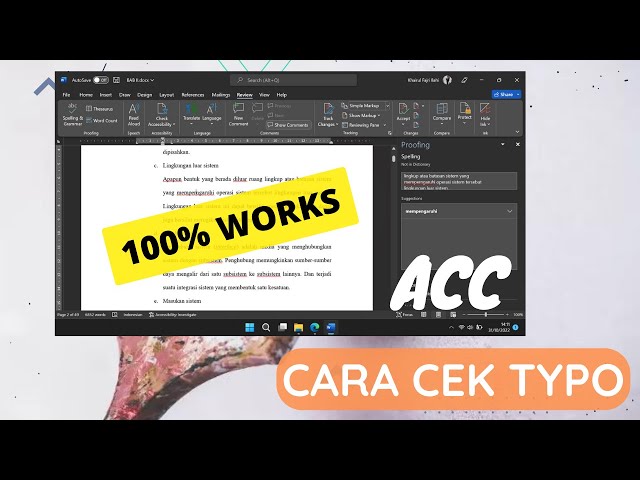
Cara cek typo di Word adalah proses mendeteksi dan mengoreksi kesalahan pengetikan atau kesalahan ejaan dalam dokumen Word. Kesalahan-kesalahan ini dapat berupa kesalahan pengetikan sederhana, kesalahan tata bahasa, atau kesalahan ejaan yang tidak terdeteksi oleh pemeriksaan ejaan otomatis.
Cara cek typo di Word sangat penting untuk memastikan dokumen yang dihasilkan bebas dari kesalahan dan terlihat profesional. Dokumen yang berisi kesalahan dapat merusak kredibilitas penulis dan membuat pesan yang ingin disampaikan menjadi tidak jelas.
Untuk melakukan cara cek typo di Word, pengguna dapat menggunakan fitur “Pemeriksaan Ejaan dan Tata Bahasa” yang terdapat di menu “Tinjau”. Fitur ini akan mendeteksi kesalahan ejaan dan tata bahasa yang umum terjadi dan memberikan saran perbaikan. Pengguna juga dapat menggunakan fitur “Temukan dan Ganti” untuk mencari dan mengganti kesalahan tertentu yang mungkin terlewatkan oleh pemeriksaan ejaan otomatis.
Cara Cek Typo di Word
Mengecek typo di Word merupakan langkah penting untuk memastikan dokumen yang dihasilkan bebas dari kesalahan. Berikut adalah 7 aspek penting yang perlu diperhatikan saat melakukan cara cek typo di Word:
- Ketelitian: Periksa dokumen secara menyeluruh dan teliti.
- Pemeriksaan Ejaan: Gunakan fitur Pemeriksaan Ejaan untuk mendeteksi kesalahan ejaan.
- Pemeriksaan Tata Bahasa: Aktifkan Pemeriksaan Tata Bahasa untuk mengidentifikasi kesalahan tata bahasa.
- Temukan dan Ganti: Cari dan ganti kesalahan tertentu yang mungkin terlewatkan oleh pemeriksaan otomatis.
- Proofread: Baca kembali dokumen dengan cermat untuk menemukan kesalahan yang mungkin terlewatkan.
- Gunakan Kamus: Periksa kata-kata yang tidak yakin dengan ejaannya menggunakan kamus.
- Mintalah Feedback: Minta orang lain untuk memeriksa dokumen untuk mendapatkan perspektif yang berbeda.
Dengan memperhatikan aspek-aspek tersebut, pengguna dapat secara efektif mendeteksi dan mengoreksi typo di Word. Hal ini akan membantu menghasilkan dokumen yang bebas dari kesalahan, profesional, dan mudah dipahami oleh pembaca.
Ketelitian
Ketelitian merupakan aspek krusial dalam cara cek typo di Word. Pemeriksaan dokumen secara menyeluruh dan teliti memungkinkan pengguna untuk mendeteksi kesalahan yang mungkin terlewatkan oleh fitur pemeriksaan otomatis. Dengan membaca dokumen secara saksama, pengguna dapat mengidentifikasi kesalahan ejaan, tata bahasa, dan pengetikan yang mungkin tidak terdeteksi oleh fitur pemeriksaan otomatis.
Salah satu cara untuk meningkatkan ketelitian saat memeriksa dokumen adalah dengan membacanya dengan lantang. Hal ini dapat membantu pengguna untuk fokus pada kata-kata individual dan mengidentifikasi kesalahan yang mungkin terlewatkan saat membaca dalam hati. Selain itu, pengguna dapat mencoba membaca dokumen dari belakang ke depan, yang dapat membantu mereka untuk lebih fokus pada kesalahan individual.
Ketelitian juga penting dalam meninjau hasil pemeriksaan ejaan dan tata bahasa otomatis. Fitur-fitur ini dapat memberikan saran yang tidak selalu akurat, sehingga pengguna perlu memeriksa saran-saran tersebut dengan cermat sebelum menerapkannya. Dengan memeriksa dokumen secara menyeluruh dan teliti, pengguna dapat memastikan bahwa dokumen tersebut bebas dari kesalahan dan terlihat profesional.
Pemeriksaan Ejaan
Pemeriksaan ejaan adalah salah satu aspek fundamental dalam cara cek typo di Word. Fitur Pemeriksaan Ejaan berfungsi untuk mendeteksi kesalahan ejaan yang umum terjadi, sehingga pengguna dapat mengoreksinya sebelum dokumen difinalisasi.
-
Deteksi Kesalahan Umum
Pemeriksaan ejaan dapat mendeteksi berbagai jenis kesalahan ejaan, termasuk kesalahan ketik, kesalahan pengejaan yang disebabkan oleh penggunaan kata yang mirip (misalnya, “kata” dan “karta”), dan kesalahan ejaan yang disebabkan oleh penggunaan kata yang homofon (misalnya, “serang” dan “serang”).
-
Saran Perbaikan
Selain mendeteksi kesalahan ejaan, Pemeriksaan Ejaan juga menyediakan saran perbaikan. Saran-saran ini dapat membantu pengguna untuk mengoreksi kesalahan dengan cepat dan akurat.
-
Pengecualian Kata
Dalam beberapa kasus, pengguna mungkin perlu mengecualikan kata-kata tertentu dari pemeriksaan ejaan. Hal ini dapat dilakukan dengan menambahkan kata-kata tersebut ke kamus pengguna.
-
Pengaturan Kustom
Pemeriksaan Ejaan dapat dikustomisasi sesuai dengan kebutuhan pengguna. Pengguna dapat memilih bahasa yang digunakan, tingkat sensitivitas pemeriksaan, dan opsi lainnya.
Dengan memanfaatkan fitur Pemeriksaan Ejaan, pengguna dapat secara efektif mendeteksi dan mengoreksi kesalahan ejaan dalam dokumen Word. Hal ini akan membantu menghasilkan dokumen yang bebas dari kesalahan dan terlihat profesional.
Pemeriksaan Tata Bahasa
Pemeriksaan Tata Bahasa merupakan aspek penting dalam cara cek typo di Word. Fitur ini berfungsi untuk mendeteksi dan mengidentifikasi kesalahan tata bahasa yang umum terjadi, sehingga pengguna dapat mengoreksinya sebelum dokumen difinalisasi.
-
Deteksi Kesalahan Umum
Pemeriksaan Tata Bahasa dapat mendeteksi berbagai jenis kesalahan tata bahasa, termasuk kesalahan penggunaan kata (misalnya, penggunaan kata “lagi” dan “lagi”), kesalahan penggunaan tanda baca (misalnya, penggunaan koma dan titik), dan kesalahan penggunaan struktur kalimat (misalnya, kesalahan penggunaan kata penghubung).
-
Saran Perbaikan
Selain mendeteksi kesalahan tata bahasa, Pemeriksaan Tata Bahasa juga menyediakan saran perbaikan. Saran-saran ini dapat membantu pengguna untuk mengoreksi kesalahan dengan cepat dan akurat.
-
Pengaturan Kustom
Pemeriksaan Tata Bahasa dapat dikustomisasi sesuai dengan kebutuhan pengguna. Pengguna dapat memilih gaya penulisan yang digunakan, tingkat sensitivitas pemeriksaan, dan opsi lainnya.
Dengan memanfaatkan fitur Pemeriksaan Tata Bahasa, pengguna dapat secara efektif mendeteksi dan mengoreksi kesalahan tata bahasa dalam dokumen Word. Hal ini akan membantu menghasilkan dokumen yang bebas dari kesalahan dan terlihat profesional.
Temukan dan Ganti
Fitur Temukan dan Ganti merupakan salah satu aspek penting dalam cara cek typo di Word. Fitur ini memungkinkan pengguna untuk mencari dan mengganti kesalahan tertentu yang mungkin terlewatkan oleh pemeriksaan ejaan dan tata bahasa otomatis.
Pemeriksaan ejaan dan tata bahasa otomatis memang dapat mendeteksi berbagai jenis kesalahan yang umum terjadi, namun ada kalanya beberapa kesalahan tidak dapat terdeteksi. Kesalahan-kesalahan ini bisa disebabkan oleh penggunaan istilah teknis, nama-nama yang tidak umum, atau kesalahan yang bersifat kontekstual.
Fitur Temukan dan Ganti memungkinkan pengguna untuk mencari dan mengganti kesalahan-kesalahan tersebut secara manual. Pengguna dapat memasukkan kata atau frasa yang salah ke dalam bidang pencarian dan menggantinya dengan kata atau frasa yang benar. Fitur ini sangat berguna untuk mendeteksi dan mengoreksi kesalahan yang konsisten di seluruh dokumen.
Dengan memanfaatkan fitur Temukan dan Ganti, pengguna dapat secara efektif mendeteksi dan mengoreksi kesalahan tertentu yang mungkin terlewatkan oleh pemeriksaan otomatis. Hal ini akan membantu menghasilkan dokumen yang bebas dari kesalahan dan terlihat profesional.
Proofread: Baca kembali dokumen dengan cermat untuk menemukan kesalahan yang mungkin terlewatkan.
Proofread atau membaca kembali dokumen dengan cermat merupakan salah satu aspek krusial dalam cara cek typo di word. Membaca kembali dokumen memungkinkan pengguna untuk menemukan kesalahan yang mungkin terlewatkan oleh fitur pemeriksaan ejaan dan tata bahasa otomatis.
-
Memeriksa Kesalahan yang Tersembunyi
Saat membaca kembali dokumen, pengguna dapat fokus untuk memeriksa kesalahan yang mungkin terlewatkan oleh fitur otomatis. Kesalahan-kesalahan ini bisa berupa kesalahan pengetikan yang tidak terdeteksi, kesalahan tanda baca, atau kesalahan penggunaan istilah.
-
Memperhatikan Konteks
Pemeriksaan ulang juga memungkinkan pengguna untuk memperhatikan konteks dokumen. Dengan membaca ulang, pengguna dapat memastikan bahwa kata-kata dan frasa digunakan dengan benar dan sesuai dengan maksud penulis.
-
Menemukan Kesalahan yang Sulit Dideteksi
Beberapa kesalahan mungkin sulit dideteksi oleh fitur otomatis, seperti kesalahan penggunaan kata yang mirip atau kesalahan penggunaan idiom. Membaca ulang dokumen dengan cermat dapat membantu pengguna menemukan kesalahan-kesalahan tersebut.
Dengan melakukan proofread atau membaca kembali dokumen dengan cermat, pengguna dapat secara efektif mendeteksi dan mengoreksi kesalahan yang mungkin terlewatkan oleh pemeriksaan otomatis. Hal ini akan menghasilkan dokumen yang bebas dari kesalahan dan terlihat profesional.
Gunakan Kamus
Dalam konteks cara cek typo di word, penggunaan kamus memegang peranan penting untuk memastikan ejaan kata-kata yang benar. Kamus menyediakan referensi yang dapat diandalkan untuk memeriksa ejaan kata-kata yang diragukan atau tidak familiar, sehingga meningkatkan akurasi dan kredibilitas dokumen.
-
Memastikan Ejaan yang Benar
Kamus berfungsi sebagai sumber acuan yang komprehensif untuk memeriksa ejaan kata-kata yang benar. Dengan menggunakan kamus, pengguna dapat memverifikasi ejaan kata-kata yang tidak yakin, sehingga meminimalkan kesalahan ejaan dan mempertahankan konsistensi dalam penulisan.
-
Menemukan Variasi Ejaan
Selain ejaan standar, kamus juga dapat memberikan informasi tentang variasi ejaan kata-kata tertentu. Hal ini sangat berguna untuk menghindari kesalahan ejaan yang disebabkan oleh penggunaan variasi ejaan yang tidak tepat dalam konteks penulisan tertentu.
-
Mengembangkan Kosa Kata
Penggunaan kamus tidak hanya terbatas pada memeriksa ejaan, tetapi juga dapat memperluas kosa kata pengguna. Dengan menelusuri kata-kata yang tidak dikenal dalam kamus, pengguna dapat mempelajari ejaan dan makna kata-kata baru, sehingga memperkaya kemampuan berbahasa mereka.
Dengan memanfaatkan kamus sebagai alat bantu dalam cara cek typo di word, pengguna dapat meningkatkan akurasi ejaan, memperluas kosa kata, dan menghasilkan dokumen yang bebas dari kesalahan ejaan. Hal ini sangat penting untuk menciptakan dokumen yang profesional, kredibel, dan mudah dipahami oleh pembaca.
Mintalah Feedback
Dalam konteks cara cek typo di word, meminta feedback atau masukan dari orang lain memegang peranan penting untuk menghasilkan dokumen yang bebas dari kesalahan dan terlihat profesional. Meminta feedback memungkinkan pengguna untuk mendapatkan perspektif yang berbeda dan mengidentifikasi kesalahan yang mungkin terlewatkan saat melakukan pemeriksaan mandiri.
Ketika pengguna meminta feedback dari orang lain, mereka memberikan kesempatan bagi orang tersebut untuk meninjau dokumen dengan pandangan yang segar dan mengidentifikasi kesalahan yang mungkin tidak terlihat oleh pengguna. Orang lain tersebut dapat memberikan masukan mengenai kesalahan ejaan, tata bahasa, penggunaan istilah, dan bahkan struktur dokumen secara keseluruhan.
Feedback yang diberikan oleh orang lain dapat sangat berharga karena mereka dapat memberikan perspektif yang berbeda dan menemukan kesalahan yang mungkin terlewatkan oleh pengguna. Dengan memanfaatkan feedback ini, pengguna dapat meningkatkan akurasi dan kualitas dokumen mereka secara signifikan.
Selain itu, meminta feedback juga menunjukkan sikap profesional dan keinginan untuk menghasilkan dokumen yang terbaik. Dengan meminta orang lain untuk memeriksa dokumen, pengguna menunjukkan bahwa mereka menghargai pendapat orang lain dan berkomitmen untuk menghasilkan dokumen berkualitas tinggi.
Jadi, meminta feedback dari orang lain merupakan bagian penting dari cara cek typo di word yang efektif. Dengan mendapatkan perspektif yang berbeda, pengguna dapat mengidentifikasi dan mengoreksi kesalahan yang mungkin terlewatkan, menghasilkan dokumen yang bebas dari kesalahan dan terlihat profesional.
Tutorial Cara Cek Typo di Word
Dalam penulisan dokumen menggunakan Microsoft Word, mengecek kesalahan ketik atau typo merupakan hal yang krusial untuk menghasilkan dokumen yang profesional dan bebas dari kesalahan. Berikut adalah langkah-langkah untuk melakukan pengecekan typo di Word:
-
Langkah 1: Manfaatkan Fitur Pemeriksaan Ejaan dan Tata Bahasa
Fitur ini akan secara otomatis mendeteksi kesalahan ejaan dan tata bahasa yang umum terjadi. Cukup dengan mengklik tab “Tinjau” dan memilih “Pemeriksaan Ejaan dan Tata Bahasa”.
-
Langkah 2: Gunakan Fitur “Temukan dan Ganti”
Fitur ini memungkinkan Anda untuk mencari dan mengganti kesalahan tertentu yang mungkin terlewatkan oleh pemeriksaan otomatis. Klik tab “Beranda” dan pilih “Temukan” lalu “Ganti”.
-
Langkah 3: Periksa Secara Manual
Setelah menggunakan fitur otomatis, lakukan pemeriksaan secara manual dengan membaca dokumen dengan cermat. Fokus pada kata-kata yang mungkin salah eja atau digunakan secara tidak tepat.
-
Langkah 4: Gunakan Kamus
Jika Anda tidak yakin dengan ejaan suatu kata, gunakan kamus untuk memeriksanya. Anda dapat menggunakan kamus bawaan Word atau kamus daring.
-
Langkah 5: Minta Masukan dari Orang Lain
Meminta masukan dari rekan kerja atau teman dapat membantu Anda mengidentifikasi kesalahan yang mungkin terlewatkan. Berikan mereka akses ke dokumen dan minta mereka untuk memberikan komentar atau saran.
Dengan mengikuti langkah-langkah ini secara menyeluruh, Anda dapat meningkatkan akurasi dan kualitas dokumen Word Anda, memastikan bahwa dokumen tersebut bebas dari kesalahan dan terlihat profesional.
Tips Cek Typo di Word
Berikut beberapa tips untuk membantu Anda mengecek typo di dokumen Word secara efektif:
Tip 1: Manfaatkan Fitur Pemeriksaan Otomatis
Gunakan fitur Pemeriksaan Ejaan dan Tata Bahasa yang tersedia di Word untuk mendeteksi kesalahan umum secara otomatis. Pastikan untuk mengaktifkan pemeriksaan ini sebelum memulai proses pengecekan.Tip 2: Periksa Secara Menyeluruh
Setelah menggunakan fitur pemeriksaan otomatis, luangkan waktu untuk membaca dokumen secara menyeluruh. Fokus pada kata-kata yang mungkin salah eja atau digunakan secara tidak tepat. Berhati-hatilah terhadap kesalahan yang mungkin terlewatkan oleh pemeriksaan otomatis.Tip 3: Gunakan Fitur “Temukan dan Ganti”
Fitur ini memungkinkan Anda mencari dan mengganti kesalahan tertentu yang mungkin terlewatkan oleh pemeriksaan otomatis. Gunakan fitur ini untuk mengidentifikasi dan mengoreksi kesalahan yang konsisten di seluruh dokumen.Tip 4: Konsultasi dengan Kamus
Jika Anda tidak yakin dengan ejaan suatu kata, jangan ragu untuk berkonsultasi dengan kamus. Anda dapat menggunakan kamus bawaan Word atau kamus daring untuk memastikan ejaan yang benar.Tip 5: Minta Masukan dari Orang Lain
Meminta masukan dari rekan kerja atau teman dapat membantu Anda mengidentifikasi kesalahan yang mungkin terlewatkan. Berikan mereka akses ke dokumen dan minta mereka untuk meninjau dan memberikan komentar atau saran.Kesimpulan
Dengan mengikuti tips ini, Anda dapat secara signifikan meningkatkan akurasi dan kualitas dokumen Word Anda. Selalu periksa dokumen Anda secara menyeluruh sebelum mengirimkannya untuk memastikan bahwa dokumen tersebut bebas dari kesalahan dan terlihat profesional.
Kesimpulan
Mengecek kesalahan ketik atau typo dalam dokumen Word merupakan langkah penting untuk memastikan dokumen yang dihasilkan bebas dari kesalahan dan terlihat profesional. Ada berbagai cara untuk melakukan pengecekan typo, mulai dari memanfaatkan fitur pemeriksaan otomatis hingga meminta masukan dari orang lain.
Dengan mengikuti langkah-langkah dan tips yang telah diuraikan dalam artikel ini, pengguna dapat secara signifikan meningkatkan akurasi dan kualitas dokumen Word mereka. Pengecekan typo yang cermat akan menghasilkan dokumen yang bebas dari kesalahan, mudah dibaca, dan memberikan kesan profesional.
Youtube Video: