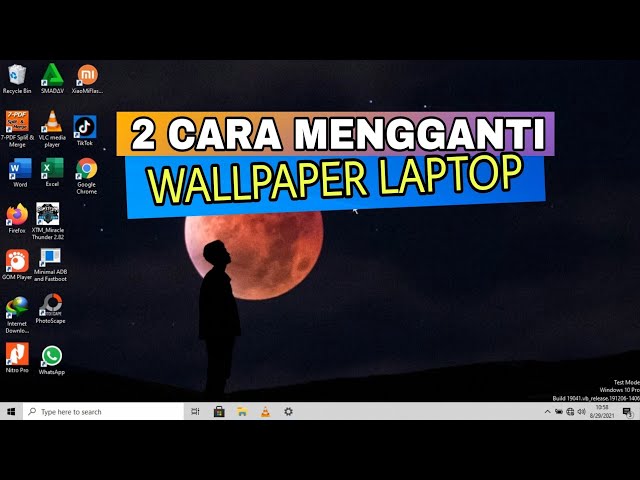
Mengganti wallpaper pada laptop adalah cara mudah untuk mempersonalisasi tampilan layar utama dan membuatnya lebih sesuai dengan preferensi pribadi. Wallpaper dapat berupa gambar, foto, atau pola yang ditampilkan sebagai latar belakang desktop. Mengganti wallpaper bisa dilakukan dengan beberapa cara, baik melalui pengaturan sistem maupun menggunakan aplikasi pihak ketiga.
Ada beberapa alasan mengapa seseorang mungkin ingin mengganti wallpaper laptop mereka. Pertama, wallpaper dapat digunakan untuk mencerminkan suasana hati atau kepribadian seseorang. Kedua, wallpaper dapat digunakan untuk menciptakan suasana tertentu di ruang kerja atau rumah. Ketiga, wallpaper dapat digunakan untuk menyembunyikan kekacauan atau ketidaksempurnaan pada desktop.
Cara Ganti Wallpaper di Laptop
Mengganti wallpaper di laptop adalah cara mudah untuk mempersonalisasi tampilan layar utama. Ada beberapa aspek penting yang perlu dipertimbangkan saat mengganti wallpaper:
- Resolusi
- Ukuran
- Format
- Tema
- Warna
- Kontras
- Lokasi
Resolusi wallpaper harus sesuai dengan resolusi layar laptop agar gambar tidak pecah atau terpotong. Ukuran wallpaper juga harus sesuai agar tidak terlalu kecil atau terlalu besar. Format wallpaper yang umum digunakan adalah JPEG, PNG, dan BMP. Tema wallpaper dapat disesuaikan dengan preferensi pribadi, seperti pemandangan alam, foto pribadi, atau desain abstrak. Warna dan kontras wallpaper harus seimbang agar nyaman dilihat mata. Lokasi wallpaper dapat diatur melalui pengaturan sistem atau aplikasi pihak ketiga.
Resolusi
Resolusi merupakan faktor penting yang perlu dipertimbangkan saat mengganti wallpaper laptop. Resolusi mengacu pada jumlah piksel yang membentuk gambar, dan diukur dalam piksel per inci (ppi). Semakin tinggi resolusi, semakin tajam dan detail gambar.
-
Dampak Resolusi pada Kualitas Gambar
Saat mengganti wallpaper laptop, penting untuk memilih gambar dengan resolusi yang sama atau lebih tinggi dari resolusi layar laptop. Jika resolusi gambar lebih rendah, gambar akan tampak pecah atau buram. Sebaliknya, jika resolusi gambar lebih tinggi, gambar akan tampak lebih tajam dan detail.
-
Cara Memeriksa Resolusi Gambar
Untuk memeriksa resolusi gambar, klik kanan pada file gambar dan pilih “Properties”. Di tab “Detail”, cari bagian “Dimensi” untuk melihat resolusi gambar dalam piksel.
-
Cara Menyesuaikan Resolusi Gambar
Jika resolusi gambar tidak sesuai dengan resolusi layar laptop, Anda dapat menggunakan program pengedit gambar seperti Photoshop atau GIMP untuk mengubah ukuran gambar. Pastikan untuk mempertahankan rasio aspek gambar agar gambar tidak terdistorsi.
Dengan memahami resolusi gambar dan dampaknya pada kualitas gambar, Anda dapat memilih dan mengganti wallpaper laptop dengan tepat, sehingga tampilan layar utama Anda terlihat optimal dan sesuai dengan preferensi pribadi.
Ukuran
Ukuran merupakan aspek penting dalam mengganti wallpaper laptop. Ukuran wallpaper harus sesuai dengan resolusi layar laptop agar gambar dapat ditampilkan dengan baik dan tidak terpotong atau terdistorsi.
-
Dampak Ukuran pada Tampilan Gambar
Jika ukuran wallpaper lebih kecil dari resolusi layar laptop, gambar akan tampak pecah dan buram. Sebaliknya, jika ukuran wallpaper lebih besar dari resolusi layar laptop, gambar akan terpotong atau tidak dapat ditampilkan dengan baik.
-
Cara Mengatur Ukuran Wallpaper
Untuk mengatur ukuran wallpaper, Anda dapat menggunakan aplikasi pengedit gambar seperti Photoshop atau GIMP. Sesuaikan lebar dan tinggi gambar sesuai dengan resolusi layar laptop. Pastikan untuk mempertahankan rasio aspek gambar agar gambar tidak terdistorsi.
-
Rekomendasi Ukuran Wallpaper
Untuk hasil terbaik, gunakan wallpaper dengan ukuran yang sama atau lebih besar dari resolusi layar laptop. Ukuran wallpaper yang umum digunakan adalah 1920×1080 piksel untuk laptop dengan layar beresolusi Full HD.
Dengan memahami pentingnya ukuran wallpaper dan cara mengaturnya dengan benar, Anda dapat memastikan bahwa wallpaper yang Anda gunakan ditampilkan dengan baik dan sesuai dengan preferensi pribadi Anda.
Format
Format memainkan peran penting dalam mengganti wallpaper laptop, karena menentukan jenis file gambar yang digunakan. Berbagai format gambar memiliki karakteristik, kelebihan, dan kekurangannya masing-masing.
-
JPEG (JPG)
JPEG adalah format gambar yang umum digunakan untuk foto dan gambar dengan banyak warna. JPEG menggunakan kompresi lossy, yang berarti beberapa data gambar akan hilang selama proses kompresi. Namun, format ini menghasilkan ukuran file yang lebih kecil, sehingga cocok untuk digunakan sebagai wallpaper laptop.
-
PNG
PNG adalah format gambar yang mendukung kompresi lossless, artinya tidak ada data gambar yang hilang selama proses kompresi. PNG menghasilkan kualitas gambar yang lebih baik dibandingkan JPEG, tetapi ukuran filenya lebih besar. PNG cocok untuk digunakan sebagai wallpaper laptop jika kualitas gambar menjadi prioritas utama.
-
BMP
BMP adalah format gambar yang tidak terkompresi, sehingga menghasilkan kualitas gambar yang sangat baik. Namun, ukuran file BMP sangat besar, sehingga tidak cocok digunakan sebagai wallpaper laptop yang sering diganti.
-
GIF
GIF adalah format gambar yang mendukung animasi. GIF dapat digunakan untuk membuat wallpaper laptop yang bergerak atau beranimasi. Namun, GIF memiliki keterbatasan warna dan ukuran file yang relatif besar.
Pemilihan format gambar yang tepat untuk wallpaper laptop bergantung pada prioritas pengguna. Jika kualitas gambar menjadi prioritas utama, PNG adalah pilihan terbaik. Jika ukuran file menjadi prioritas utama, JPEG adalah pilihan yang lebih baik. BMP cocok untuk wallpaper dengan kualitas sangat tinggi, sedangkan GIF cocok untuk wallpaper animasi.
Tema
Tema merupakan aspek penting dalam mengganti wallpaper laptop, karena menentukan suasana atau gaya yang ingin ditampilkan. Pemilihan tema wallpaper dapat mencerminkan kepribadian, preferensi, atau suasana hati pengguna.
-
Tema Alam
Tema alam menampilkan gambar-gambar pemandangan alam, seperti pantai, gunung, atau hutan. Tema ini memberikan kesan ketenangan dan kesegaran, sehingga cocok untuk digunakan di ruang kerja atau ruang belajar.
-
Tema Abstrak
Tema abstrak menampilkan gambar-gambar yang tidak memiliki bentuk atau objek yang jelas. Tema ini memberikan kesan modern dan estetis, sehingga cocok untuk digunakan di ruang kerja yang kreatif atau di kamar tidur.
-
Tema Urban
Tema urban menampilkan gambar-gambar pemandangan kota, seperti gedung pencakar langit, jalanan, atau jembatan. Tema ini memberikan kesan dinamis dan energik, sehingga cocok untuk digunakan di ruang kerja atau di ruang tamu.
-
Tema Karakter
Tema karakter menampilkan gambar-gambar karakter dari film, anime, atau game. Tema ini memberikan kesan personal dan menyenangkan, sehingga cocok untuk digunakan di kamar tidur atau di ruang bermain.
Dengan memilih tema wallpaper yang tepat, pengguna dapat menciptakan suasana yang sesuai dengan kepribadian dan preferensi mereka, sehingga meningkatkan kenyamanan dan produktivitas saat menggunakan laptop.
Warna
Warna merupakan aspek penting dalam mengganti wallpaper laptop, karena dapat memengaruhi suasana hati, produktivitas, dan kenyamanan pengguna. Pemilihan warna wallpaper yang tepat dapat menciptakan suasana tertentu di ruang kerja atau di kamar.
Warna-warna cerah seperti kuning dan oranye dapat memberikan kesan energik dan ceria, sehingga cocok digunakan di ruang kerja atau di ruang belajar untuk meningkatkan konsentrasi dan produktivitas. Warna-warna pastel seperti biru muda dan hijau muda dapat memberikan kesan tenang dan nyaman, sehingga cocok digunakan di kamar tidur atau di ruang tamu untuk menciptakan suasana yang rileks.
Selain itu, warna juga dapat digunakan untuk mengimbangi warna furnitur atau dekorasi ruangan. Misalnya, jika ruangan didominasi oleh warna putih, wallpaper dengan warna cerah dapat memberikan aksen yang menarik. Sebaliknya, jika ruangan didominasi oleh warna gelap, wallpaper dengan warna pastel dapat memberikan kesan luas dan terang.
Dengan memahami pengaruh warna pada suasana hati dan kenyamanan, pengguna dapat memilih warna wallpaper laptop yang sesuai dengan preferensi dan kebutuhan mereka, sehingga dapat menciptakan lingkungan yang kondusif untuk bekerja, belajar, atau bersantai.
Kontras
Kontras merupakan aspek penting dalam mengganti wallpaper laptop karena memengaruhi keterbacaan teks dan objek pada layar. Kontras yang baik membuat elemen-elemen pada layar terlihat jelas dan mudah dibedakan, sehingga meningkatkan kenyamanan dan produktivitas pengguna.
-
Tingkat Kontras
Tingkat kontras mengacu pada perbedaan kecerahan antara warna terang dan warna gelap pada layar. Kontras yang tinggi menghasilkan gambar yang lebih tajam dan jelas, sementara kontras yang rendah menghasilkan gambar yang lebih datar dan sulit dilihat.
-
Pengaruh Kontras pada Keterbacaan
Kontras yang baik sangat penting untuk keterbacaan teks pada layar. Teks dengan kontras yang rendah akan sulit dibaca, terutama dalam kondisi pencahayaan yang kurang baik. Sebaliknya, teks dengan kontras yang tinggi akan mudah dibaca dan tidak membuat mata cepat lelah.
-
Pengaturan Kontras pada Wallpaper
Saat mengganti wallpaper laptop, penting untuk mempertimbangkan kontras antara wallpaper dan elemen-elemen lain pada layar, seperti ikon, bilah tugas, dan jendela aplikasi. Wallpaper dengan kontras yang terlalu tinggi atau terlalu rendah dapat membuat elemen-elemen tersebut sulit dilihat atau terbaca.
-
Rekomendasi Pengaturan Kontras
Untuk hasil terbaik, gunakan wallpaper dengan kontras yang sedang. Hindari wallpaper dengan warna yang terlalu terang atau terlalu gelap, karena dapat menyebabkan ketegangan mata dan kesulitan membaca.
Dengan memahami pentingnya kontras dan cara mengaturnya pada wallpaper laptop, pengguna dapat memastikan kenyamanan dan produktivitas saat menggunakan laptop, terutama saat membaca teks atau mengerjakan tugas-tugas yang membutuhkan fokus dan konsentrasi.
Lokasi
Lokasi merupakan aspek penting dalam mengganti wallpaper laptop karena menentukan tempat penyimpanan gambar wallpaper dan pengaturan tampilannya pada layar.
-
Penyimpanan Wallpaper
Wallpaper dapat disimpan di berbagai lokasi, seperti folder Pictures, folder Downloads, atau folder khusus yang dibuat untuk menyimpan wallpaper. Pemilihan lokasi penyimpanan wallpaper bergantung pada preferensi pengguna dan struktur organisasi file di laptop.
-
Pengaturan Tampilan Wallpaper
Setelah memilih wallpaper, pengguna perlu mengatur tampilannya pada layar. Pengaturan ini biasanya dapat dilakukan melalui menu pengaturan tampilan di sistem operasi laptop. Pengguna dapat memilih untuk menampilkan wallpaper secara penuh, mengisi layar, atau diposisikan di tengah atau di sudut layar.
-
Pengaruh Lokasi pada Tampilan Wallpaper
Lokasi penyimpanan wallpaper tidak secara langsung memengaruhi tampilannya pada layar. Namun, jika wallpaper disimpan di lokasi yang sulit diakses atau tidak terorganisir dengan baik, pengguna mungkin kesulitan menemukan dan mengatur wallpaper yang diinginkan.
-
Rekomendasi Pengaturan Lokasi
Untuk kemudahan akses dan pengaturan, disarankan untuk menyimpan wallpaper di folder khusus yang dibuat untuk tujuan tersebut. Pengguna juga dapat membuat subfolder untuk mengkategorikan wallpaper berdasarkan tema, warna, atau ukuran.
Dengan memahami pentingnya lokasi dalam mengganti wallpaper laptop, pengguna dapat menyimpan dan mengatur wallpaper mereka secara efektif, sehingga memudahkan mereka untuk menemukan dan menampilkan wallpaper yang sesuai dengan preferensi dan kebutuhan mereka.
Tutorial Cara Mengganti Wallpaper di Laptop
Mengganti wallpaper pada laptop merupakan cara yang mudah dan efektif untuk mempersonalisasi tampilan layar utama. Berikut adalah langkah-langkah untuk mengganti wallpaper di laptop:
-
Langkah 1: Pilih Wallpaper
Pilih gambar yang ingin digunakan sebagai wallpaper. Gambar dapat berasal dari folder Pictures, Downloads, atau lokasi lain di laptop. Pastikan gambar memiliki resolusi dan ukuran yang sesuai dengan layar laptop.
-
Langkah 2: Akses Pengaturan Tampilan
Buka menu pengaturan tampilan pada laptop. Biasanya dapat diakses melalui menu Start atau dengan mengklik kanan pada desktop dan memilih “Pengaturan Tampilan”.
-
Langkah 3: Pilih Wallpaper
Di menu pengaturan tampilan, pilih opsi “Wallpaper” atau “Background”. Klik tombol “Browse” atau “Pilih Gambar” untuk memilih gambar yang akan digunakan sebagai wallpaper.
-
Langkah 4: Sesuaikan Posisi dan Ukuran
Setelah memilih gambar, sesuaikan posisi dan ukuran wallpaper sesuai keinginan. Biasanya ada beberapa opsi yang tersedia, seperti “Fill”, “Fit”, “Stretch”, dan “Center”.
-
Langkah 5: Simpan Perubahan
Setelah selesai menyesuaikan wallpaper, klik tombol “Simpan” atau “Terapkan” untuk menyimpan perubahan. Wallpaper baru akan langsung diterapkan pada layar laptop.
Dengan mengikuti langkah-langkah di atas, Anda dapat dengan mudah mengganti wallpaper di laptop dan mempersonalisasi tampilan layar utama sesuai dengan preferensi Anda.
Tips Mengganti Wallpaper di Laptop
Mengganti wallpaper di laptop merupakan cara mudah untuk mempersonalisasi tampilan layar utama dan menciptakan suasana kerja atau belajar yang lebih nyaman. Berikut adalah beberapa tips untuk mengganti wallpaper di laptop dengan efektif:
Tip 1: Pilih Wallpaper Berkualitas Tinggi
Gunakan wallpaper dengan resolusi dan ukuran yang sesuai dengan layar laptop untuk memastikan kualitas gambar yang optimal. Hindari gambar pecah atau buram yang dapat mengganggu tampilan dan kenyamanan mata.
Tip 2: Sesuaikan Posisi dan Ukuran
Setelah memilih wallpaper, sesuaikan posisi dan ukurannya sesuai keinginan. Ada beberapa opsi yang tersedia, seperti “Fill” untuk mengisi seluruh layar, “Fit” untuk menyesuaikan dengan ukuran layar, dan “Center” untuk memposisikan wallpaper di tengah layar.
Tip 3: Pertimbangkan Warna dan Kontras
Pilih wallpaper dengan warna dan kontras yang sesuai dengan preferensi dan kebutuhan Anda. Warna-warna cerah dapat memberikan kesan energik, sementara warna-warna pastel dapat memberikan kesan tenang dan nyaman. Pastikan kontras antara wallpaper dan elemen lain pada layar cukup baik untuk keterbacaan yang optimal.
Tip 4: Sesuaikan dengan Tema dan Suasana
Pilih wallpaper yang sesuai dengan tema dan suasana yang ingin diciptakan di ruang kerja atau belajar Anda. Misalnya, wallpaper dengan pemandangan alam dapat memberikan kesan ketenangan, sementara wallpaper dengan desain abstrak dapat memberikan kesan modern dan estetis.
Tip 5: Ganti Wallpaper Secara Berkala
Ganti wallpaper secara berkala untuk menjaga tampilan layar utama tetap segar dan menarik. Dengan mengganti wallpaper, Anda dapat menciptakan suasana baru dan meningkatkan produktivitas atau kenyamanan saat menggunakan laptop.
Dengan mengikuti tips ini, Anda dapat mengganti wallpaper di laptop dengan efektif dan menciptakan tampilan layar utama yang sesuai dengan preferensi dan kebutuhan Anda. Nikmati pengalaman penggunaan laptop yang lebih personal dan nyaman dengan wallpaper yang menarik dan inspiratif.
Kesimpulan
Mengganti wallpaper pada laptop merupakan cara mudah namun efektif untuk mempersonalisasi tampilan layar utama, meningkatkan kenyamanan, dan menciptakan suasana kerja atau belajar yang lebih kondusif. Dengan memilih wallpaper berkualitas tinggi, menyesuaikan posisi dan ukuran, mempertimbangkan warna dan kontras, serta menyesuaikan dengan tema dan suasana, pengguna dapat mengoptimalkan pengalaman penggunaan laptop mereka.
Mengganti wallpaper secara berkala juga disarankan untuk menjaga tampilan layar utama tetap segar dan menarik, serta dapat berkontribusi pada produktivitas dan kenyamanan jangka panjang. Dengan mengikuti tips dan panduan yang telah diuraikan, pengguna dapat dengan mudah mengganti wallpaper di laptop dan menciptakan lingkungan kerja atau belajar yang sesuai dengan preferensi dan kebutuhan mereka.
Youtube Video: