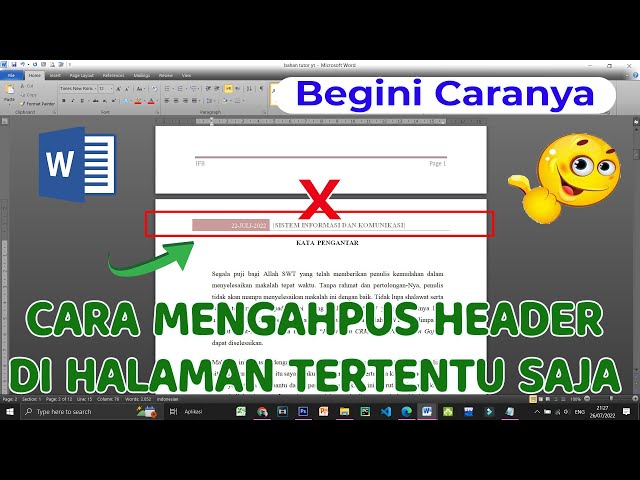
Cara menghilangkan header di Word adalah langkah-langkah yang ditempuh untuk menghapus bagian header (kepala) pada dokumen Microsoft Word. Header biasanya berisi informasi seperti nomor halaman, judul dokumen, atau nama penulis, yang terletak di bagian atas setiap halaman.
Menghapus header dapat dilakukan untuk berbagai alasan, seperti untuk menciptakan tampilan dokumen yang lebih bersih dan minimalis, atau untuk menyesuaikan tata letak dokumen dengan batasan tertentu, seperti batas margin halaman. Selain itu, menghilangkan header juga dapat berguna saat menggabungkan beberapa dokumen, atau saat ingin menghapus informasi yang tidak lagi diperlukan.
Adapun langkah-langkah menghilangkan header di Word sangatlah mudah dan dapat dilakukan dalam beberapa cara. Salah satu caranya adalah dengan mengklik dua kali pada area header, kemudian menghapus teks atau gambar yang ada di dalamnya. Cara lainnya adalah dengan masuk ke menu Page Layout, kemudian klik tombol Header & Footer dan pilih Remove Header.
Cara Menghilangkan Header di Word
Header, atau kepala dokumen, merupakan bagian penting dalam dokumen Microsoft Word. Namun, ada kalanya kita perlu menghilangkan header untuk membuat tampilan dokumen lebih bersih atau menyesuaikan tata letak dokumen. Berikut adalah 7 aspek penting yang perlu diperhatikan dalam menghilangkan header di Word:
- Pengaturan Halaman: Akses pengaturan halaman (Page Setup) untuk mengelola header dan footer dokumen.
- Menu Header & Footer: Gunakan menu ini untuk menambahkan, mengedit, atau menghapus header dan footer.
- Klik Ganda: Klik dua kali pada area header atau footer untuk mengeditnya langsung.
- Hapus Teks/Gambar: Hapus semua teks dan gambar yang ada di area header atau footer.
- Gunakan Template: Gunakan template yang tidak memiliki header atau buat template sendiri tanpa header.
- Pengaturan Bagian: Bagi dokumen ke dalam beberapa bagian dan atur header yang berbeda untuk setiap bagian.
- Header Kustom: Buat header kustom dengan menggunakan fitur header dan footer yang disediakan Word.
Dengan memahami aspek-aspek ini, kita dapat dengan mudah menghilangkan header di Word sesuai dengan kebutuhan. Misalnya, untuk menghilangkan header pada semua halaman dokumen, kita dapat masuk ke pengaturan halaman dan menghapus header dari bagian header. Sedangkan untuk menghilangkan header pada halaman tertentu, kita dapat menggunakan pengaturan bagian dan membuat header yang berbeda untuk halaman tersebut.
Pengaturan Halaman
Pengaturan halaman merupakan aspek penting dalam mengelola header dan footer dokumen Microsoft Word. Melalui pengaturan halaman, kita dapat mengontrol berbagai aspek tampilan dokumen, termasuk ukuran kertas, margin, orientasi halaman, serta header dan footer.
Dalam konteks menghilangkan header di Word, pengaturan halaman berperan sangat penting. Untuk menghilangkan header, kita perlu mengakses pengaturan halaman dan menghapus header dari bagian header. Hal ini dapat dilakukan dengan masuk ke tab Page Layout, kemudian klik tombol Margins dan pilih Custom Margins. Pada kotak dialog Page Setup yang muncul, kita dapat mengatur margin halaman dan menghapus header dengan mengosongkan kolom Header pada bagian Header and Footer.
Dengan memahami hubungan antara pengaturan halaman dan cara menghilangkan header di Word, kita dapat dengan mudah mengontrol tampilan dokumen sesuai dengan kebutuhan. Pengaturan halaman memberikan kita fleksibilitas untuk menyesuaikan berbagai aspek dokumen, termasuk header dan footer, sehingga kita dapat membuat dokumen yang terlihat profesional dan sesuai dengan tujuan yang diinginkan.
Menu Header & Footer
Menu Header & Footer merupakan komponen penting dalam memahami cara menghilangkan header di Word. Menu ini menyediakan akses langsung ke pengaturan header dan footer dokumen, sehingga pengguna dapat dengan mudah menambahkan, mengedit, atau menghapus header sesuai kebutuhan.
Untuk menghilangkan header menggunakan menu Header & Footer, pengguna dapat mengikuti langkah-langkah berikut:1. Buka dokumen Word yang ingin diedit.2. Klik tab Sisipkan (Insert) pada pita menu.3. Klik tombol Header & Footer pada grup Header & Footer.4. Pilih Header atau Footer yang ingin dihapus.5. Klik tombol Hapus pada grup Navigasi.
Dengan memahami fungsi dan cara menggunakan menu Header & Footer, pengguna dapat dengan mudah menghilangkan header di Word dan menyesuaikan tampilan dokumen sesuai keinginan. Hal ini sangat penting untuk membuat dokumen yang terlihat profesional dan sesuai dengan tujuan yang diinginkan.
Klik Ganda
Fitur klik ganda pada area header atau footer merupakan cara cepat dan mudah untuk mengedit atau menghilangkan header di Word. Dengan mengklik dua kali pada area header atau footer, pengguna dapat langsung masuk ke mode pengeditan, di mana mereka dapat menambahkan, menghapus, atau memodifikasi konten header atau footer.
- Kemudahan dan Efisiensi: Klik ganda menyediakan metode langsung untuk mengakses dan mengedit header atau footer, sehingga menghemat waktu dan usaha pengguna.
- Kontrol Langsung: Mode pengeditan yang diaktifkan melalui klik ganda memberi pengguna kontrol penuh atas konten header atau footer, memungkinkan mereka untuk melakukan perubahan yang tepat dan sesuai kebutuhan.
- Menghapus Header dengan Cepat: Untuk menghilangkan header menggunakan klik ganda, pengguna cukup mengklik dua kali pada area header, lalu menghapus semua konten di dalamnya.
- Kompatibilitas: Fitur klik ganda tersedia di semua versi Microsoft Word, menjadikannya metode yang universal dan dapat diandalkan untuk mengedit header atau footer.
Dengan memahami cara menggunakan fitur klik ganda untuk mengedit header atau footer, pengguna dapat dengan mudah menghilangkan header di Word dan menyesuaikan tampilan dokumen sesuai keinginan mereka.
Hapus Teks/Gambar
Penghapusan teks dan gambar dari area header atau footer merupakan langkah krusial dalam “cara menghilangkan header di word”. Teks dan gambar tersebut merupakan komponen pembentuk header, dan menghapusnya akan menghilangkan header secara keseluruhan. Proses penghapusan ini sangatlah sederhana dan dapat dilakukan dengan mudah menggunakan fitur pengeditan dasar yang tersedia di Microsoft Word.
Secara praktis, setelah mengklik dua kali pada area header atau footer untuk masuk ke mode pengeditan, pengguna dapat langsung menghapus seluruh teks dan gambar yang terdapat di dalamnya. Hal ini dapat dilakukan dengan menggunakan tombol “Delete” pada keyboard atau dengan memilih teks dan gambar tersebut dan menekan tombol “Backspace”. Dengan menghapus semua konten header, maka header akan menjadi kosong dan tidak lagi terlihat pada dokumen.
Dengan memahami keterkaitan antara “Hapus Teks/Gambar: Hapus semua teks dan gambar yang ada di area header atau footer” dan “cara menghilangkan header di word”, pengguna dapat secara efektif menghilangkan header dari dokumen mereka sesuai dengan kebutuhan. Penghapusan header dapat dilakukan dengan cepat dan mudah, sehingga memungkinkan pengguna untuk menyesuaikan tampilan dan tata letak dokumen sesuai keinginan mereka.
Gunakan Template
Penggunaan template merupakan salah satu cara efektif untuk menghilangkan header di Word. Template adalah dokumen pra-desain yang dapat digunakan untuk membuat dokumen baru dengan cepat dan mudah. Dengan menggunakan template yang tidak memiliki header, pengguna dapat secara otomatis membuat dokumen baru tanpa header. Selain itu, pengguna juga dapat membuat template sendiri tanpa header, sehingga dapat digunakan berulang kali untuk membuat dokumen tanpa header.
Keuntungan menggunakan template untuk menghilangkan header adalah kemudahan dan efisiensinya. Pengguna tidak perlu secara manual menghapus header dari setiap halaman dokumen. Cukup dengan menggunakan template yang tidak memiliki header, pengguna dapat langsung membuat dokumen baru tanpa header. Hal ini sangat menghemat waktu dan tenaga, terutama jika pengguna perlu membuat banyak dokumen tanpa header.
Secara keseluruhan, penggunaan template merupakan cara yang sangat efektif dan efisien untuk menghilangkan header di Word. Dengan menggunakan template yang tidak memiliki header atau membuat template sendiri tanpa header, pengguna dapat dengan mudah membuat dokumen yang sesuai dengan kebutuhan mereka tanpa harus membuang waktu untuk menghapus header secara manual.
Pengaturan Bagian
Pengaturan Bagian merupakan salah satu aspek penting dalam “cara menghilangkan header di word” karena memungkinkan pengguna untuk membagi dokumen menjadi beberapa bagian dan mengatur header yang berbeda untuk setiap bagian. Fitur ini sangat berguna ketika pengguna ingin membuat dokumen yang memiliki header berbeda pada halaman yang berbeda, seperti laporan atau makalah penelitian.
-
Membagi Dokumen menjadi Beberapa Bagian
Dengan menggunakan pengaturan bagian, pengguna dapat membagi dokumen menjadi beberapa bagian, seperti bagian pendahuluan, bagian isi, dan bagian kesimpulan. Setiap bagian dapat memiliki header yang berbeda, sehingga pengguna dapat dengan mudah menyesuaikan tampilan dokumen sesuai kebutuhan.
-
Mengatur Header yang Berbeda
Pengaturan bagian memungkinkan pengguna untuk mengatur header yang berbeda untuk setiap bagian dokumen. Misalnya, pengguna dapat mengatur header bagian pendahuluan untuk menampilkan judul dokumen dan nama penulis, sedangkan header bagian isi untuk menampilkan judul bab dan nomor halaman.
-
Menghilangkan Header pada Bagian Tertentu
Selain mengatur header yang berbeda, pengguna juga dapat menghilangkan header pada bagian tertentu dokumen. Hal ini dapat dilakukan dengan mengatur jenis header menjadi “Kosong” pada bagian yang tidak ingin menampilkan header.
-
Menggunakan Header Lanjutan
Pengaturan bagian juga mendukung penggunaan header lanjutan, seperti header ganjil dan genap. Dengan menggunakan header lanjutan, pengguna dapat membuat header yang berbeda untuk halaman ganjil dan genap dokumen.
Dengan memahami hubungan antara “Pengaturan Bagian: Bagi dokumen ke dalam beberapa bagian dan atur header yang berbeda untuk setiap bagian.” dan “cara menghilangkan header di word”, pengguna dapat dengan mudah menyesuaikan tampilan dokumen sesuai kebutuhan. Fitur pengaturan bagian memberikan fleksibilitas dan kontrol yang tinggi atas header dokumen, sehingga pengguna dapat membuat dokumen yang terlihat profesional dan sesuai dengan tujuan yang diinginkan.
Header Kustom
Fitur Header Kustom merupakan salah satu aspek penting dalam “cara menghilangkan header di Word” karena memungkinkan pengguna untuk membuat header yang disesuaikan dengan kebutuhan spesifik mereka. Dengan menggunakan fitur ini, pengguna dapat membuat header yang unik dan informatif yang dapat meningkatkan tampilan dan nuansa dokumen.
-
Membuat Header yang Unik
Fitur Header Kustom memungkinkan pengguna untuk membuat header yang unik dan sesuai dengan kebutuhan spesifik dokumen mereka. Misalnya, pengguna dapat menambahkan logo perusahaan, gambar, atau informasi kontak ke header untuk mempersonalisasi dokumen.
-
Mengontrol Konten Header
Pengguna memiliki kontrol penuh atas konten header. Mereka dapat menambahkan, menghapus, atau memodifikasi teks, gambar, atau elemen lain dalam header sesuai kebutuhan.
-
Menyesuaikan Tata Letak Header
Fitur Header Kustom juga memungkinkan pengguna untuk menyesuaikan tata letak header. Mereka dapat mengubah perataan, ukuran font, dan warna teks, serta menambahkan batas atau latar belakang ke header.
-
Menghilangkan Header dengan Mudah
Meskipun fitur Header Kustom memungkinkan pengguna untuk membuat header yang unik, header juga dapat dengan mudah dihilangkan jika tidak diperlukan. Pengguna cukup menghapus semua konten header atau mengatur jenis header menjadi “Kosong” untuk menghilangkan header.
Dengan memahami hubungan antara “Header Kustom: Buat header kustom dengan menggunakan fitur header dan footer yang disediakan Word.” dan “cara menghilangkan header di Word”, pengguna dapat dengan mudah menyesuaikan tampilan dokumen sesuai kebutuhan. Fitur Header Kustom memberikan fleksibilitas dan kontrol yang tinggi atas header dokumen, sehingga pengguna dapat membuat dokumen yang terlihat profesional dan sesuai dengan tujuan yang diinginkan.
Tutorial
Header merupakan bagian atas halaman yang biasanya berisi informasi seperti nomor halaman, nama dokumen, atau nama penulis. Jika Anda ingin membuat dokumen dengan tampilan yang bersih dan minimalis, menghilangkan header bisa menjadi salah satu solusinya. Berikut adalah langkah-langkah untuk menghilangkan header di Microsoft Word:
-
Langkah 1: Buka Menu Header and Footer
Klik tab “Sisipkan” pada pita menu, kemudian klik tombol “Header dan Footer”.
-
Langkah 2: Hapus Konten Header
Klik dua kali pada area header untuk masuk ke mode pengeditan. Hapus semua teks, gambar, atau elemen lain yang terdapat dalam header.
-
Langkah 3: Tutup Menu Header and Footer
Setelah selesai menghapus konten header, klik tombol “Tutup Header dan Footer” pada pita menu.
-
Langkah 4: Periksa Hasil
Header sekarang telah dihapus dari dokumen Anda. Periksa semua halaman dokumen untuk memastikan header benar-benar hilang.
Dengan mengikuti langkah-langkah ini, Anda dapat dengan mudah menghilangkan header di Microsoft Word dan membuat dokumen dengan tampilan yang lebih bersih dan profesional.
Tips Menghilangkan Header di Microsoft Word
Menghilangkan header di Microsoft Word dapat memberikan tampilan yang lebih bersih dan profesional pada dokumen Anda. Berikut adalah beberapa tips untuk membantu Anda menghilangkan header dengan mudah dan efisien:
Tip 1: Gunakan Pintasan Keyboard
Anda dapat dengan cepat menghilangkan header dengan menggunakan pintasan keyboard “Alt + H + F”. Pintasan ini akan membuka menu Header and Footer, di mana Anda dapat menghapus konten header.Tip 2: Periksa Semua Bagian
Jika dokumen Anda terbagi menjadi beberapa bagian, pastikan untuk memeriksa header di setiap bagian. Ada kemungkinan header yang berbeda diatur untuk bagian yang berbeda.Tip 3: Perhatikan Jenis Header
Periksa jenis header yang digunakan dalam dokumen Anda. Header dapat berupa Header Biasa, Header Halaman Pertama yang Berbeda, atau Header Halaman Genap dan Ganjil yang Berbeda. Jenis header yang berbeda memiliki pengaturan yang berbeda, jadi pastikan untuk menyesuaikan pengaturan yang sesuai.Tip 4: Gunakan Template
Jika Anda sering membuat dokumen tanpa header, Anda dapat menggunakan template untuk mengotomatiskan prosesnya. Buat template baru dengan header kosong, lalu gunakan template tersebut sebagai dasar untuk dokumen baru Anda.Tip 5: Lindungi Header
Jika Anda ingin melindungi header dari pengeditan yang tidak diinginkan, Anda dapat mengunci header tersebut. Caranya, klik dua kali pada header, lalu masuk ke tab “Proteksi” pada pita menu. Aktifkan opsi “Kunci Header” untuk mencegah perubahan pada header.Kesimpulan
Dengan mengikuti tips ini, Anda dapat dengan mudah menghilangkan header di Microsoft Word dan membuat dokumen yang terlihat profesional dan sesuai dengan kebutuhan Anda.
Kesimpulan
Dengan memahami berbagai cara menghilangkan header di Word, kita dapat membuat dokumen yang sesuai dengan kebutuhan dan terlihat profesional. Dari pengaturan halaman hingga pembuatan header kustom, Microsoft Word menyediakan berbagai opsi untuk mengelola header dan menciptakan tampilan dokumen yang diinginkan.
Kemampuan menghilangkan header sangat penting untuk menyesuaikan tampilan dokumen, meningkatkan keterbacaan, dan menghemat ruang. Dengan mengikuti langkah-langkah dan tips yang diuraikan dalam artikel ini, kita dapat dengan mudah menghilangkan header di Word dan menghasilkan dokumen yang efektif dan menarik.
Youtube Video: