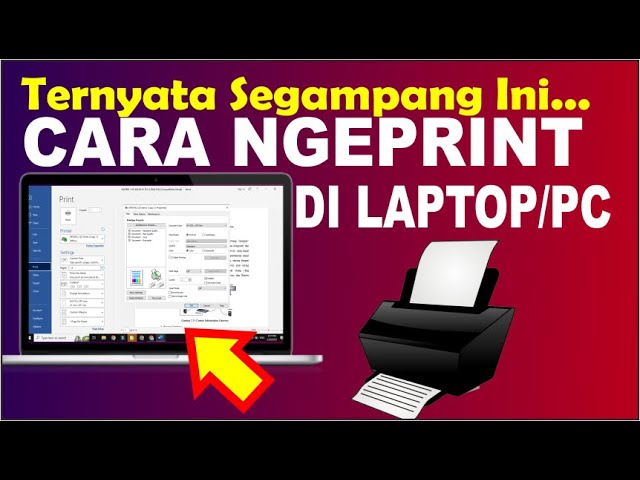
Mencetak dari komputer, atau yang lebih dikenal dengan “cara ngeprint dari komputer”, adalah suatu proses memindahkan dokumen atau gambar digital yang tersimpan di komputer ke dalam bentuk fisik di atas kertas menggunakan printer. Proses ini melibatkan beberapa langkah, mulai dari menyiapkan dokumen, menghubungkan printer ke komputer, hingga memberikan perintah cetak.
Kemampuan mencetak dari komputer sangat penting karena memberikan banyak manfaat. Pertama, ini memungkinkan pengguna untuk membuat salinan fisik dari dokumen penting, seperti laporan, presentasi, atau kontrak, untuk tujuan pengarsipan atau pendistribusian. Kedua, ini juga memungkinkan pengguna untuk membuat materi pemasaran, seperti brosur, poster, dan kartu nama, untuk mempromosikan bisnis atau organisasi mereka. Ketiga, ini memberikan kenyamanan karena pengguna tidak perlu pergi ke tempat percetakan untuk mencetak dokumen mereka, sehingga menghemat waktu dan biaya.
Proses “cara ngeprint dari komputer” telah mengalami banyak kemajuan seiring perkembangan teknologi. Pada masa lalu, pengguna harus menggunakan printer khusus yang terhubung langsung ke komputer melalui kabel paralel. Namun, seiring berkembangnya teknologi nirkabel, kini pengguna dapat mencetak dari komputer mereka menggunakan printer nirkabel yang terhubung melalui jaringan Wi-Fi. Selain itu, banyak printer modern juga dilengkapi dengan fitur canggih, seperti pencetakan dua sisi dan pencetakan warna, yang semakin memudahkan dan meningkatkan kualitas hasil cetak.
Cara Mencetak dari Komputer
Mencetak dari komputer merupakan suatu proses penting yang melibatkan beberapa aspek mendasar. Berikut adalah 7 aspek utama yang perlu dipahami:
- Perangkat Keras: Printer, komputer, kabel
- Perangkat Lunak: Driver printer, sistem operasi
- Dokumen: Jenis file, ukuran kertas, orientasi
- Pengaturan Cetak: Kualitas, jumlah salinan, warna
- Konektivitas: USB, nirkabel, jaringan
- Pemecahan Masalah: Kesalahan umum, solusi
- Keamanan: Mengatur akses pencetakan, melindungi data
Pemahaman yang baik tentang aspek-aspek ini sangat penting untuk memastikan proses pencetakan yang lancar dan efisien. Misalnya, memilih jenis kertas yang tepat dapat memengaruhi kualitas hasil cetak, sementara mengatur pengaturan cetak yang sesuai dapat menghemat tinta dan kertas. Selain itu, mengetahui cara memecahkan masalah umum dapat menghemat waktu dan frustrasi saat terjadi kesalahan pencetakan. Dengan mempertimbangkan semua aspek ini, pengguna dapat memaksimalkan penggunaan printer mereka dan menghasilkan hasil cetak berkualitas tinggi sesuai kebutuhan mereka.
Perangkat Keras
Dalam konteks “cara ngeprint dari komputer”, perangkat keras memegang peranan penting sebagai komponen fisik yang memungkinkan proses pencetakan terjadi. Perangkat keras ini terdiri dari tiga elemen utama: printer, komputer, dan kabel.
-
Printer
Printer adalah mesin yang berfungsi mencetak dokumen atau gambar digital ke dalam bentuk fisik di atas kertas. Printer dapat diklasifikasikan berdasarkan teknologi yang digunakan, seperti printer inkjet, printer laser, atau printer dot-matrix. Pemilihan jenis printer yang tepat bergantung pada kebutuhan pengguna, seperti volume cetak, kualitas cetak, dan biaya. -
Komputer
Komputer berfungsi sebagai perangkat yang menyimpan dokumen atau gambar digital yang akan dicetak. Komputer juga berperan dalam memproses perintah cetak dan mengirimkan data ke printer melalui kabel. -
Kabel
Kabel berfungsi menghubungkan komputer ke printer, memungkinkan transfer data dan perintah cetak. Kabel yang umum digunakan untuk pencetakan adalah kabel USB atau kabel jaringan (Ethernet). Kabel USB memberikan koneksi langsung antara komputer dan printer, sedangkan kabel jaringan memungkinkan koneksi melalui jaringan yang lebih luas.
Ketiga komponen perangkat keras ini saling terintegrasi untuk memungkinkan proses “cara ngeprint dari komputer” berjalan dengan lancar. Tanpa salah satu komponen ini, proses pencetakan tidak dapat dilakukan.
Perangkat Lunak
Dalam konteks “cara ngeprint dari komputer”, perangkat lunak memainkan peran penting sebagai jembatan antara perangkat keras dan pengguna. Perangkat lunak yang terlibat dalam proses pencetakan terdiri dari dua komponen utama: driver printer dan sistem operasi.
Driver printer adalah perangkat lunak khusus yang memungkinkan komputer berkomunikasi dengan printer. Driver ini berisi instruksi yang menerjemahkan perintah cetak dari komputer ke dalam bahasa yang dapat dipahami oleh printer. Tanpa driver printer yang sesuai, komputer tidak dapat mengirim data cetak ke printer, sehingga proses “cara ngeprint dari komputer” tidak dapat dilakukan.
Sistem operasi juga memainkan peran penting dalam proses pencetakan. Sistem operasi menyediakan antarmuka bagi pengguna untuk berinteraksi dengan printer dan mengelola tugas cetak. Melalui sistem operasi, pengguna dapat memilih printer yang akan digunakan, mengatur preferensi cetak, dan memantau status pekerjaan cetak.
Koneksi antara “Perangkat Lunak: Driver printer, sistem operasi” dan “cara ngeprint dari komputer” sangat penting karena perangkat lunak ini memungkinkan komputer untuk mengontrol dan mengoperasikan printer secara efektif. Dengan memahami peran dan fungsi perangkat lunak ini, pengguna dapat mengoptimalkan proses pencetakan dan mengatasi masalah yang mungkin timbul.
Dokumen
Dalam konteks “cara ngeprint dari komputer”, dokumen merupakan aspek fundamental yang menentukan sifat dan kualitas hasil cetak. Dokumen mencakup tiga karakteristik utama yang perlu diperhatikan: jenis file, ukuran kertas, dan orientasi.
-
Jenis file
Jenis file menentukan format data dokumen yang akan dicetak. Jenis file yang umum digunakan untuk pencetakan antara lain PDF, Microsoft Word, dan JPEG. Pemilihan jenis file yang tepat penting untuk memastikan kompatibilitas dengan printer dan menghasilkan hasil cetak yang optimal. -
Ukuran kertas
Ukuran kertas mengacu pada dimensi fisik kertas yang akan digunakan untuk mencetak dokumen. Ukuran kertas yang umum digunakan antara lain A4, A3, dan Letter. Pemilihan ukuran kertas yang tepat penting untuk memastikan dokumen dicetak pada ukuran yang sesuai dan menghindari pemotongan atau pembesaran yang tidak diinginkan. -
Orientasi
Orientasi menentukan arah kertas saat dokumen dicetak. Orientasi dapat berupa portrait (vertikal) atau landscape (horizontal). Pemilihan orientasi yang tepat penting untuk mengoptimalkan tata letak dokumen dan memastikan informasi disajikan dengan jelas dan mudah dibaca.
Koneksi antara “Dokumen: Jenis file, ukuran kertas, orientasi” dan “cara ngeprint dari komputer” sangat penting karena karakteristik dokumen ini menentukan pengaturan dan konfigurasi yang diperlukan untuk menghasilkan hasil cetak yang sesuai. Dengan memahami dan mengelola karakteristik dokumen dengan benar, pengguna dapat memaksimalkan kualitas dan efektivitas proses “cara ngeprint dari komputer”.
Pengaturan Cetak
Pengaturan cetak memainkan peran penting dalam proses “cara ngeprint dari komputer” karena memungkinkan pengguna untuk menyesuaikan kualitas, jumlah salinan, dan warna hasil cetak sesuai dengan kebutuhan mereka. Pengaturan ini memastikan bahwa dokumen atau gambar yang dicetak memenuhi standar yang diinginkan dan sesuai dengan tujuan penggunaannya.
-
Kualitas
Kualitas cetak mengacu pada ketajaman, detail, dan resolusi hasil cetak. Pengaturan kualitas yang lebih tinggi menghasilkan hasil cetak yang lebih baik, tetapi juga membutuhkan lebih banyak tinta atau toner dan waktu pencetakan yang lebih lama. Pengaturan kualitas yang lebih rendah dapat menghasilkan hasil cetak yang kurang tajam, tetapi dapat menghemat tinta atau toner dan waktu. -
Jumlah Salinan
Jumlah salinan menentukan berapa banyak salinan dokumen atau gambar yang akan dicetak. Pengguna dapat mengatur jumlah salinan sesuai dengan kebutuhan mereka, apakah mereka hanya memerlukan satu salinan atau beberapa salinan untuk didistribusikan. -
Warna
Pengaturan warna memungkinkan pengguna untuk memilih antara pencetakan berwarna atau hitam putih. Pencetakan berwarna menghasilkan hasil cetak yang lebih hidup dan realistis, tetapi membutuhkan lebih banyak tinta atau toner. Pencetakan hitam putih menghasilkan hasil cetak yang lebih sederhana dan hemat biaya, tetapi mungkin tidak sesuai untuk dokumen atau gambar yang memerlukan warna.
Dengan memahami dan mengatur pengaturan cetak dengan tepat, pengguna dapat mengoptimalkan proses “cara ngeprint dari komputer” dan menghasilkan hasil cetak yang sesuai dengan kebutuhan mereka. Pengaturan ini memungkinkan pengguna untuk mengontrol kualitas, jumlah, dan warna hasil cetak, sehingga menghemat sumber daya, waktu, dan menghasilkan hasil cetak yang profesional dan memuaskan.
Konektivitas
Dalam konteks “cara ngeprint dari komputer”, konektivitas memainkan peran penting karena memungkinkan komputer untuk berkomunikasi dengan printer dan mengirimkan perintah cetak. Konektivitas dapat dilakukan melalui beberapa metode, yaitu USB, nirkabel, dan jaringan.
Konektivitas USB (Universal Serial Bus) menggunakan kabel USB untuk menghubungkan komputer ke printer secara langsung. Koneksi USB memberikan kecepatan transfer data yang tinggi dan stabil, sehingga cocok untuk penggunaan pencetakan volume tinggi atau pencetakan dokumen berkualitas tinggi. Namun, koneksi USB memiliki keterbatasan jarak, sehingga komputer dan printer harus berada dalam jarak yang dekat.
Konektivitas nirkabel menggunakan teknologi seperti Wi-Fi atau Bluetooth untuk menghubungkan komputer ke printer tanpa kabel. Koneksi nirkabel menawarkan fleksibilitas dan kenyamanan karena pengguna dapat mencetak dari mana saja dalam jangkauan jaringan nirkabel. Namun, koneksi nirkabel mungkin lebih lambat dan kurang stabil dibandingkan koneksi USB, terutama jika terdapat interferensi sinyal.
Konektivitas jaringan menggunakan jaringan Ethernet untuk menghubungkan komputer dan printer ke jaringan yang sama. Koneksi jaringan memungkinkan beberapa komputer untuk berbagi akses ke printer, dan juga memungkinkan pencetakan dari jarak jauh. Koneksi jaringan biasanya stabil dan dapat menangani volume cetak yang tinggi, tetapi memerlukan infrastruktur jaringan yang memadai.
Pemilihan metode konektivitas yang tepat bergantung pada kebutuhan dan lingkungan pengguna. Untuk pencetakan volume tinggi atau pencetakan berkualitas tinggi, koneksi USB direkomendasikan. Untuk fleksibilitas dan kenyamanan, koneksi nirkabel dapat menjadi pilihan yang lebih baik. Sedangkan untuk berbagi printer di lingkungan jaringan, koneksi jaringan sangat cocok.
Pemecahan Masalah
Pemecahan masalah merupakan bagian penting dari “cara ngeprint dari komputer” karena memungkinkan pengguna untuk mengatasi berbagai kesalahan atau masalah yang mungkin timbul selama proses pencetakan. Dengan memahami kesalahan umum dan solusi yang tepat, pengguna dapat menghemat waktu, mengurangi frustrasi, dan memastikan pencetakan yang sukses.
-
Kesalahan Konektivitas
Kesalahan konektivitas terjadi ketika komputer tidak dapat berkomunikasi dengan printer. Hal ini dapat disebabkan oleh kabel yang longgar, masalah pada driver printer, atau gangguan pada jaringan nirkabel. Solusi untuk kesalahan konektivitas meliputi memeriksa koneksi fisik, memperbarui driver printer, dan mengatasi masalah jaringan. -
Kesalahan Kertas
Kesalahan kertas terjadi ketika printer mengalami masalah dengan kertas, seperti kertas macet, kertas kosong, atau kertas salah ukuran. Solusi untuk kesalahan kertas meliputi mengeluarkan kertas yang macet, mengisi baki kertas, dan memastikan ukuran kertas sesuai dengan pengaturan cetak. -
Kesalahan Tinta atau Toner
Kesalahan tinta atau toner terjadi ketika tingkat tinta atau toner pada printer rendah atau habis. Solusi untuk kesalahan ini adalah mengisi ulang atau mengganti kartrid tinta atau toner sesuai dengan instruksi pabrik. -
Kesalahan Kualitas Cetak
Kesalahan kualitas cetak terjadi ketika hasil cetak tidak sesuai dengan yang diharapkan, seperti buram, bergaris, atau warna yang tidak akurat. Solusi untuk kesalahan ini meliputi membersihkan print head, menyelaraskan kartrid, dan menyesuaikan pengaturan kualitas cetak.
Dengan mengetahui dan mengatasi kesalahan umum ini, pengguna dapat memastikan kelancaran proses “cara ngeprint dari komputer”. Pemecahan masalah yang efektif tidak hanya menghemat waktu dan sumber daya, tetapi juga menghasilkan hasil cetak yang berkualitas tinggi dan memuaskan.
Keamanan
Dalam konteks “cara ngeprint dari komputer”, keamanan memegang peranan penting untuk mengatur akses pencetakan dan melindungi data sensitif. Keamanan yang baik memastikan bahwa hanya pengguna yang berwenang yang dapat mengakses dan menggunakan printer, serta mencegah kebocoran atau penyalahgunaan data.
-
Pengaturan Akses Pengguna
Mengatur akses pengguna melibatkan pembatasan siapa saja yang dapat mencetak dokumen dan mengoperasikan printer. Hal ini dapat dilakukan melalui mekanisme otentikasi, seperti kata sandi atau kartu kedekatan, untuk memverifikasi identitas pengguna sebelum mengizinkan akses pencetakan.
-
Enkripsi Data
Enkripsi data memastikan bahwa data yang dikirim dari komputer ke printer dienkripsi, sehingga tidak dapat dibaca oleh pihak yang tidak berwenang meskipun terjadi intersepsi. Enkripsi melindungi data sensitif, seperti informasi keuangan atau catatan medis, selama proses pencetakan.
-
Audit dan Pelacakan
Audit dan pelacakan memungkinkan administrator sistem untuk memantau dan mencatat aktivitas pencetakan, termasuk siapa yang mencetak, apa yang dicetak, dan kapan dokumen dicetak. Hal ini membantu dalam mengidentifikasi penggunaan printer yang tidak sah, penyalahgunaan, atau kebocoran data.
-
Pembatasan Fungsi
Pembatasan fungsi memungkinkan administrator untuk membatasi fungsi printer yang dapat diakses oleh pengguna tertentu. Misalnya, pengguna dapat dibatasi untuk hanya mencetak dokumen hitam putih atau dilarang menggunakan fitur pemindaian atau penyalinan.
Dengan menerapkan langkah-langkah keamanan yang memadai, organisasi dapat melindungi data sensitif mereka, mencegah akses tidak sah ke printer, dan memastikan penggunaan printer yang sesuai. Keamanan yang ditingkatkan sangat penting dalam menjaga integritas data, mematuhi peraturan, dan membangun kepercayaan dengan pelanggan dan mitra.
Tutorial
Tutorial ini akan memandu Anda melalui langkah-langkah untuk mencetak dokumen atau gambar dari komputer ke printer. Dengan mengikuti langkah-langkah ini secara cermat, Anda dapat memastikan hasil cetak yang optimal dan menghindari masalah umum.
-
Langkah 1: Persiapan
Sebelum memulai proses pencetakan, pastikan Anda memiliki semua yang diperlukan, termasuk dokumen atau gambar yang akan dicetak, printer yang terhubung ke komputer, dan kertas yang sesuai untuk printer Anda.
-
Langkah 2: Membuka Dokumen
Buka dokumen atau gambar yang ingin Anda cetak menggunakan perangkat lunak yang sesuai, seperti Microsoft Word atau Adobe Photoshop.
-
Langkah 3: Mengatur Pengaturan Cetak
Setelah dokumen terbuka, masuklah ke menu “File” dan pilih “Print” atau tekan pintasan keyboard “Ctrl + P”. Pada jendela pengaturan cetak, pilih printer yang akan digunakan, atur orientasi kertas (portrait atau landscape), dan sesuaikan pengaturan lainnya seperti ukuran kertas, kualitas cetak, dan jumlah salinan.
-
Langkah 4: Memulai Pencetakan
Setelah semua pengaturan sudah benar, klik tombol “Print” untuk memulai proses pencetakan. Printer akan memproses dokumen atau gambar dan mencetaknya pada kertas yang telah dimasukkan.
Dengan mengikuti langkah-langkah di atas, Anda dapat mencetak dokumen atau gambar dari komputer dengan mudah dan efisien. Tutorial ini telah memberikan panduan yang komprehensif untuk membantu Anda mencapai hasil cetak yang berkualitas dan memuaskan.
Tips Mencetak dari Komputer
Proses “cara ngeprint dari komputer” dapat dioptimalkan dengan mengikuti beberapa tips penting berikut:
Tip 1: Gunakan Driver Printer Terbaru
Memastikan driver printer selalu diperbarui sangat penting untuk kompatibilitas dan kinerja yang optimal. Driver terbaru biasanya berisi perbaikan bug, peningkatan fitur, dan dukungan untuk sistem operasi terbaru.
Tip 2: Sesuaikan Pengaturan Kualitas Cetak
Pengaturan kualitas cetak yang tepat dapat berdampak signifikan pada hasil cetak. Untuk dokumen teks, pengaturan “Normal” atau “Draft” biasanya sudah cukup. Untuk dokumen atau gambar yang lebih detail, pilih pengaturan “High” atau “Best”.
Tip 3: Pilih Jenis Kertas yang Tepat
Jenis kertas yang digunakan dapat memengaruhi kualitas dan ketajaman hasil cetak. Untuk dokumen standar, kertas biasa sudah cukup. Untuk dokumen atau gambar yang lebih profesional, gunakan kertas khusus seperti kertas foto atau kertas glossy.
Tip 4: Bersihkan Print Head Secara Teratur
Print head adalah komponen penting printer yang dapat tersumbat seiring waktu. Membersihkan print head secara teratur dapat mencegah masalah kualitas cetak seperti garis-garis atau titik-titik yang hilang.
Tip 5: Periksa Level Tinta atau Toner
Sebelum mencetak dokumen penting, periksa level tinta atau toner pada printer. Kehabisan tinta atau toner di tengah proses pencetakan dapat menyebabkan penundaan dan pemborosan kertas.
Tip 6: Gunakan Koneksi Kabel Jika Memungkinkan
Meskipun koneksi nirkabel menawarkan kenyamanan, koneksi kabel biasanya lebih stabil dan dapat diandalkan. Jika memungkinkan, gunakan kabel USB atau Ethernet untuk menghubungkan komputer ke printer untuk transfer data yang lebih cepat dan mencegah masalah konektivitas.
Tip 7: Atur Pengaturan Keamanan
Jika printer digunakan di lingkungan bersama, penting untuk mengatur pengaturan keamanan untuk membatasi akses dan mencegah penggunaan yang tidak sah. Pengaturan ini dapat mencakup kata sandi pencetakan, enkripsi data, dan pembatasan fungsi.
Tip 8: Lakukan Pemecahan Masalah Dasar
Jika Anda mengalami masalah saat mencetak, lakukan pemecahan masalah dasar seperti memeriksa koneksi, membersihkan kertas yang macet, dan memulai ulang printer. Seringkali, masalah umum dapat diselesaikan dengan mudah tanpa memerlukan bantuan profesional.
Dengan mengikuti tips ini, Anda dapat mengoptimalkan proses “cara ngeprint dari komputer” dan menghasilkan hasil cetak yang berkualitas tinggi secara konsisten.
Dengan memahami dan menerapkan tips yang telah dibahas, pengguna dapat meningkatkan efisiensi, menghemat waktu, dan memastikan hasil cetak yang memuaskan setiap saat.
Kesimpulan
Proses “cara ngeprint dari komputer” merupakan suatu kegiatan penting yang melibatkan pemahaman tentang perangkat keras, perangkat lunak, dokumen, pengaturan cetak, konektivitas, pemecahan masalah, keamanan, dan praktik terbaik. Dengan menguasai aspek-aspek tersebut, pengguna dapat mengoptimalkan proses pencetakan, menghasilkan hasil cetak berkualitas tinggi, dan menghindari masalah umum yang mungkin timbul.
Di era digital saat ini, kemampuan mencetak dari komputer sangatlah penting untuk berbagai kebutuhan, baik untuk keperluan pribadi, bisnis, maupun pendidikan. Dengan pemahaman yang baik dan penerapan praktik yang tepat, proses “cara ngeprint dari komputer” dapat berjalan dengan lancar dan efisien, mendukung produktivitas dan kesuksesan dalam berbagai bidang.
Youtube Video: