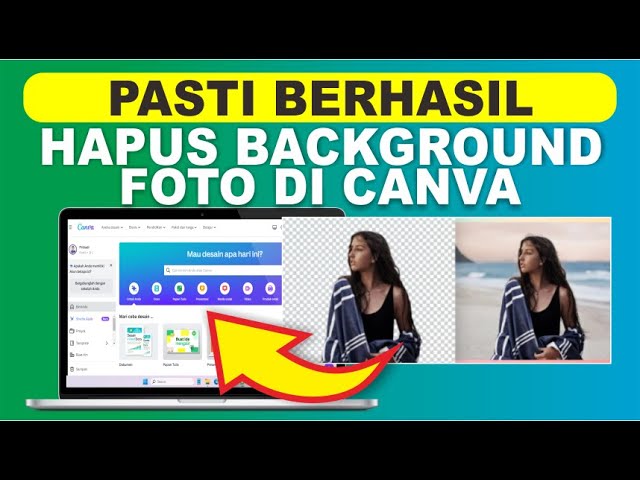
Menghapus latar belakang gambar merupakan salah satu teknik penyuntingan foto yang banyak digunakan untuk berbagai keperluan, seperti membuat desain grafis, mengedit foto produk, dan membuat konten media sosial. Salah satu platform desain grafis yang populer dan banyak digunakan untuk menghapus latar belakang gambar adalah Canva.
Canva menyediakan fitur penghapus latar belakang yang canggih yang memungkinkan pengguna menghapus latar belakang gambar dengan mudah dan cepat. Fitur ini sangat bermanfaat karena dapat menghemat banyak waktu dan tenaga dalam mengedit foto. Selain itu, Canva juga menyediakan berbagai pilihan latar belakang yang dapat digunakan untuk mengganti latar belakang yang telah dihapus.
Berikut adalah beberapa langkah mudah untuk menghapus latar belakang gambar di Canva:
- Unggah gambar yang ingin dihapus latar belakangnya ke Canva.
- Klik pada menu “Edit gambar” pada bilah alat atas.
- Pilih opsi “Hapus latar belakang” dari menu drop-down.
- Canva akan secara otomatis menghapus latar belakang gambar.
- Jika Anda puas dengan hasil penghapusan latar belakang, klik tombol “Terapkan”.
Setelah Anda menghapus latar belakang gambar di Canva, Anda dapat mengganti latar belakang dengan warna solid, gambar lain, atau latar belakang yang disediakan oleh Canva.
Cara Remove Background di Canva
Menghapus latar belakang gambar merupakan salah satu teknik penyuntingan foto yang banyak digunakan untuk berbagai keperluan, seperti membuat desain grafis, mengedit foto produk, dan membuat konten media sosial. Salah satu platform desain grafis yang populer dan banyak digunakan untuk menghapus latar belakang gambar adalah Canva.
- Mudah digunakan
- Cepat dan efisien
- Hasil berkualitas tinggi
- Berbagai pilihan latar belakang
- Fitur pengeditan lanjutan
- Terintegrasi dengan platform lain
- Gratis untuk digunakan
Canva menyediakan fitur penghapus latar belakang yang canggih yang memungkinkan pengguna menghapus latar belakang gambar dengan mudah dan cepat. Fitur ini sangat bermanfaat karena dapat menghemat banyak waktu dan tenaga dalam mengedit foto. Selain itu, Canva juga menyediakan berbagai pilihan latar belakang yang dapat digunakan untuk mengganti latar belakang yang telah dihapus.
Mudah Digunakan
Salah satu kelebihan utama menggunakan Canva untuk menghapus latar belakang gambar adalah kemudahan penggunaannya. Fitur penghapus latar belakang Canva dirancang agar mudah digunakan, bahkan untuk pemula yang tidak memiliki pengalaman dalam mengedit foto.
Pengguna cukup mengunggah gambar yang ingin dihapus latar belakangnya ke Canva, lalu mengklik tombol “Hapus Latar Belakang”. Canva akan secara otomatis menghapus latar belakang gambar, dan pengguna dapat langsung mengganti latar belakang dengan warna solid, gambar lain, atau latar belakang yang disediakan oleh Canva.
Kemudahan penggunaan Canva menjadikannya pilihan yang sangat baik bagi pengguna yang ingin menghapus latar belakang gambar dengan cepat dan mudah, tanpa harus mempelajari teknik pengeditan foto yang rumit.
Cepat dan efisien
Kecepatan dan efisiensi merupakan faktor penting yang perlu dipertimbangkan ketika memilih metode untuk menghapus latar belakang gambar. Canva menawarkan fitur penghapus latar belakang yang cepat dan efisien, sehingga pengguna dapat menghemat banyak waktu dan tenaga dalam mengedit foto.
-
Otomatis dan akurat
Fitur penghapus latar belakang Canva bekerja secara otomatis, sehingga pengguna tidak perlu melakukan proses penghapusan latar belakang secara manual. Selain itu, Canva menggunakan teknologi kecerdasan buatan (AI) untuk secara akurat mendeteksi dan menghapus latar belakang gambar, sehingga menghasilkan hasil yang berkualitas tinggi.
-
Hemat waktu
Proses penghapusan latar belakang di Canva sangat cepat, sehingga pengguna dapat menghemat banyak waktu dalam mengedit foto. Fitur ini sangat bermanfaat bagi pengguna yang perlu menghapus latar belakang dari banyak gambar sekaligus, seperti untuk membuat konten media sosial atau materi pemasaran.
-
Mudah digunakan
Fitur penghapus latar belakang Canva sangat mudah digunakan, bahkan untuk pemula yang tidak memiliki pengalaman dalam mengedit foto. Pengguna cukup mengunggah gambar yang ingin dihapus latar belakangnya ke Canva, lalu mengklik tombol “Hapus Latar Belakang”. Canva akan secara otomatis menghapus latar belakang gambar, dan pengguna dapat langsung mengganti latar belakang dengan warna solid, gambar lain, atau latar belakang yang disediakan oleh Canva.
-
Gratis untuk digunakan
Fitur penghapus latar belakang Canva gratis untuk digunakan, sehingga pengguna tidak perlu membayar biaya tambahan untuk menghapus latar belakang gambar. Hal ini menjadikan Canva pilihan yang sangat baik bagi pengguna yang ingin menghapus latar belakang gambar dengan cepat dan efisien tanpa mengeluarkan biaya.
Kecepatan dan efisiensi fitur penghapus latar belakang Canva menjadikannya pilihan yang sangat baik bagi pengguna yang membutuhkan cara cepat dan mudah untuk menghapus latar belakang gambar.
Hasil berkualitas tinggi
Dalam dunia desain grafis, kualitas hasil merupakan faktor yang sangat penting. Hal ini juga berlaku untuk proses menghapus latar belakang gambar. Hasil yang berkualitas tinggi akan membuat gambar terlihat lebih profesional dan menarik. Canva menyediakan fitur penghapus latar belakang yang canggih yang menghasilkan gambar berkualitas tinggi.
-
Akurasi
Fitur penghapus latar belakang Canva menggunakan teknologi kecerdasan buatan (AI) untuk secara akurat mendeteksi dan menghapus latar belakang gambar. Hal ini menghasilkan gambar dengan tepi yang bersih dan rapi, tanpa ada bagian latar belakang yang tertinggal.
-
Ketajaman
Canva mempertahankan ketajaman gambar asli bahkan setelah latar belakang dihapus. Hal ini sangat penting untuk gambar yang akan digunakan untuk tujuan pemasaran atau presentasi, karena gambar yang tajam akan terlihat lebih profesional dan menarik.
-
Warna
Canva secara otomatis menyesuaikan warna gambar setelah latar belakang dihapus. Hal ini memastikan bahwa gambar terlihat alami dan konsisten, tanpa adanya perbedaan warna yang mencolok antara gambar dan latar belakang yang baru.
-
Ukuran
Canva mempertahankan ukuran gambar asli setelah latar belakang dihapus. Hal ini penting untuk gambar yang akan digunakan untuk tujuan tertentu, seperti untuk postingan media sosial atau desain web, karena gambar harus memiliki ukuran yang sesuai untuk platform yang akan digunakan.
Hasil berkualitas tinggi yang dihasilkan oleh fitur penghapus latar belakang Canva menjadikannya pilihan yang sangat baik bagi pengguna yang membutuhkan gambar dengan latar belakang transparan untuk berbagai keperluan desain grafis.
Berbagai Pilihan Latar Belakang
Salah satu kelebihan utama menggunakan Canva untuk menghapus latar belakang gambar adalah berbagai pilihan latar belakang yang tersedia. Setelah menghapus latar belakang gambar, pengguna dapat mengganti latar belakang dengan warna solid, gambar lain, atau latar belakang yang disediakan oleh Canva. Hal ini memberikan pengguna banyak fleksibilitas dan kreativitas dalam mendesain gambar.
Berbagai pilihan latar belakang Canva sangat bermanfaat untuk berbagai keperluan desain grafis. Misalnya, pengguna dapat menggunakan latar belakang warna solid untuk membuat desain yang sederhana dan elegan, atau menggunakan gambar lain sebagai latar belakang untuk menciptakan efek yang lebih kompleks dan menarik. Canva juga menyediakan berbagai macam latar belakang bertekstur dan berpola yang dapat digunakan untuk menambahkan sentuhan unik pada desain.
Dengan berbagai pilihan latar belakang yang tersedia, pengguna dapat dengan mudah membuat gambar yang sesuai dengan kebutuhan dan keinginan mereka. Hal ini menjadikan Canva pilihan yang sangat baik bagi pengguna yang ingin menghapus latar belakang gambar dan membuat desain yang profesional dan menarik.
Fitur Pengeditan Lanjutan
Selain kemudahan penggunaan, kecepatan, dan hasil berkualitas tinggi, Canva juga menawarkan fitur pengeditan lanjutan untuk menghapus latar belakang gambar. Fitur-fitur ini memungkinkan pengguna untuk menyempurnakan hasil penghapusan latar belakang dan membuat gambar yang terlihat lebih profesional.
Salah satu fitur pengeditan lanjutan yang tersedia di Canva adalah kemampuan untuk menyesuaikan tingkat transparansi latar belakang. Hal ini memungkinkan pengguna untuk membuat latar belakang gambar menjadi transparan sebagian, sehingga gambar dapat dipadukan dengan latar belakang lain secara lebih mulus.
Fitur pengeditan lanjutan lainnya adalah kemampuan untuk menghapus objek yang tidak diinginkan dari gambar. Misalnya, pengguna dapat menghapus orang atau benda yang tidak diinginkan dari gambar, sehingga fokus gambar menjadi lebih jelas.
Dengan fitur pengeditan lanjutan ini, pengguna dapat menghapus latar belakang gambar dengan lebih presisi dan kreatif. Hal ini menjadikan Canva pilihan yang sangat baik bagi pengguna yang membutuhkan gambar dengan latar belakang transparan untuk berbagai keperluan desain grafis.
Terintegrasi dengan Platform Lain
Canva terintegrasi dengan berbagai platform lain, termasuk platform media sosial, layanan penyimpanan cloud, dan aplikasi desain lainnya. Integrasi ini memungkinkan pengguna untuk dengan mudah mengimpor dan mengekspor gambar, serta membagikan desain mereka ke platform lain.
-
Integrasi dengan Media Sosial
Canva terintegrasi dengan platform media sosial populer seperti Facebook, Instagram, dan Twitter. Hal ini memungkinkan pengguna untuk dengan mudah membagikan desain mereka ke media sosial, sehingga dapat menjangkau audiens yang lebih luas. -
Integrasi dengan Layanan Penyimpanan Cloud
Canva terintegrasi dengan layanan penyimpanan cloud seperti Google Drive, Dropbox, dan OneDrive. Hal ini memungkinkan pengguna untuk menyimpan dan mengakses desain mereka dari mana saja, serta berkolaborasi dengan orang lain secara real-time. -
Integrasi dengan Aplikasi Desain Lainnya
Canva terintegrasi dengan aplikasi desain lainnya seperti Adobe Photoshop dan Illustrator. Hal ini memungkinkan pengguna untuk dengan mudah mengimpor dan mengekspor file desain, sehingga mereka dapat memanfaatkan fitur terbaik dari setiap aplikasi.
Integrasi Canva dengan platform lain memberikan banyak manfaat bagi pengguna. Hal ini memungkinkan pengguna untuk memperluas kemampuan desain mereka, berkolaborasi dengan orang lain dengan lebih mudah, dan membagikan desain mereka ke audiens yang lebih luas. Integrasi ini menjadikan Canva pilihan yang sangat baik bagi pengguna yang ingin menghapus latar belakang gambar dan membuat desain yang profesional dan menarik.
Gratis untuk digunakan
Salah satu kelebihan utama dari Canva adalah fitur penghapus latar belakangnya yang gratis untuk digunakan. Hal ini sangat bermanfaat bagi pengguna yang ingin menghapus latar belakang gambar tanpa mengeluarkan biaya.
Dengan fitur yang gratis ini, pengguna dapat menghemat banyak uang dibandingkan dengan menggunakan layanan penghapus latar belakang berbayar. Selain itu, Canva juga menawarkan berbagai fitur pengeditan lainnya yang juga gratis untuk digunakan, sehingga pengguna dapat membuat desain yang profesional dan menarik tanpa harus mengeluarkan biaya.
Fitur penghapus latar belakang gratis di Canva sangat cocok untuk berbagai keperluan, seperti membuat desain media sosial, mengedit foto produk, dan membuat konten pemasaran. Dengan fitur ini, pengguna dapat dengan mudah menghapus latar belakang gambar dan menggantinya dengan warna solid, gambar lain, atau latar belakang yang disediakan oleh Canva.
Tutorial
Dalam tutorial ini, kita akan mempelajari langkah demi langkah cara menghapus latar belakang gambar di Canva. Canva adalah platform desain grafis online yang memudahkan pengguna untuk membuat desain yang profesional dan menarik, termasuk menghapus latar belakang gambar.
-
Langkah 1: Unggah Gambar
Buka Canva dan unggah gambar yang ingin dihapus latar belakangnya. Anda dapat mengunggah gambar dari komputer, atau dari layanan penyimpanan cloud seperti Google Drive atau Dropbox.
-
Langkah 2: Pilih Fitur Penghapus Latar Belakang
Setelah gambar diunggah, klik pada menu “Edit Gambar” pada bilah alat atas. Kemudian, pilih opsi “Hapus Latar Belakang” dari menu drop-down.
-
Langkah 3: Canva Akan Menghapus Latar Belakang Secara Otomatis
Canva akan secara otomatis menghapus latar belakang gambar. Proses ini biasanya hanya membutuhkan beberapa detik.
-
Langkah 4: Sesuaikan Hasil Penghapusan (Opsional)
Setelah latar belakang dihapus, Anda dapat menyesuaikan hasilnya jika diperlukan. Canva menyediakan beberapa alat untuk menyesuaikan hasil penghapusan, seperti alat “Sesuaikan” dan alat “Hapus”.
-
Langkah 5: Ganti Latar Belakang (Opsional)
Setelah Anda puas dengan hasil penghapusan latar belakang, Anda dapat mengganti latar belakang dengan warna solid, gambar lain, atau latar belakang yang disediakan oleh Canva.
-
Langkah 6: Unduh Gambar
Setelah selesai mengedit gambar, Anda dapat mengunduhnya dalam berbagai format, seperti JPG, PNG, atau PDF.
Dengan mengikuti langkah-langkah ini, Anda dapat dengan mudah menghapus latar belakang gambar di Canva dan membuat desain yang profesional dan menarik. Selamat mencoba!
Tips Menggunakan Fitur Penghapus Latar Belakang di Canva
Fitur penghapus latar belakang di Canva adalah alat yang sangat berguna untuk membuat desain yang profesional dan menarik. Berikut adalah beberapa tips untuk menggunakan fitur ini secara efektif:
Tip 1: Pilih gambar berkualitas tinggi
Kualitas gambar asli akan memengaruhi hasil penghapusan latar belakang. Gunakan gambar yang beresolusi tinggi dan fokus yang jelas untuk mendapatkan hasil terbaik.
Tip 2: Sesuaikan tingkat transparansi
Setelah menghapus latar belakang, Anda dapat menyesuaikan tingkat transparansinya. Hal ini memungkinkan Anda untuk membuat latar belakang gambar menjadi transparan sebagian, sehingga dapat dipadukan dengan latar belakang lain secara lebih mulus.
Tip 3: Gunakan alat penghapus manual
Jika fitur penghapus latar belakang otomatis tidak memberikan hasil yang sempurna, Anda dapat menggunakan alat penghapus manual untuk menghapus bagian latar belakang yang tidak diinginkan secara lebih presisi.
Tip 4: Ganti latar belakang
Setelah menghapus latar belakang, Anda dapat mengganti latar belakang dengan warna solid, gambar lain, atau latar belakang yang disediakan oleh Canva. Pilih latar belakang yang sesuai dengan tema dan tujuan desain Anda.
Tip 5: Unduh gambar dalam format yang tepat
Setelah selesai mengedit gambar, unduh gambar dalam format yang sesuai dengan kebutuhan Anda. Canva menyediakan berbagai pilihan format, seperti JPG, PNG, dan PDF.
Dengan mengikuti tips ini, Anda dapat menggunakan fitur penghapus latar belakang di Canva secara efektif untuk membuat desain yang profesional dan menarik.
Kesimpulannya, fitur penghapus latar belakang di Canva adalah alat yang sangat berguna untuk membuat desain yang memiliki tampilan profesional dan menarik. Dengan mengikuti tips yang telah diuraikan, Anda dapat menggunakan fitur ini secara efektif untuk menyempurnakan desain Anda dan mencapai hasil yang maksimal.
Kesimpulan
Penghapus latar belakang Canva adalah fitur yang sangat berguna untuk membuat desain yang profesional dan menarik. Fitur ini bekerja secara otomatis dan akurat, menghasilkan gambar berkualitas tinggi dengan tepi yang bersih dan rapi. Canva juga menawarkan berbagai pilihan latar belakang, sehingga pengguna dapat dengan mudah mengganti latar belakang gambar sesuai dengan kebutuhan desain mereka.
Dengan mengikuti tips yang telah diuraikan, pengguna dapat menggunakan penghapus latar belakang Canva secara efektif untuk menyempurnakan desain mereka dan mencapai hasil yang maksimal. Fitur ini sangat bermanfaat bagi pengguna yang ingin menghapus latar belakang gambar dengan cepat dan mudah, tanpa harus mengeluarkan biaya atau mempelajari teknik pengeditan foto yang rumit.
Youtube Video: