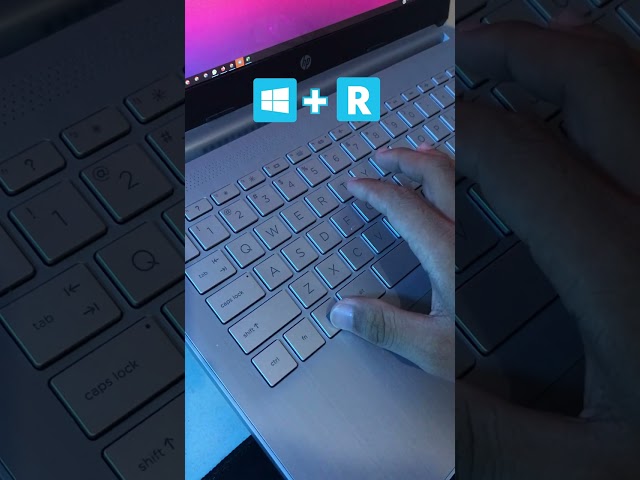
Cara membersihkan laptop lemot adalah serangkaian langkah atau metode yang dilakukan untuk mengatasi masalah kinerja laptop yang lambat. Laptop lemot biasanya disebabkan oleh berbagai faktor, seperti penumpukan file sampah, virus atau malware, RAM yang tidak mencukupi, atau masalah pada sistem operasi. Dengan membersihkan laptop, pengguna dapat meningkatkan kecepatan dan performa laptop mereka secara keseluruhan.
Membersihkan laptop secara teratur sangat penting karena memberikan beberapa manfaat, seperti:
- Meningkatkan kecepatan dan performa laptop
- Mengosongkan ruang penyimpanan
- Melindungi laptop dari virus dan malware
- Memperpanjang usia pakai laptop
Untuk membersihkan laptop lemot, ada beberapa langkah yang dapat dilakukan, di antaranya:
- Bersihkan file sampah
- Hapus program yang tidak perlu
- Defragmentasi hard drive
- Perbarui sistem operasi dan driver
- Pindai virus dan malware
Cara Membersihkan Laptop Lemot
Untuk membersihkan laptop lemot, ada beberapa aspek penting yang perlu diperhatikan, yaitu:
- File sampah: Hapus file-file yang tidak lagi dibutuhkan.
- Program: Uninstall program yang tidak pernah digunakan.
- Hard drive: Defragment hard drive untuk meningkatkan kinerja.
- Sistem operasi: Perbarui sistem operasi dan driver secara berkala.
- Virus: Pindai dan bersihkan virus dan malware.
- RAM: Tambahkan RAM jika diperlukan untuk meningkatkan kecepatan.
- Pendinginan: Bersihkan kipas dan lubang ventilasi untuk mencegah overheating.
Dengan memperhatikan aspek-aspek tersebut, pengguna dapat membersihkan laptop lemot mereka secara efektif. Misalnya, dengan menghapus file sampah dan program yang tidak perlu dapat mengosongkan ruang penyimpanan dan mengurangi beban pada laptop. Defragmentasi hard drive dapat mempercepat akses data, sementara pembaruan sistem operasi dan driver dapat memperbaiki bug dan meningkatkan kinerja. Pemindaian virus dan malware sangat penting untuk melindungi laptop dari ancaman keamanan yang dapat memperlambat kinerja. Penambahan RAM dapat meningkatkan kecepatan pemrosesan, dan menjaga kebersihan sistem pendingin dapat mencegah masalah overheating yang dapat menyebabkan penurunan kinerja.
File sampah
File sampah adalah file yang tidak lagi dibutuhkan atau digunakan, seperti file sementara, cache, dan log. File-file ini dapat menumpuk seiring waktu dan memperlambat kinerja laptop karena menghabiskan ruang penyimpanan dan membebani sumber daya sistem.
- Jenis file sampah: File sampah dapat berupa berbagai jenis, seperti file sementara yang dibuat oleh program, cache yang menyimpan data yang sering diakses, dan log yang mencatat aktivitas sistem.
- Dampak pada kinerja laptop: File sampah dapat memperlambat kinerja laptop dengan beberapa cara. Pertama, file sampah dapat menghabiskan ruang penyimpanan yang berharga, yang dapat menyebabkan hard drive bekerja lebih keras untuk mengakses file yang dibutuhkan. Kedua, file sampah dapat membebani sumber daya sistem, seperti RAM dan CPU, karena sistem harus terus-menerus memproses dan mengelola file-file tersebut.
- Cara menghapus file sampah: Ada beberapa cara untuk menghapus file sampah, seperti menggunakan utilitas pembersihan disk bawaan Windows atau menggunakan program pembersih pihak ketiga. Utilitas pembersihan disk dapat memindai hard drive dan mengidentifikasi file sampah yang dapat dihapus dengan aman. Program pembersih pihak ketiga sering kali menawarkan fitur tambahan, seperti pemindaian mendalam dan pembersihan otomatis.
- Manfaat menghapus file sampah: Menghapus file sampah dapat memberikan beberapa manfaat, seperti meningkatkan kecepatan dan performa laptop, mengosongkan ruang penyimpanan, dan mengurangi risiko kesalahan sistem.
Dengan menghapus file sampah secara teratur, pengguna dapat membantu menjaga kinerja laptop mereka secara optimal dan mencegah masalah yang disebabkan oleh penumpukan file sampah.
Program
Dalam konteks “cara membersihkan laptop lemot”, meng-uninstall program yang tidak pernah digunakan memainkan peran penting karena beberapa alasan.
- Mengosongkan ruang penyimpanan: Program yang tidak digunakan dapat menghabiskan ruang penyimpanan yang berharga di hard drive laptop. Meng-uninstall program ini dapat mengosongkan ruang dan meningkatkan kinerja laptop secara keseluruhan.
- Mengurangi penggunaan memori: Program yang berjalan di latar belakang, meskipun tidak digunakan, dapat menghabiskan memori (RAM). Meng-uninstall program yang tidak digunakan dapat membebaskan memori dan meningkatkan kecepatan laptop.
- Meminimalkan risiko keamanan: Program yang tidak digunakan dan kedaluwarsa dapat menjadi celah keamanan bagi laptop. Meng-uninstall program ini dapat mengurangi risiko serangan malware dan virus.
- Meningkatkan efisiensi sistem operasi: Sistem operasi harus terus memantau dan mengelola program yang diinstal, bahkan yang tidak digunakan. Meng-uninstall program yang tidak digunakan dapat mengurangi beban pada sistem operasi dan meningkatkan efisiensinya.
Dengan meng-uninstall program yang tidak pernah digunakan, pengguna dapat membantu membersihkan laptop lemot, mengosongkan ruang penyimpanan, meningkatkan kecepatan, dan meminimalkan risiko keamanan.
Hard drive
Defragmentasi hard drive merupakan salah satu langkah penting dalam “cara membersihkan laptop lemot” karena dapat meningkatkan kinerja laptop secara signifikan. Fragmentasi terjadi ketika file pada hard drive menjadi terpecah-pecah menjadi bagian-bagian yang terpisah, yang dapat memperlambat waktu akses data karena hard drive harus bekerja lebih keras untuk menemukan dan menyatukan bagian-bagian tersebut.
Proses defragmentasi akan menyusun kembali file-file tersebut sehingga berada dalam urutan yang berdekatan, sehingga mengurangi waktu yang dibutuhkan hard drive untuk mengakses data. Ini dapat berdampak besar pada kinerja laptop, terutama untuk laptop yang memiliki hard drive mekanis.
Misalnya, jika laptop digunakan untuk mengedit video atau menjalankan program yang membutuhkan akses data yang cepat, defragmentasi hard drive dapat sangat meningkatkan kecepatan dan efisiensi kerja. Selain itu, defragmentasi hard drive secara teratur dapat membantu memperpanjang usia pakai hard drive dengan mengurangi keausan pada komponen mekanisnya.
Untuk melakukan defragmentasi hard drive, pengguna dapat menggunakan utilitas defragmentasi bawaan Windows atau menggunakan program defragmentasi pihak ketiga. Proses defragmentasi biasanya memakan waktu beberapa jam, tergantung pada ukuran dan tingkat fragmentasi hard drive.
Dengan memahami hubungan antara “Hard drive: Defragment hard drive untuk meningkatkan kinerja” dan “cara membersihkan laptop lemot”, pengguna dapat mengambil langkah proaktif untuk menjaga kinerja laptop mereka secara optimal dan mencegah masalah yang disebabkan oleh fragmentasi hard drive.
Sistem operasi
Memperbarui sistem operasi dan driver secara berkala merupakan bagian penting dari “cara membersihkan laptop lemot” karena beberapa alasan penting. Pertama, pembaruan sistem operasi sering kali menyertakan perbaikan bug dan peningkatan kinerja yang dapat mengatasi masalah yang memperlambat laptop. Kedua, memperbarui driver perangkat memastikan bahwa perangkat keras laptop, seperti kartu grafis dan kartu suara, berfungsi dengan baik dan tidak menyebabkan konflik atau masalah kinerja.
Misalnya, jika laptop mengalami masalah kelambatan saat menjalankan program tertentu, memperbarui driver untuk program tersebut dapat menyelesaikan masalah tersebut. Demikian pula, jika laptop mengalami masalah dengan suara atau tampilan, memperbarui driver untuk kartu suara atau kartu grafis dapat menyelesaikan masalah tersebut.
Selain meningkatkan kinerja, memperbarui sistem operasi dan driver juga penting untuk keamanan. Pembaruan keamanan sering kali memperbaiki kerentanan yang dapat dieksploitasi oleh malware dan virus. Dengan memperbarui sistem operasi dan driver secara berkala, pengguna dapat membantu melindungi laptop mereka dari serangan berbahaya.
Untuk memperbarui sistem operasi Windows, pengguna dapat menggunakan fitur Windows Update yang terintegrasi. Pembaruan driver dapat dilakukan melalui situs web produsen perangkat keras atau dengan menggunakan utilitas pembaruan driver pihak ketiga.
Dengan memahami hubungan antara “Sistem operasi: Perbarui sistem operasi dan driver secara berkala.” dan “cara membersihkan laptop lemot”, pengguna dapat mengambil langkah proaktif untuk menjaga kinerja laptop mereka secara optimal, mencegah masalah, dan memastikan keamanan laptop mereka.
Virus
Dalam konteks “cara membersihkan laptop lemot”, memindai dan membersihkan virus serta malware memainkan peran krusial karena beberapa alasan penting.
- Melindungi dari Penurunan Performa: Virus dan malware dapat memperlambat kinerja laptop secara signifikan. Mereka dapat menghabiskan sumber daya sistem, seperti memori dan CPU, yang menyebabkan laptop menjadi lambat dan tidak responsif.
- Menyebabkan Masalah Sistem: Virus dan malware dapat menyebabkan berbagai masalah sistem, seperti kerusakan file, kesalahan aplikasi, dan bahkan kegagalan sistem. Hal ini dapat membuat laptop tidak dapat digunakan dan menyebabkan kehilangan data yang berharga.
- Mencuri Informasi Pribadi: Beberapa jenis malware dirancang untuk mencuri informasi pribadi, seperti kata sandi, nomor kartu kredit, dan data identitas lainnya. Hal ini dapat menimbulkan risiko keamanan dan kerugian finansial yang serius.
Dengan memindai dan membersihkan virus serta malware secara teratur, pengguna dapat membantu menjaga kinerja laptop mereka secara optimal, mencegah masalah sistem, dan melindungi data pribadi mereka. Memasang dan memperbarui program antivirus yang andal serta melakukan pemindaian rutin sangat penting untuk menjaga keamanan laptop dan mencegah infeksi virus dan malware.
RAM
Dalam konteks “cara membersihkan laptop lemot”, menambahkan RAM jika diperlukan memainkan peran penting karena beberapa alasan. RAM (Random Access Memory) berfungsi sebagai ruang kerja sementara untuk aplikasi dan proses yang sedang berjalan pada laptop. Ketika RAM tidak mencukupi, laptop dapat menjadi lambat dan tidak responsif karena harus terus-menerus menukar data antara RAM dan hard drive yang lebih lambat.
Dengan menambahkan RAM, pengguna dapat meningkatkan kapasitas ruang kerja sementara ini, yang memungkinkan laptop untuk menyimpan lebih banyak data dan proses secara bersamaan dalam memori. Hal ini dapat menghasilkan peningkatan yang signifikan dalam kecepatan dan kinerja laptop, terutama untuk tugas-tugas yang membutuhkan banyak memori, seperti pengeditan video, rendering grafis, atau menjalankan beberapa aplikasi secara bersamaan.
Sebagai contoh, jika laptop sering mengalami perlambatan saat membuka banyak tab browser atau menjalankan program yang menuntut, menambahkan RAM dapat menyelesaikan masalah tersebut dan meningkatkan pengalaman pengguna secara keseluruhan.
Dengan memahami hubungan antara “RAM: Tambahkan RAM jika diperlukan untuk meningkatkan kecepatan” dan “cara membersihkan laptop lemot”, pengguna dapat mengambil langkah-langkah proaktif untuk mengatasi masalah kinerja laptop yang disebabkan oleh kurangnya RAM dan meningkatkan pengalaman komputasi mereka secara keseluruhan.
Pendinginan
Dalam konteks “cara membersihkan laptop lemot”, membersihkan kipas dan lubang ventilasi untuk mencegah overheating memegang peranan penting karena beberapa alasan berikut:
- Penyebab Laptop Lemot: Overheating dapat menyebabkan laptop menjadi lemot karena sistem akan menurunkan kinerja untuk melindungi komponen dari kerusakan akibat panas berlebih.
- Dampak pada Kinerja: Kipas dan lubang ventilasi yang tersumbat dapat menyebabkan laptop menjadi terlalu panas, yang mengakibatkan penurunan kecepatan dan performa secara keseluruhan.
- Pencegahan Kerusakan: Membersihkan kipas dan lubang ventilasi secara teratur membantu mencegah overheating, sehingga memperpanjang usia pakai laptop dan mengurangi risiko kerusakan komponen.
Sebagai contoh, jika laptop sering menjadi panas dan melambat saat digunakan untuk tugas-tugas berat, seperti bermain game atau mengedit video, membersihkan kipas dan lubang ventilasi dapat menyelesaikan masalah tersebut dan mengembalikan kinerja laptop secara optimal.
Dengan memahami hubungan antara “Pendinginan: Bersihkan kipas dan lubang ventilasi untuk mencegah overheating” dan “cara membersihkan laptop lemot”, pengguna dapat melakukan langkah-langkah proaktif untuk menjaga suhu laptop yang optimal, mencegah penurunan kinerja, dan memperpanjang usia pakai laptop mereka secara keseluruhan.
Tutorial Cara Membersihkan Laptop Lemot
Berikut adalah langkah-langkah untuk membersihkan laptop lemot:
-
Langkah 1: Hapus File Sampah
File sampah dapat menumpuk di laptop dari waktu ke waktu, memperlambat kinerjanya. Hapus file-file yang tidak lagi dibutuhkan, seperti file sementara, cache, dan log.
-
Langkah 2: Uninstall Program yang Tidak Digunakan
Program yang tidak digunakan dapat menghabiskan ruang penyimpanan dan sumber daya sistem, memperlambat laptop. Uninstall program yang tidak lagi dibutuhkan.
-
Langkah 3: Defragmentasi Hard Drive
Defragmentasi hard drive menyusun kembali file-file yang terfragmentasi, meningkatkan waktu akses data dan mempercepat kinerja laptop.
-
Langkah 4: Perbarui Sistem Operasi dan Driver
Pembaruan sistem operasi dan driver memperbaiki bug, meningkatkan keamanan, dan dapat menyertakan peningkatan kinerja.
-
Langkah 5: Pindai Virus dan Malware
Virus dan malware dapat memperlambat laptop dan menyebabkan masalah lainnya. Jalankan pemindaian virus dan malware untuk menghapus ancaman apa pun.
-
Langkah 6: Tambahkan RAM
Jika laptop memiliki RAM yang tidak mencukupi, dapat mengalami perlambatan. Menambahkan RAM dapat meningkatkan kapasitas memori dan mempercepat kinerja.
-
Langkah 7: Bersihkan Kipas dan Lubang Ventilasi
Kipas dan lubang ventilasi yang tersumbat dapat menyebabkan laptop menjadi terlalu panas, memperlambat kinerjanya. Bersihkan kipas dan lubang ventilasi secara teratur untuk mencegah overheating.
Dengan mengikuti langkah-langkah ini secara teratur, pengguna dapat membersihkan laptop lemot dan meningkatkan kinerjanya secara keseluruhan.
Tips Membersihkan Laptop Lemot
Membersihkan laptop lemot sangat penting untuk menjaga kinerja dan umur laptop. Berikut beberapa tips yang dapat dilakukan:
Tip 1: Hapus file sampah
File sampah seperti file sementara, cache, dan log dapat menumpuk dan memperlambat laptop. Hapus file-file ini secara teratur menggunakan utilitas pembersih bawaan atau pihak ketiga.
Tip 2: Uninstall program yang tidak digunakan
Program yang tidak digunakan dapat menghabiskan ruang penyimpanan dan sumber daya sistem. Uninstall program-program yang tidak lagi dibutuhkan untuk meningkatkan kinerja laptop.
Tip 3: Defragmentasi hard drive
Defragmentasi hard drive menyusun ulang file-file yang terfragmentasi, sehingga meningkatkan waktu akses data dan mempercepat kinerja laptop. Lakukan defragmentasi secara teratur untuk menjaga performa hard drive.
Tip 4: Perbarui sistem operasi dan driver
Pembaruan sistem operasi dan driver memperbaiki bug, meningkatkan keamanan, dan dapat menyertakan peningkatan kinerja. Perbarui sistem operasi dan driver secara berkala untuk menjaga laptop tetap optimal.
Tip 5: Pindai virus dan malware
Virus dan malware dapat memperlambat laptop dan menyebabkan masalah lainnya. Jalankan pemindaian virus dan malware secara teratur untuk menghapus ancaman apa pun dan melindungi laptop.
Tip 6: Bersihkan kipas dan lubang ventilasi
Laptop yang terlalu panas dapat mengalami penurunan kinerja. Bersihkan kipas dan lubang ventilasi secara teratur untuk mencegah overheating dan menjaga suhu laptop tetap optimal.
Dengan mengikuti tips ini secara teratur, pengguna dapat menjaga kinerja laptop mereka secara optimal dan mencegah masalah yang disebabkan oleh laptop lemot.
Kesimpulan
Dengan memahami dan menerapkan “cara membersihkan laptop lemot” yang telah dibahas, pengguna dapat menjaga kinerja laptop mereka secara optimal dan mencegah masalah yang disebabkan oleh laptop lemot.
Membersihkan laptop lemot tidak hanya meningkatkan kecepatan dan efisiensi laptop, tetapi juga membantu memperpanjang usia pakai laptop dengan mencegah overheating dan kerusakan komponen. Dengan mengikuti tips dan petunjuk yang telah diberikan, pengguna dapat secara efektif mengatasi masalah laptop lemot dan memastikan pengalaman penggunaan yang lancar dan produktif.
Youtube Video: