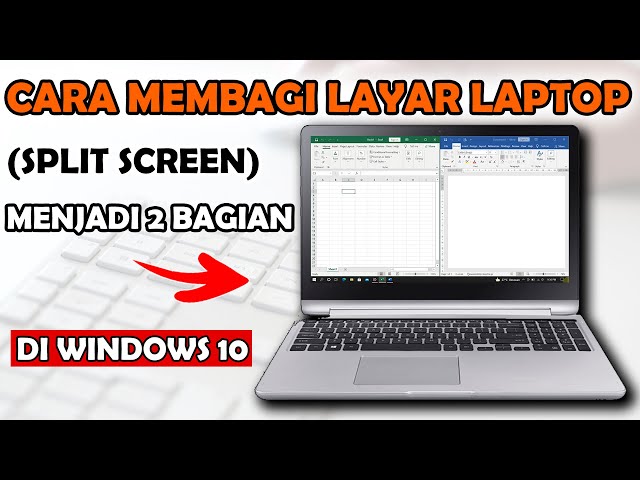
Cara 2 layar di laptop adalah teknik menggunakan dua layar atau monitor yang terhubung ke laptop. Hal ini memungkinkan pengguna untuk memperluas ruang kerja mereka dan meningkatkan produktivitas.
Dengan menggunakan cara 2 layar di laptop, pengguna dapat menjalankan beberapa aplikasi secara bersamaan, membandingkan dokumen, atau memperluas tampilan presentasi. Cara ini juga dapat bermanfaat untuk tugas-tugas seperti pengeditan video atau desain grafis, yang membutuhkan ruang kerja yang lebih luas. Pengaturan ini juga dapat membantu mengurangi ketegangan mata dan meningkatkan postur tubuh.
Untuk menggunakan cara 2 layar di laptop, pengguna memerlukan kabel adapter atau docking station yang kompatibel dengan laptop dan monitor eksternal. Pengaturan ini dapat bervariasi tergantung pada jenis laptop dan monitor yang digunakan, tetapi umumnya cukup mudah untuk diatur.
Cara 2 Layar di Laptop
Penggunaan cara 2 layar di laptop memiliki beberapa aspek penting yang perlu dipertimbangkan:
- Produktivitas: Meningkatkan produktivitas dengan memperluas ruang kerja.
- Efisiensi: Memungkinkan menjalankan beberapa aplikasi secara bersamaan.
- Ergonomi: Mengurangi ketegangan mata dan meningkatkan postur tubuh.
- Konektivitas: Membutuhkan kabel adapter atau docking station yang kompatibel.
- Kompatibilitas: Bergantung pada jenis laptop dan monitor yang digunakan.
- Pengaturan: Umumnya mudah diatur, tetapi dapat bervariasi tergantung pada perangkat.
- Serbaguna: Bermanfaat untuk berbagai tugas, termasuk pengeditan video dan desain grafis.
Dengan mempertimbangkan aspek-aspek ini, pengguna dapat memanfaatkan cara 2 layar di laptop untuk meningkatkan produktivitas, efisiensi, dan pengalaman kerja secara keseluruhan. Misalnya, desainer grafis dapat memperluas kanvas mereka ke layar kedua untuk memiliki lebih banyak ruang untuk bekerja, sementara analis keuangan dapat membandingkan data dari beberapa sumber secara berdampingan. Cara ini menawarkan fleksibilitas dan kenyamanan yang dapat disesuaikan dengan berbagai kebutuhan pengguna.
Produktivitas
Cara 2 layar di laptop meningkatkan produktivitas dengan memperluas ruang kerja. Dengan dua layar, pengguna dapat menjalankan beberapa aplikasi secara bersamaan, membandingkan dokumen, atau memperluas tampilan presentasi. Hal ini memungkinkan pengguna untuk melihat lebih banyak informasi sekaligus dan beralih antar tugas dengan cepat, sehingga menghemat waktu dan meningkatkan efisiensi.
Penelitian telah menunjukkan bahwa penggunaan cara 2 layar di laptop dapat meningkatkan produktivitas hingga 20-40%. Hal ini karena pengguna dapat fokus pada satu tugas di satu layar sementara memantau informasi atau aplikasi lain di layar lainnya. Cara ini juga dapat membantu mengurangi gangguan dan meningkatkan konsentrasi.
Sebagai contoh, seorang desainer grafis dapat menggunakan satu layar untuk mendesain tata letak situs web, sementara menggunakan layar lainnya untuk menampilkan referensi, seperti gambar atau situs web lain. Hal ini memungkinkan desainer untuk dengan mudah membandingkan ide dan melihat keseluruhan proyek secara bersamaan, sehingga meningkatkan alur kerja dan produktivitas.
Efisiensi
Cara 2 layar di laptop memungkinkan pengguna menjalankan beberapa aplikasi secara bersamaan, sehingga meningkatkan efisiensi. Dengan dua layar, pengguna dapat membagi beban kerja mereka dan fokus pada tugas yang berbeda secara bersamaan. Hal ini menghemat waktu dan mengurangi gangguan, sehingga pengguna dapat menyelesaikan tugas lebih cepat dan efektif.
Sebagai contoh, seorang analis keuangan dapat menggunakan satu layar untuk menampilkan spreadsheet data, sementara menggunakan layar lainnya untuk menampilkan grafik dan laporan. Hal ini memungkinkan analis untuk dengan mudah membandingkan data dan mengidentifikasi tren, sehingga meningkatkan akurasi dan kecepatan analisis.
Selain itu, cara 2 layar di laptop dapat meningkatkan efisiensi dalam tugas-tugas kolaboratif. Misalnya, dua orang yang bekerja pada proyek yang sama dapat menggunakan layar terpisah untuk mengerjakan bagian yang berbeda dari proyek secara bersamaan. Hal ini memungkinkan komunikasi yang lebih baik, pengambilan keputusan yang lebih cepat, dan penyelesaian proyek yang lebih efisien.
Ergonomi
Penggunaan cara 2 layar di laptop dapat memberikan manfaat ergonomis yang signifikan, yaitu mengurangi ketegangan mata dan meningkatkan postur tubuh. Dengan menggunakan dua layar, pengguna dapat mengatur posisi layar untuk meminimalkan ketegangan mata dan leher.
Ketika menggunakan satu layar, pengguna sering kali menundukkan kepala atau memiringkan leher untuk melihat bagian layar yang berbeda. Hal ini dapat menyebabkan ketegangan otot, mata kering, dan sakit kepala. Dengan menggunakan dua layar, pengguna dapat mengatur layar pada tingkat mata dan dengan jarak yang tepat, sehingga mengurangi ketegangan mata dan leher.
Selain itu, cara 2 layar di laptop dapat membantu meningkatkan postur tubuh. Dengan menggunakan dua layar, pengguna dapat menghindari posisi tubuh yang canggung, seperti membungkuk atau memutar tubuh untuk melihat layar. Pengaturan ini memungkinkan pengguna untuk duduk tegak dan menjaga postur tubuh yang sehat, sehingga mengurangi risiko nyeri punggung dan masalah muskuloskeletal lainnya.
Dalam lingkungan kerja modern, di mana orang menghabiskan berjam-jam menatap layar komputer, cara 2 layar di laptop menawarkan solusi ergonomis yang penting untuk menjaga kesehatan dan kenyamanan pengguna.
Konektivitas
Konektivitas merupakan aspek penting dalam penerapan cara 2 layar di laptop. Agar dapat menghubungkan laptop ke monitor eksternal, pengguna memerlukan kabel adapter atau docking station yang kompatibel. Perangkat ini memungkinkan laptop untuk mengirimkan sinyal video dan audio ke monitor, sehingga dapat menampilkan gambar dan suara pada kedua layar.
-
Jenis Kabel Adapter dan Docking Station
Terdapat berbagai jenis kabel adapter dan docking station yang tersedia, tergantung pada jenis laptop dan monitor yang digunakan. Beberapa jenis kabel adapter yang umum digunakan antara lain HDMI, DisplayPort, dan USB-C. Docking station biasanya menyediakan berbagai port dan konektor, termasuk untuk menghubungkan monitor, perangkat penyimpanan eksternal, dan periferal lainnya. -
Kompatibilitas
Pengguna perlu memastikan bahwa kabel adapter atau docking station yang dipilih kompatibel dengan laptop dan monitor yang digunakan. Hal ini mencakup memeriksa jenis port dan konektor yang tersedia pada perangkat, serta memastikan bahwa perangkat lunak dan driver yang diperlukan terinstal dengan benar. -
Pengaturan
Pengaturan kabel adapter atau docking station biasanya cukup mudah. Pengguna cukup menghubungkan kabel atau docking station ke laptop dan monitor, kemudian mengikuti petunjuk pada layar untuk mengonfigurasi pengaturan tampilan. -
Keandalan
Konektivitas yang andal sangat penting untuk memastikan pengalaman cara 2 layar di laptop yang optimal. Pengguna harus menggunakan kabel adapter atau docking station berkualitas baik dan memastikan bahwa semua koneksi sudah terpasang dengan benar untuk menghindari masalah seperti gangguan tampilan atau kehilangan sinyal.
Dengan memahami aspek konektivitas dalam cara 2 layar di laptop, pengguna dapat memilih dan menggunakan kabel adapter atau docking station yang tepat untuk memastikan pengalaman yang lancar dan produktif.
Kompatibilitas
Kompatibilitas merupakan aspek penting dalam implementasi cara 2 layar di laptop. Hal ini dikarenakan setiap laptop dan monitor memiliki spesifikasi dan konektor yang berbeda-beda. Pengguna perlu memastikan bahwa laptop dan monitor yang digunakan kompatibel untuk dapat terhubung dan menampilkan gambar dengan baik.
Kompatibilitas meliputi beberapa hal, yaitu:
- Jenis port dan konektor: Pastikan laptop dan monitor memiliki port dan konektor yang sesuai, seperti HDMI, DisplayPort, atau USB-C.
- Resolusi dan refresh rate: Monitor harus mendukung resolusi dan refresh rate yang sama atau lebih tinggi dari laptop agar dapat menampilkan gambar dengan optimal.
- Sistem operasi dan driver: Pastikan sistem operasi dan driver pada laptop dan monitor kompatibel untuk menghindari masalah kompatibilitas.
Pengguna dapat memeriksa spesifikasi teknis laptop dan monitor untuk mengetahui kompatibilitasnya. Jika pengguna tidak yakin tentang kompatibilitas, mereka dapat berkonsultasi dengan produsen atau mencari informasi kompatibilitas secara online.
Dengan memahami kompatibilitas dalam cara 2 layar di laptop, pengguna dapat memilih laptop dan monitor yang tepat dan memastikan konektivitas yang lancar untuk pengalaman penggunaan yang optimal.
Pengaturan
Pengaturan cara 2 layar di laptop umumnya mudah dilakukan, tetapi dapat bervariasi tergantung pada jenis laptop dan monitor yang digunakan. Pengaturan biasanya melibatkan menghubungkan kabel adapter atau docking station ke laptop dan monitor, kemudian mengonfigurasi pengaturan tampilan pada laptop. Beberapa perangkat mungkin memerlukan pengaturan tambahan, seperti menginstal driver atau menyesuaikan pengaturan perangkat keras.
Pengaturan yang mudah sangat penting untuk memastikan pengalaman cara 2 layar di laptop yang lancar dan produktif. Pengguna dapat menghemat waktu dan usaha jika pengaturan dapat dilakukan dengan cepat dan mudah. Di sisi lain, pengaturan yang rumit atau tidak kompatibel dapat menyebabkan masalah seperti gangguan tampilan atau kehilangan sinyal, yang dapat mengganggu alur kerja dan produktivitas.
Oleh karena itu, penting untuk memahami spesifikasi teknis laptop dan monitor, serta memilih kabel adapter atau docking station yang tepat untuk memastikan pengaturan yang mudah dan kompatibel. Dengan memahami pengaturan cara 2 layar di laptop, pengguna dapat mengoptimalkan pengalaman pengguna mereka dan memanfaatkan sepenuhnya manfaat dari pengaturan dua layar.
Serbaguna
Koneksi antara “Serbaguna: Bermanfaat untuk berbagai tugas, termasuk pengeditan video dan desain grafis.” dan “cara 2 layar di laptop” sangat erat. Cara 2 layar di laptop memungkinkan pengguna untuk memanfaatkan layar tambahan untuk berbagai tugas, meningkatkan produktivitas dan efisiensi.
Dalam pengeditan video, misalnya, layar kedua dapat digunakan untuk menampilkan pratinjau atau mengatur timeline, sehingga editor dapat fokus pada pengeditan utama pada layar utama. Dalam desain grafis, layar kedua dapat digunakan sebagai kanvas tambahan untuk elemen desain, memberikan ruang kerja yang lebih luas dan fleksibel.
Selain itu, cara 2 layar di laptop juga bermanfaat untuk tugas-tugas lain seperti pemrograman, analisis data, dan manajemen proyek. Pengguna dapat membagi layar untuk menampilkan kode, data, dan dokumen secara bersamaan, sehingga mempermudah alur kerja dan pengambilan keputusan.
Memahami koneksi ini sangat penting untuk mengoptimalkan penggunaan cara 2 layar di laptop. Dengan memanfaatkan sifatnya yang serbaguna, pengguna dapat meningkatkan produktivitas, efisiensi, dan kenyamanan dalam berbagai tugas profesional dan pribadi.
Tutorial
Menghubungkan dua layar ke laptop dapat meningkatkan produktivitas dan efisiensi Anda. Berikut adalah langkah-langkah mudah untuk melakukannya:
-
Langkah 1: Periksa Kompatibilitas
Pastikan laptop dan monitor eksternal Anda memiliki port yang kompatibel, seperti HDMI, DisplayPort, atau USB-C.
-
Langkah 2: Siapkan Kabel atau Adaptor
Pilih kabel atau adaptor yang sesuai dengan port pada laptop dan monitor Anda. Jika perlu, siapkan docking station untuk menghubungkan beberapa perangkat.
-
Langkah 3: Sambungkan Layar
Hubungkan kabel atau adaptor dari laptop ke monitor eksternal. Pastikan koneksi sudah terpasang dengan benar.
-
Langkah 4: Konfigurasikan Pengaturan Tampilan
Pada laptop, buka pengaturan tampilan dan pilih opsi untuk memperluas tampilan. Sesuaikan resolusi dan orientasi layar eksternal sesuai kebutuhan.
-
Langkah 5: Optimalkan Pengaturan
Atur posisi dan ketinggian layar untuk kenyamanan dan ergonomi yang optimal. Anda juga dapat menyesuaikan pengaturan tampilan untuk meningkatkan kualitas gambar dan kinerja.
Dengan mengikuti langkah-langkah ini, Anda dapat dengan mudah menghubungkan dua layar ke laptop Anda dan meningkatkan produktivitas serta pengalaman kerja Anda secara keseluruhan.
Tips untuk Mengoptimalkan Pengalaman Cara 2 Layar di Laptop
Menggunakan dua layar di laptop dapat meningkatkan produktivitas dan kenyamanan secara signifikan. Berikut adalah beberapa tips untuk mengoptimalkan pengalaman Anda:
Tip 1: Pilih Layar yang Tepat
Pilih monitor eksternal yang sesuai dengan kebutuhan Anda. Pertimbangkan ukuran, resolusi, dan jenis panel yang sesuai untuk tugas Anda.
Tip 2: Gunakan Kabel Berkualitas Tinggi
Gunakan kabel berkualitas tinggi untuk menghubungkan laptop dan monitor eksternal. Kabel yang buruk dapat menyebabkan masalah seperti gangguan tampilan atau kehilangan sinyal.
Tip 3: Posisikan Layar dengan Benar
Posisikan layar pada ketinggian dan jarak yang nyaman untuk mata Anda. Hindari silau dan pantulan cahaya untuk pengalaman menonton yang optimal.
Tip 4: Sesuaikan Pengaturan Tampilan
Sesuaikan pengaturan tampilan pada laptop dan monitor eksternal untuk mendapatkan kualitas gambar dan kinerja terbaik. Optimalkan resolusi, refresh rate, dan pengaturan warna.
Tip 5: Manfaatkan Fitur Multi-Tampilan
Manfaatkan fitur multi-tampilan pada sistem operasi Anda untuk memperluas tampilan, menggandakan layar, atau membuat pengaturan tampilan khusus.
Tip 6: Gunakan Perangkat Lunak Manajemen Layar
Pertimbangkan untuk menggunakan perangkat lunak manajemen layar untuk mengelola beberapa tampilan secara efektif. Perangkat lunak ini dapat membantu mengatur jendela, menyesuaikan tata letak, dan mengoptimalkan alur kerja.
Tip 7: Maksimalkan Produktivitas
Gunakan dua layar untuk meningkatkan produktivitas. Misalnya, gunakan satu layar untuk menampilkan aplikasi utama dan layar lainnya untuk referensi atau kolaborasi.
Dengan mengikuti tips ini, Anda dapat menciptakan lingkungan kerja yang optimal dengan cara 2 layar di laptop, meningkatkan efisiensi, dan pengalaman pengguna secara keseluruhan.
Kesimpulan
Penggunaan cara 2 layar di laptop telah dieksplorasi secara mendalam dalam artikel ini. Berbagai aspek penting telah dibahas, mulai dari peningkatan produktivitas dan efisiensi hingga manfaat ergonomis dan fleksibilitas.
Dengan memanfaatkan cara 2 layar di laptop, pengguna dapat memperluas ruang kerja mereka, menjalankan beberapa aplikasi secara bersamaan, mengurangi ketegangan mata dan postur tubuh, serta menyesuaikan pengaturan tampilan sesuai kebutuhan mereka. Tips dan tutorial yang diberikan dalam artikel ini dapat membantu pengguna mengoptimalkan pengalaman mereka dan memaksimalkan manfaat dari pengaturan dua layar.
Youtube Video: