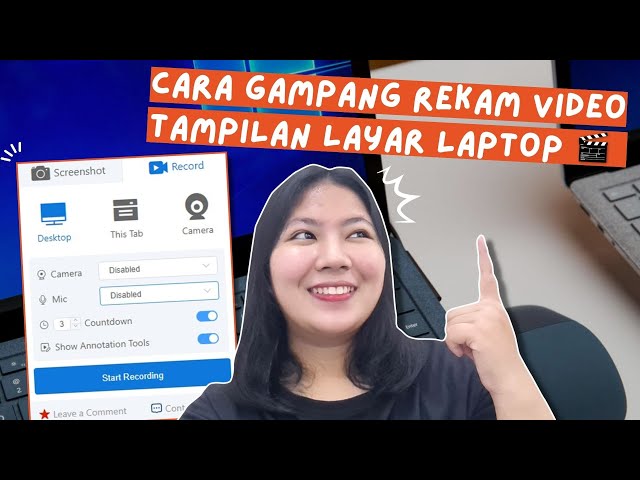
Cara record di laptop adalah proses merekam audio atau video dari laptop. Cara ini dapat dilakukan dengan menggunakan software atau aplikasi bawaan laptop. Ada beberapa cara yang dapat dilakukan untuk merekam audio atau video di laptop, yaitu:
- Menggunakan software atau aplikasi bawaan laptop, seperti:
- Sound Recorder (untuk merekam audio)
- Camera (untuk merekam video)
- Menggunakan software atau aplikasi pihak ketiga, seperti:
- Audacity (untuk merekam dan mengedit audio)
- OBS Studio (untuk merekam dan streaming video)
Merekam audio atau video di laptop dapat bermanfaat untuk berbagai keperluan, seperti:
- Merekam kuliah atau presentasi
- Membuat konten video atau podcast
- Merekam gameplay
- Merekam musik
Sebelum merekam audio atau video di laptop, pastikan untuk mempersiapkan perangkat yang diperlukan, seperti mikrofon, webcam, dan software atau aplikasi perekam. Selain itu, pastikan juga untuk memilih lokasi perekaman yang tenang dan memiliki pencahayaan yang baik.
Cara Record di Laptop
Merekam audio atau video di laptop merupakan kemampuan penting yang dapat digunakan untuk berbagai keperluan. Ada beberapa aspek penting yang perlu diperhatikan dalam merekam di laptop, yaitu:
- Perangkat: Mikrofon, webcam, laptop
- Software: Aplikasi perekam bawaan atau pihak ketiga
- Lokasi: Tenang dan pencahayaan baik
- Format: Audio (MP3, WAV) atau video (MP4, MOV)
- Pengaturan: Kualitas audio/video, durasi
- Penyimpanan: Kapasitas penyimpanan yang cukup
- Pengeditan: Pemotongan, penambahan efek (opsional)
Dengan mempertimbangkan aspek-aspek tersebut, merekam di laptop menjadi mudah dan efektif. Misalnya, untuk merekam kuliah, gunakan mikrofon eksternal untuk kualitas audio yang lebih baik. Untuk membuat konten video, gunakan software perekam layar yang memungkinkan penambahan efek dan transisi. Dengan memahami aspek-aspek ini, pengguna dapat mengoptimalkan proses perekaman di laptop sesuai kebutuhan mereka.
Perangkat
Dalam proses cara record di laptop, perangkat yang digunakan memegang peranan penting. Ketiga perangkat utama yang diperlukan adalah mikrofon, webcam, dan laptop itu sendiri.
-
Mikrofon
Mikrofon berfungsi untuk merekam suara. Terdapat berbagai jenis mikrofon yang dapat digunakan, seperti mikrofon internal (bawaan laptop), mikrofon eksternal (USB atau XLR), dan mikrofon headset. Pemilihan jenis mikrofon tergantung pada kebutuhan dan kualitas audio yang diinginkan. -
Webcam
Webcam berfungsi untuk merekam gambar atau video. Sama seperti mikrofon, terdapat berbagai jenis webcam yang tersedia, seperti webcam internal (bawaan laptop), webcam eksternal (USB), dan webcam khusus. Pemilihan webcam tergantung pada kualitas gambar atau video yang diinginkan. -
Laptop
Laptop berfungsi sebagai perangkat utama untuk merekam dan mengolah audio atau video. Spesifikasi laptop, seperti prosesor, RAM, dan kapasitas penyimpanan, dapat mempengaruhi kualitas dan kelancaran proses perekaman.
Kombinasi ketiga perangkat ini memungkinkan pengguna untuk merekam audio atau video di laptop dengan mudah dan efektif. Dengan memilih perangkat yang tepat dan sesuai kebutuhan, pengguna dapat menghasilkan rekaman yang berkualitas.
Software
Dalam cara record di laptop, penggunaan software atau aplikasi perekam memegang peranan penting. Software ini berfungsi untuk merekam, mengolah, dan menyimpan hasil rekaman audio atau video.
-
Aplikasi Perekam Bawaan
Beberapa laptop dilengkapi dengan aplikasi perekam bawaan, seperti Sound Recorder (untuk audio) dan Camera (untuk video). Aplikasi ini biasanya sudah terinstal di sistem operasi laptop dan mudah digunakan. Namun, fitur dan fungsionalitasnya mungkin terbatas dibandingkan dengan aplikasi pihak ketiga. -
Aplikasi Perekam Pihak Ketiga
Tersedia berbagai aplikasi perekam pihak ketiga yang menawarkan fitur lebih lengkap dan canggih. Aplikasi ini dapat diunduh dan diinstal secara terpisah. Beberapa aplikasi perekam pihak ketiga yang populer antara lain Audacity (untuk audio), OBS Studio (untuk video), dan Screencast-O-Matic (untuk perekaman layar).
Pemilihan aplikasi perekam tergantung pada kebutuhan dan preferensi pengguna. Jika membutuhkan fitur dasar dan kemudahan penggunaan, aplikasi perekam bawaan mungkin sudah cukup. Namun, jika menginginkan fitur lebih lengkap dan kontrol lebih besar atas proses perekaman, aplikasi perekam pihak ketiga sangat direkomendasikan.
Lokasi
Dalam cara record di laptop, pemilihan lokasi memegang peranan penting, terutama terkait dengan ketenangan dan pencahayaan. Faktor-faktor ini dapat mempengaruhi kualitas hasil rekaman, baik audio maupun video.
-
Ketenangan
Lokasi yang tenang akan meminimalisir kebisingan latar belakang yang tidak diinginkan, sehingga menghasilkan rekaman audio yang lebih jelas dan jernih. Hindari merekam di tempat yang bising atau ramai, seperti jalan raya atau area publik.
-
Pencahayaan
Pencahayaan yang baik sangat penting untuk rekaman video. Usahakan merekam di tempat yang memiliki pencahayaan alami yang cukup, seperti dekat jendela. Jika pencahayaan alami tidak memungkinkan, gunakan lampu buatan seperti lampu meja atau lampu studio untuk menerangi subjek rekaman.
Dengan memilih lokasi yang tenang dan memiliki pencahayaan baik, pengguna dapat mengoptimalkan kualitas rekaman audio dan video mereka. Hal ini akan menghasilkan rekaman yang lebih profesional dan mudah dipahami oleh audience.
Format
Dalam cara record di laptop, pemilihan format file untuk hasil rekaman merupakan aspek penting yang perlu diperhatikan. Format file menentukan kualitas, ukuran file, dan kompatibilitas rekaman dengan berbagai perangkat dan aplikasi.
-
Format Audio
Format audio umum yang digunakan untuk merekam audio di laptop adalah MP3 dan WAV. MP3 adalah format terkompresi yang menghasilkan ukuran file yang lebih kecil, sementara WAV adalah format tidak terkompresi yang menghasilkan kualitas audio yang lebih baik. Pemilihan format audio tergantung pada kebutuhan kualitas dan ukuran file.
-
Format Video
Format video umum yang digunakan untuk merekam video di laptop adalah MP4 dan MOV. MP4 adalah format yang banyak digunakan karena kompatibilitasnya yang luas dengan berbagai perangkat dan aplikasi. MOV adalah format yang dikembangkan oleh Apple dan umumnya digunakan di perangkat Apple.
Dengan memahami format file yang tersedia dan memilih format yang sesuai, pengguna dapat mengoptimalkan kualitas dan kompatibilitas rekaman mereka sesuai dengan kebutuhan dan tujuan penggunaan.
Pengaturan
Dalam cara record di laptop, pengaturan kualitas audio/video dan durasi memainkan peran penting dalam menentukan hasil akhir rekaman. Pengaturan ini saling berkaitan dan perlu disesuaikan dengan tujuan dan kebutuhan spesifik pengguna.
Kualitas audio/video merujuk pada tingkat kejernihan, detail, dan akurasi rekaman. Pengaturan kualitas yang lebih tinggi umumnya menghasilkan rekaman yang lebih baik, tetapi juga membutuhkan ruang penyimpanan yang lebih besar. Pengguna perlu mempertimbangkan ukuran file dan ketersediaan ruang penyimpanan saat memilih pengaturan kualitas.
Durasi rekaman menentukan panjang waktu perekaman. Pengaturan durasi harus disesuaikan dengan kebutuhan konten yang akan direkam. Misalnya, untuk merekam kuliah atau presentasi, pengguna perlu mengatur durasi yang cukup untuk mencakup seluruh materi. Sebaliknya, untuk merekam klip video pendek, pengguna dapat mengatur durasi yang lebih singkat.
Memahami hubungan antara pengaturan kualitas audio/video, durasi, dan cara record di laptop memungkinkan pengguna untuk mengoptimalkan proses perekaman dan menghasilkan rekaman yang memenuhi kebutuhan mereka. Pengaturan yang tepat akan menghasilkan rekaman yang jelas, berkualitas tinggi, dan sesuai dengan tujuan pengguna.
Penyimpanan
Penyediaan kapasitas penyimpanan yang cukup merupakan aspek krusial dalam cara record di laptop. Proses perekaman audio dan video dapat menghasilkan file berukuran besar, terutama jika dilakukan dalam durasi panjang dan kualitas tinggi. Oleh karena itu, pengguna perlu memastikan bahwa laptop mereka memiliki kapasitas penyimpanan yang memadai untuk menampung rekaman tersebut.
Kekurangan kapasitas penyimpanan dapat menyebabkan terhentinya proses perekaman secara tiba-tiba atau bahkan kehilangan data rekaman. Hal ini tentu akan merugikan, terutama jika rekaman tersebut penting atau sulit untuk diulang. Selain itu, kapasitas penyimpanan yang cukup juga memungkinkan pengguna untuk menyimpan dan mengelola banyak rekaman tanpa perlu khawatir kehabisan ruang.
Dengan memahami keterkaitan antara penyimpanan dan cara record di laptop, pengguna dapat mempersiapkan laptop mereka dengan benar sebelum memulai proses perekaman. Hal ini meliputi pengecekan kapasitas penyimpanan yang tersedia, pembersihan file yang tidak diperlukan, atau penggunaan perangkat penyimpanan eksternal jika diperlukan. Dengan demikian, pengguna dapat memastikan kelancaran proses perekaman dan keamanan rekaman mereka.
Pengeditan
Dalam cara record di laptop, proses editing memegang peranan penting untuk menyempurnakan hasil rekaman audio atau video. Editing meliputi pemotongan bagian yang tidak diperlukan, penambahan efek transisi atau filter, dan penggabungan beberapa klip menjadi satu kesatuan.
Pemotongan rekaman memungkinkan pengguna untuk membuang bagian-bagian yang tidak relevan atau mengganggu. Misalnya, dalam rekaman kuliah, pengguna dapat memotong bagian di mana dosen memberikan pengumuman atau menjawab pertanyaan yang tidak terkait dengan materi utama.
Penambahan efek juga dapat meningkatkan kualitas dan daya tarik rekaman. Efek transisi, seperti fade in dan fade out, membantu memperhalus perpindahan antar klip. Filter dapat digunakan untuk menyesuaikan warna, kontras, dan kecerahan rekaman. Dengan menggunakan efek secara tepat, pengguna dapat membuat rekaman yang lebih profesional dan menarik.
Proses editing dalam cara record di laptop tidak hanya bersifat opsional, tetapi juga sangat penting untuk menghasilkan rekaman yang berkualitas dan efektif. Dengan menguasai teknik editing, pengguna dapat mengoptimalkan hasil rekaman mereka, baik untuk tujuan presentasi, edukasi, hiburan, atau lainnya.
Tutorial Cara Record di Laptop
Tutorial ini akan memandu Anda dalam merekam audio atau video di laptop menggunakan aplikasi bawaan atau pihak ketiga. Siapkan perangkat yang dibutuhkan dan ikuti langkah-langkah berikut:
-
Langkah 1: Persiapan Perangkat
Pastikan laptop, mikrofon, dan webcam (jika diperlukan) dalam kondisi baik dan terhubung dengan benar. Periksa pengaturan privasi dan pastikan aplikasi perekam memiliki izin untuk mengakses perangkat.
-
Langkah 2: Pilih Aplikasi Perekam
Anda dapat menggunakan aplikasi perekam bawaan seperti Sound Recorder (audio) atau Camera (video), atau menginstal aplikasi pihak ketiga seperti Audacity (audio) atau OBS Studio (video) yang menawarkan fitur lebih lengkap.
-
Langkah 3: Tentukan Pengaturan
Atur format rekaman (MP3, WAV, MP4, MOV), kualitas audio/video, dan durasi sesuai kebutuhan. Sesuaikan pengaturan mikrofon dan webcam untuk mendapatkan hasil rekaman yang optimal.
-
Langkah 4: Mulai Merekam
Klik tombol rekam pada aplikasi perekam untuk memulai proses perekaman. Pastikan sumber audio atau video yang ingin direkam sudah siap.
-
Langkah 5: Hentikan dan Simpan Rekaman
Setelah selesai merekam, klik tombol berhenti. Tinjau rekaman dan lakukan pengeditan jika diperlukan. Simpan rekaman dalam format dan lokasi yang diinginkan.
Dengan mengikuti langkah-langkah ini, Anda dapat merekam audio atau video di laptop dengan mudah dan efektif. Sesuaikan pengaturan dan teknik perekaman sesuai kebutuhan untuk menghasilkan rekaman berkualitas tinggi yang sesuai dengan tujuan Anda.
Tips Cara Record di Laptop
Dalam melakukan perekaman audio atau video di laptop, terdapat beberapa tips yang dapat dilakukan untuk menghasilkan rekaman yang berkualitas dan efektif:
Tip 1: Persiapan Perangkat
Pastikan laptop, mikrofon, dan webcam dalam kondisi baik dan terhubung dengan benar. Periksa pengaturan privasi dan pastikan aplikasi perekam memiliki izin untuk mengakses perangkat.
Tip 2: Pilih Aplikasi Perekam yang Tepat
Pilih aplikasi perekam yang sesuai dengan kebutuhan, baik aplikasi bawaan (Sound Recorder, Camera) maupun pihak ketiga (Audacity, OBS Studio) yang menawarkan fitur lebih lengkap.
Tip 3: Tentukan Pengaturan yang Optimal
Atur format rekaman (MP3, WAV, MP4, MOV), kualitas audio/video, dan durasi sesuai kebutuhan. Sesuaikan pengaturan mikrofon dan webcam untuk mendapatkan hasil rekaman yang jernih dan jelas.
Tip 4: Pilih Lokasi dan Pencahayaan yang Tepat
Pilih lokasi yang tenang dan memiliki pencahayaan yang baik untuk meminimalisir kebisingan dan menghasilkan rekaman yang terang dan jelas.
Tip 5: Gunakan Perangkat Tambahan untuk Meningkatkan Kualitas
Jika memungkinkan, gunakan perangkat tambahan seperti mikrofon eksternal atau lampu tambahan untuk meningkatkan kualitas audio dan video.
Tip 6: Lakukan Uji Coba Sebelum Merekam
Lakukan uji coba terlebih dahulu untuk memastikan semua perangkat berfungsi dengan baik dan pengaturan sudah sesuai. Hal ini akan menghindari masalah saat proses perekaman.
Tip 7: Edit Rekaman Setelah Selesai
Setelah selesai merekam, lakukan pengeditan sederhana untuk memotong bagian yang tidak diperlukan, menambahkan transisi, atau memberikan efek audio/video.
Dengan mengikuti tips ini, Anda dapat menghasilkan rekaman audio atau video di laptop dengan kualitas yang baik dan sesuai dengan kebutuhan. Selalu ingat untuk menyesuaikan pengaturan dan teknik perekaman sesuai dengan situasi dan tujuan Anda.
Kesimpulan
Dalam artikel ini, kita telah mengeksplorasi secara mendalam tentang cara record di laptop. Dari pengertian dasar, pemilihan perangkat dan aplikasi, pengaturan format dan kualitas, hingga tips untuk menghasilkan rekaman yang optimal, semuanya telah dibahas secara komprehensif.
Kemampuan merekam audio atau video di laptop sangat bermanfaat untuk berbagai keperluan, baik untuk pendidikan, bisnis, hiburan, maupun dokumentasi. Dengan memahami teknik dan tips yang tepat, siapa pun dapat menghasilkan rekaman berkualitas tinggi yang sesuai dengan kebutuhan mereka.
Youtube Video: