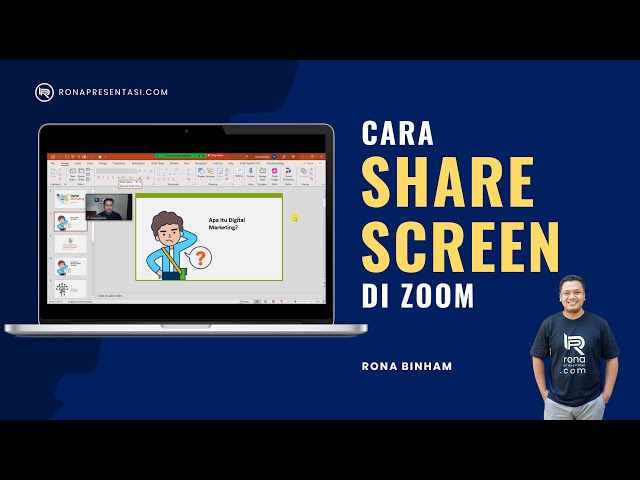
Cara share screen di Zoom adalah fitur yang memungkinkan pengguna untuk berbagi tampilan layar mereka dengan peserta lain dalam rapat video. Fitur ini sangat berguna untuk presentasi, berbagi dokumen, atau berkolaborasi dalam proyek secara real-time.
Untuk melakukan share screen di Zoom, pengguna cukup mengklik tombol “Share Screen” pada bilah kontrol rapat. Mereka kemudian dapat memilih untuk berbagi seluruh layar mereka, jendela tertentu, atau aplikasi tertentu. Peserta lain akan dapat melihat layar yang dibagikan secara real-time dan dapat memberikan komentar atau pertanyaan.
Fitur share screen di Zoom sangat penting untuk kolaborasi dan komunikasi jarak jauh. Ini memungkinkan pengguna untuk berbagi ide, presentasi, dan dokumen dengan mudah dan efisien. Fitur ini juga membantu untuk menciptakan pengalaman rapat yang lebih interaktif dan menarik.
Cara Share Screen di Zoom
Fitur share screen di Zoom sangat penting untuk kolaborasi dan komunikasi jarak jauh. Berikut adalah 7 aspek penting yang perlu diketahui:
- Mudah digunakan
- Berbagi seluruh layar atau sebagian
- Berkolaborasi secara real-time
- Meningkatkan keterlibatan peserta
- Mendukung berbagai format file
- Fitur keamanan yang kuat
- Terintegrasi dengan aplikasi lain
Fitur share screen di Zoom tidak hanya mudah digunakan, tetapi juga memungkinkan pengguna untuk berbagi seluruh layar mereka atau hanya sebagian saja. Hal ini sangat berguna untuk presentasi, berbagi dokumen, atau berkolaborasi dalam proyek secara real-time. Fitur ini juga membantu untuk meningkatkan keterlibatan peserta dan menciptakan pengalaman rapat yang lebih interaktif dan menarik.
Selain itu, fitur share screen di Zoom mendukung berbagai format file, termasuk dokumen, presentasi, dan video. Fitur ini juga dilengkapi dengan fitur keamanan yang kuat untuk melindungi data pengguna. Terakhir, fitur share screen di Zoom terintegrasi dengan berbagai aplikasi lain, seperti Microsoft Office dan Google Drive, sehingga memudahkan pengguna untuk berbagi file dan berkolaborasi dengan rekan kerja.
Mudah digunakan
Fitur share screen di Zoom sangat mudah digunakan, menjadikannya alat yang dapat diakses dan nyaman untuk kolaborasi jarak jauh. Berikut adalah beberapa aspek yang berkontribusi pada kemudahan penggunaannya:
-
Antarmuka yang Intuitif
Antarmuka Zoom dirancang secara intuitif, dengan tombol dan menu yang jelas dan mudah ditemukan. Fitur share screen dapat diakses dengan mudah dari bilah kontrol rapat, memungkinkan pengguna untuk memulai berbagi layar hanya dengan beberapa klik.
-
Pintasan Keyboard
Zoom juga menyediakan pintasan keyboard untuk berbagi layar, sehingga pengguna dapat dengan cepat memulai atau menghentikan berbagi layar tanpa harus menggunakan mouse.
-
Dokumentasi dan Dukungan yang Komprehensif
Zoom menyediakan dokumentasi dan dukungan yang komprehensif untuk fitur share screen, termasuk panduan langkah demi langkah dan video tutorial. Hal ini memastikan bahwa pengguna dapat dengan mudah mempelajari cara menggunakan fitur ini dan mengatasi masalah apa pun yang mungkin mereka temui.
-
Integrasi dengan Berbagai Aplikasi
Fitur share screen di Zoom terintegrasi dengan berbagai aplikasi, seperti Microsoft Office dan Google Drive. Hal ini memudahkan pengguna untuk berbagi file dan berkolaborasi dengan rekan kerja, bahkan jika mereka menggunakan aplikasi yang berbeda.
Kemudahan penggunaan fitur share screen di Zoom menjadikannya alat yang sangat berharga untuk kolaborasi dan komunikasi jarak jauh. Pengguna dapat dengan mudah berbagi layar mereka, berbagi dokumen, dan berkolaborasi dalam proyek secara real-time, tanpa memerlukan pengetahuan teknis atau pelatihan yang ekstensif.
Berbagi seluruh layar atau sebagian
Fitur berbagi layar di Zoom memungkinkan pengguna untuk berbagi seluruh layar mereka atau hanya sebagian saja. Hal ini sangat berguna untuk berbagai skenario, seperti:
-
Presentasi
Saat melakukan presentasi, pengguna dapat memilih untuk hanya berbagi slide presentasi mereka, sehingga peserta rapat tidak dapat melihat desktop atau aplikasi lain di komputer mereka.
-
Berbagi Dokumen
Pengguna dapat berbagi dokumen tertentu tanpa harus membagikan seluruh layar mereka. Hal ini berguna untuk kolaborasi dokumen real-time atau untuk meninjau dokumen secara bersama-sama.
-
Demonstrasi Perangkat Lunak
Pengguna dapat berbagi sebagian layar mereka untuk mendemonstrasikan perangkat lunak tertentu atau untuk memberikan dukungan teknis jarak jauh.
-
Melindungi Privasi
Pengguna dapat memilih untuk hanya berbagi sebagian layar mereka untuk melindungi informasi sensitif atau pribadi yang terdapat di desktop atau aplikasi lain.
Kemampuan untuk berbagi seluruh layar atau sebagian di Zoom memberikan fleksibilitas dan kontrol bagi pengguna, memungkinkan mereka untuk berbagi informasi yang relevan sambil menjaga privasi dan keamanan.
Berkolaborasi secara Real-time
Fitur share screen di Zoom sangat penting untuk kolaborasi secara real-time. Dengan fitur ini, pengguna dapat berbagi layar mereka dan berkolaborasi dalam dokumen, presentasi, dan proyek lainnya secara bersamaan. Hal ini sangat berguna untuk tim yang bekerja jarak jauh atau untuk kolaborasi dengan klien dan mitra bisnis.
Sebagai contoh, tim desain dapat berbagi layar mereka untuk meninjau desain terbaru dan mengumpulkan umpan balik dari anggota tim lainnya secara real-time. Demikian pula, tim pemasaran dapat berbagi layar mereka untuk melakukan brainstorming ide kampanye dan membuat keputusan bersama.
Fitur share screen di Zoom juga memungkinkan pengguna untuk mengontrol tingkat akses peserta lain. Misalnya, pengguna dapat memberikan izin kepada peserta lain untuk mengedit dokumen atau presentasi bersama-sama, atau hanya memberikan izin untuk melihat layar. Hal ini memberikan fleksibilitas dan kontrol, sehingga pengguna dapat berkolaborasi secara efektif sambil menjaga keamanan dan privasi.
Secara keseluruhan, fitur share screen di Zoom sangat penting untuk kolaborasi secara real-time. Fitur ini memungkinkan pengguna untuk berbagi ide, presentasi, dan dokumen dengan mudah dan efisien, sehingga dapat meningkatkan produktivitas dan inovasi.
Meningkatkan Keterlibatan Peserta
Fitur share screen di Zoom memainkan peran penting dalam meningkatkan keterlibatan peserta dalam rapat video. Ketika peserta dapat melihat layar pembicara dan mengikuti presentasi atau diskusi secara visual, mereka cenderung lebih terlibat dan fokus pada rapat.
Selain itu, fitur share screen memungkinkan peserta untuk berpartisipasi lebih aktif dalam rapat. Mereka dapat berbagi ide, presentasi, dan dokumen mereka sendiri, sehingga menciptakan pengalaman rapat yang lebih kolaboratif dan interaktif. Hal ini sangat penting untuk rapat brainstorming, pemecahan masalah, dan pengambilan keputusan.
Dalam konteks pendidikan, fitur share screen memungkinkan pengajar untuk membuat sesi pembelajaran yang lebih menarik dan interaktif. Pengajar dapat berbagi presentasi, video, dan sumber daya lainnya, serta memimpin diskusi dan aktivitas kelompok menggunakan fitur share screen.
Secara keseluruhan, fitur share screen di Zoom sangat penting untuk meningkatkan keterlibatan peserta dalam rapat video dan sesi pembelajaran online. Fitur ini mendorong partisipasi aktif, kolaborasi, dan fokus, sehingga menghasilkan pengalaman rapat yang lebih produktif dan memuaskan.
Mendukung Berbagai Format File
Fitur share screen di Zoom mendukung berbagai format file, termasuk dokumen, presentasi, gambar, video, dan audio. Kemampuan ini sangat penting karena memungkinkan pengguna untuk berbagi berbagai jenis konten dengan mudah dan efisien selama rapat video.
Misalnya, pengguna dapat berbagi dokumen Microsoft Word atau Google Docs untuk berkolaborasi secara real-time pada dokumen bersama. Mereka juga dapat berbagi presentasi PowerPoint atau Google Slides untuk menyampaikan ide dan konsep kepada peserta rapat. Selain itu, pengguna dapat berbagi gambar, video, dan file audio untuk memperkaya presentasi dan diskusi.
Kemampuan untuk mendukung berbagai format file sangat penting untuk efektivitas fitur share screen di Zoom. Hal ini memungkinkan pengguna untuk berbagi konten yang relevan dan penting tanpa harus khawatir tentang masalah kompatibilitas. Selain itu, hal ini mendorong kolaborasi dan partisipasi yang lebih aktif dalam rapat, karena peserta dapat dengan mudah berbagi ide dan sumber daya mereka sendiri.
Secara keseluruhan, dukungan terhadap berbagai format file merupakan bagian integral dari fitur share screen di Zoom. Fitur ini memungkinkan pengguna untuk berbagi berbagai jenis konten dengan mudah dan efisien, yang pada akhirnya meningkatkan kolaborasi, produktivitas, dan kesuksesan rapat video.
Fitur keamanan yang kuat
Fitur keamanan yang kuat memainkan peran penting dalam memastikan keamanan dan privasi saat menggunakan fitur share screen di Zoom. Fitur-fitur ini dirancang untuk melindungi data peserta rapat dan mencegah akses atau penyalahgunaan yang tidak sah.
-
Enkripsi End-to-End
Zoom menggunakan enkripsi end-to-end untuk melindungi data peserta rapat saat berbagi layar. Enkripsi ini memastikan bahwa hanya peserta rapat yang memiliki izin yang dapat mengakses konten yang dibagikan, sehingga mencegah penyadapan atau intersepsi.
-
Kontrol Akses Peserta
Host rapat memiliki kontrol penuh atas siapa yang dapat berbagi layar dan siapa yang dapat melihat konten yang dibagikan. Host dapat memberikan izin kepada peserta tertentu atau membatasi berbagi layar hanya kepada host itu sendiri. Ini membantu mencegah akses yang tidak sah dan melindungi data sensitif.
-
Fitur Watermarking
Zoom menawarkan fitur watermarking yang dapat ditambahkan ke konten yang dibagikan. Watermark ini berisi informasi seperti nama peserta dan waktu berbagi layar, yang membantu mencegah penyalahgunaan atau distribusi konten yang tidak sah.
-
Pelaporan dan Pemantauan
Zoom menyediakan fitur pelaporan dan pemantauan yang memungkinkan host rapat melacak aktivitas berbagi layar. Fitur ini dapat digunakan untuk mengidentifikasi dan mengatasi potensi masalah keamanan atau penyalahgunaan.
Fitur keamanan yang kuat ini bekerja sama untuk memastikan bahwa fitur share screen di Zoom aman dan dapat diandalkan untuk berbagai tujuan bisnis dan pendidikan. Dengan menerapkan fitur-fitur ini, Zoom memberikan ketenangan pikiran kepada pengguna bahwa data mereka terlindungi dan privasi mereka terjaga.
Terintegrasi dengan Aplikasi Lain
Fitur share screen di Zoom terintegrasi dengan berbagai aplikasi lain, seperti Microsoft Office dan Google Drive. Integrasi ini memudahkan pengguna untuk berbagi file dan berkolaborasi dengan rekan kerja, bahkan jika mereka menggunakan aplikasi yang berbeda.
Sebagai contoh, pengguna dapat berbagi presentasi PowerPoint atau Google Slides langsung dari aplikasi Zoom, tanpa perlu menyimpan file tersebut secara lokal terlebih dahulu. Hal ini menghemat waktu dan mengurangi risiko kehilangan atau kerusakan file.
Selain itu, integrasi dengan aplikasi lain memungkinkan pengguna untuk mengakses dan berbagi file dari penyimpanan cloud. Misalnya, pengguna dapat berbagi file dari Google Drive atau Microsoft OneDrive langsung ke rapat Zoom. Hal ini sangat berguna untuk tim yang bekerja dengan file yang disimpan di cloud.
Secara keseluruhan, integrasi fitur share screen di Zoom dengan aplikasi lain sangat penting untuk meningkatkan produktivitas dan kolaborasi. Hal ini memungkinkan pengguna untuk berbagi file dengan mudah dan efisien, tanpa hambatan teknis atau batasan aplikasi.
Tutorial
Fitur share screen di Zoom memungkinkan pengguna untuk berbagi tampilan layar mereka dengan peserta lain dalam rapat video. Fitur ini sangat berguna untuk presentasi, berbagi dokumen, atau berkolaborasi dalam proyek secara real-time.
-
Langkah 1: Masuk ke Rapat Zoom
Masuk ke rapat Zoom menggunakan aplikasi desktop atau aplikasi seluler.
-
Langkah 2: Klik Tombol “Share Screen”
Pada bilah kontrol rapat, klik tombol “Share Screen”.
-
Langkah 3: Pilih Konten yang Akan Dibagikan
Pilih konten yang ingin dibagikan, seperti seluruh layar, jendela tertentu, atau aplikasi tertentu.
-
Langkah 4: Mulai Berbagi Layar
Klik tombol “Share” untuk memulai berbagi layar.
-
Langkah 5: Hentikan Berbagi Layar
Untuk menghentikan berbagi layar, klik tombol “Stop Share” pada bilah kontrol rapat.
Dengan mengikuti langkah-langkah ini, pengguna dapat dengan mudah berbagi layar mereka di Zoom dan berkolaborasi secara efektif dengan peserta lain.
Tips Menggunakan Fitur Share Screen di Zoom
Fitur share screen di Zoom sangat berguna untuk presentasi, berbagi dokumen, dan berkolaborasi dalam proyek secara real-time. Berikut adalah beberapa tips untuk menggunakan fitur ini secara efektif:
Tip 1: Persiapkan Konten Sebelumnya
Siapkan dan tinjau konten yang akan dibagikan sebelum memulai rapat untuk memastikan kelancaran dan efisiensi presentasi.
Tip 2: Pilih Konten yang Relevan
Hanya bagikan konten yang relevan dengan topik rapat untuk menghindari kebingungan dan menjaga fokus peserta.
Tip 3: Gunakan Fitur Anotasi
Gunakan fitur anotasi Zoom untuk menyorot poin penting, menggambar diagram, atau menulis catatan langsung pada konten yang dibagikan.
Tip 4: Berlatih Sebelumnya
Latih presentasi atau berbagi layar terlebih dahulu untuk membiasakan diri dengan fitur-fitur Zoom dan memastikan semuanya berjalan lancar.
Tip 5: Minta Umpan Balik
Minta umpan balik dari peserta rapat untuk memastikan bahwa konten yang dibagikan jelas dan mudah dipahami.
Tip 6: Perhatikan Batasan Waktu
Perhatikan batasan waktu berbagi layar untuk menghindari gangguan pada rapat dan memastikan penggunaan waktu yang efisien.
Kesimpulan
Dengan mengikuti tips ini, pengguna dapat memaksimalkan penggunaan fitur share screen di Zoom untuk presentasi yang efektif, kolaborasi yang produktif, dan rapat video yang sukses.
Kesimpulan
Fitur berbagi layar di Zoom memungkinkan pengguna untuk berbagi tampilan layar mereka dengan peserta lain dalam rapat video. Fitur ini sangat berguna untuk presentasi, berbagi dokumen, atau berkolaborasi dalam proyek secara real-time. Untuk menggunakan fitur ini secara efektif, pengguna perlu mempersiapkan konten sebelumnya, memilih konten yang relevan, menggunakan fitur anotasi, berlatih sebelumnya, meminta umpan balik, dan memperhatikan batasan waktu.
Dengan memanfaatkan fitur berbagi layar di Zoom secara optimal, pengguna dapat meningkatkan efektivitas rapat video, meningkatkan kolaborasi, dan memberikan presentasi yang lebih menarik.
Youtube Video: