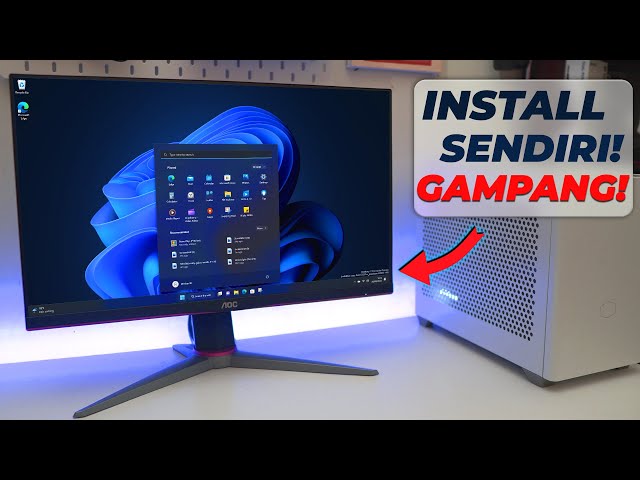
Cara install Windows 11 adalah langkah-langkah yang dilakukan untuk menginstal sistem operasi Windows 11 pada perangkat keras komputer. Proses ini melibatkan persiapan perangkat keras, pembuatan media instalasi, dan menjalankan proses instalasi itu sendiri.
Menginstal Windows 11 dapat memberikan beberapa manfaat, seperti:
- Peningkatan kinerja dan keamanan
- Fitur dan antarmuka pengguna baru
- Dukungan untuk perangkat keras terbaru
Dengan menginstal Windows 11, pengguna dapat memanfaatkan fitur dan peningkatan terbaru yang ditawarkan oleh sistem operasi ini, memastikan pengalaman komputasi yang lebih baik dan lebih aman.
Cara Install Windows 11
Untuk melakukan instalasi Windows 11, terdapat beberapa aspek penting yang perlu diperhatikan:
- Persiapan Perangkat Keras
- Pembuatan Media Instalasi
- Proses Instalasi
- Aktivasi Sistem Operasi
- Instalasi Driver
- Pengaturan Personalisasian
- Pembaruan Sistem
Memahami aspek-aspek tersebut akan membantu memastikan proses instalasi Windows 11 berjalan lancar dan sistem operasi dapat berfungsi dengan baik. Persiapan perangkat keras yang tepat memastikan kompatibilitas sistem, pembuatan media instalasi yang dapat di-boot memungkinkan proses instalasi dimulai, dan aktivasi sistem operasi diperlukan untuk menggunakannya secara legal. Instalasi driver sangat penting untuk memastikan semua perangkat keras berfungsi dengan baik, sementara pengaturan personalisasi memungkinkan pengguna menyesuaikan pengalaman sesuai preferensi mereka. Terakhir, pembaruan sistem sangat penting untuk menjaga keamanan dan performa sistem operasi.
Persiapan Perangkat Keras
Persiapan perangkat keras merupakan langkah penting dalam cara install Windows 11 karena memastikan kompatibilitas sistem dan kelancaran proses instalasi. Sebelum memulai instalasi, pengguna harus memastikan bahwa perangkat keras komputer mereka memenuhi persyaratan minimum yang ditetapkan oleh Microsoft. Hal ini meliputi:
- Prosesor 64-bit
- RAM minimal 4GB
- Ruang penyimpanan minimal 64GB
- Modul TPM 2.0
- Kartu grafis yang kompatibel dengan DirectX 12
Selain persyaratan minimum, pengguna juga harus mempertimbangkan untuk memperbarui BIOS atau UEFI ke versi terbaru, serta memastikan bahwa semua driver perangkat keras terbaru telah diinstal. Persiapan perangkat keras yang tepat akan membantu meminimalkan masalah kompatibilitas dan memastikan pengalaman instalasi yang lancar.
Kegagalan dalam mempersiapkan perangkat keras dengan benar dapat menyebabkan berbagai masalah selama proses instalasi, seperti kesalahan kompatibilitas, masalah kinerja, atau bahkan kegagalan instalasi. Oleh karena itu, sangat penting untuk meluangkan waktu untuk memverifikasi dan mempersiapkan perangkat keras sebelum memulai instalasi Windows 11.
Pembuatan Media Instalasi
Pembuatan media instalasi merupakan bagian penting dalam cara install Windows 11 karena memungkinkan pengguna untuk membuat salinan sistem operasi yang dapat di-boot pada perangkat penyimpanan seperti USB flash drive atau DVD. Media instalasi ini kemudian digunakan untuk memulai proses instalasi Windows 11 pada komputer target.
Ada dua metode utama untuk membuat media instalasi Windows 11:
- Menggunakan Media Creation Tool dari Microsoft, yang dapat diunduh dari situs resmi Microsoft.
- Menggunakan perintah DISM (Deployment Image Servicing and Management) di komputer yang sudah menjalankan Windows 11.
Setelah media instalasi dibuat, pengguna dapat menggunakannya untuk menginstal Windows 11 pada komputer target dengan mengikuti langkah-langkah dalam proses instalasi.
Pembuatan media instalasi yang tepat sangat penting karena memastikan bahwa pengguna memiliki salinan sistem operasi yang dapat diandalkan dan dapat di-boot untuk proses instalasi. Kegagalan dalam membuat media instalasi dengan benar dapat menyebabkan kegagalan instalasi atau masalah lain selama proses instalasi.
Proses Instalasi
Proses instalasi merupakan bagian penting dalam cara install Windows 11 karena menentukan keberhasilan dalam menginstal sistem operasi pada komputer target. Setelah media instalasi dibuat, pengguna dapat memulai proses instalasi dengan mem-boot komputer dari media tersebut.
Proses instalasi terdiri dari beberapa langkah, antara lain pemilihan bahasa dan pengaturan wilayah, partisi hard disk, format partisi, penyalinan file sistem operasi, dan pengaturan pengaturan sistem. Setiap langkah sangat penting dan harus dilakukan dengan benar untuk memastikan instalasi yang berhasil.
Memahami proses instalasi sangat penting karena memungkinkan pengguna untuk mengantisipasi dan mengatasi potensi masalah yang mungkin timbul selama proses instalasi. Dengan memahami langkah-langkah yang terlibat dan persyaratan sistem yang diperlukan, pengguna dapat meminimalkan risiko kegagalan instalasi dan memastikan bahwa Windows 11 diinstal dengan benar pada komputer mereka.
Aktivasi Sistem Operasi
Aktivasi sistem operasi merupakan bagian penting dalam cara install Windows 11 karena memungkinkan pengguna untuk mengaktifkan sistem operasi setelah proses instalasi selesai. Aktivasi ini diperlukan untuk beberapa alasan, seperti:
-
Memastikan penggunaan sistem operasi yang sah
Aktivasi Windows 11 akan memeriksa apakah perangkat lunak tersebut diinstal pada perangkat keras yang sah dan mendapat lisensi yang sesuai. -
Membuka fitur dan pembaruan tertentu
Beberapa fitur dan pembaruan Windows 11 hanya tersedia untuk pengguna yang telah mengaktifkan sistem operasinya. -
Mendukung pengembang perangkat lunak
Aktivasi membantu mendukung pengembang perangkat lunak dengan memastikan bahwa pengguna membayar atas penggunaan perangkat lunak mereka.
Ada beberapa cara untuk mengaktifkan sistem operasi Windows 11, antara lain:
- Menggunakan kunci produk yang dibeli dari Microsoft atau pengecer resmi
- Menggunakan lisensi digital yang ditautkan ke akun Microsoft
- Menggunakan aktivasi melalui telepon atau online
Setelah sistem operasi diaktifkan, pengguna dapat menggunakan Windows 11 secara penuh dan mendapatkan semua fasilitas yang ditawarkannya.
Instalasi Driver
Instalasi driver merupakan bagian penting dalam cara install Windows 11 karena memungkinkan sistem operasi untuk mengenali dan berkomunikasi dengan perangkat keras yang terpasang pada komputer. Driver adalah program perangkat lunak yang menyediakan antarmuka antara sistem operasi dan perangkat keras, memungkinkannya berfungsi dengan benar.
-
Jenis-Jenis Driver
Ada berbagai jenis driver yang diperlukan untuk sistem operasi Windows 11, antara lain:
-
Peran Driver
Driver memainkan peran penting dalam memungkinkan perangkat keras berfungsi dengan benar. Misalnya, driver kartu grafis memungkinkan sistem operasi untuk menampilkan grafik pada layar, sementara driver kartu suara memungkinkan sistem operasi untuk menghasilkan suara.
-
Sumber Driver
Driver dapat diperoleh dari berbagai sumber, termasuk:
-
Dampak Tidak Menginstal Driver
Kegagalan dalam menginstal driver yang benar dapat menyebabkan berbagai masalah, seperti:
Dengan memahami peran dan pentingnya instalasi driver, pengguna dapat memastikan bahwa perangkat keras mereka berfungsi dengan baik dan sistem operasi Windows 11 mereka berjalan dengan lancar.
Pengaturan Personalisasian
Pengaturan personalisasi merupakan bagian penting dalam cara install Windows 11 karena memungkinkan pengguna untuk menyesuaikan tampilan dan nuansa sistem operasi sesuai dengan preferensi mereka. Pengaturan ini mencakup berbagai opsi, seperti mengubah latar belakang desktop, warna tema, dan pengaturan suara.
Selain memberikan estetika yang lebih menarik, pengaturan personalisasi juga dapat meningkatkan produktivitas dan kenyamanan pengguna. Misalnya, pengguna dapat menyesuaikan pengaturan warna tema untuk mengurangi ketegangan mata atau memilih suara notifikasi yang lebih mudah dikenali.
Dengan memahami pentingnya pengaturan personalisasi, pengguna dapat menciptakan lingkungan kerja atau hiburan yang lebih sesuai dengan kebutuhan dan preferensi mereka. Pengaturan ini juga dapat membantu pengguna mengekspresikan kreativitas dan membuat sistem operasi Windows 11 mereka lebih mencerminkan kepribadian mereka.
Pembaruan Sistem
Pembaruan sistem merupakan salah satu aspek penting dalam “cara install Windows 11” karena berperan dalam menjaga keamanan dan performa sistem operasi. Pembaruan sistem ini mencakup perbaikan keamanan, peningkatan fitur, dan perbaikan bug.
Tanpa pembaruan sistem yang rutin, sistem operasi Windows 11 dapat menjadi rentan terhadap serangan malware, performa yang lambat, dan masalah kompatibilitas. Oleh karena itu, sangat penting untuk selalu menginstal pembaruan sistem terbaru untuk memastikan bahwa sistem operasi tetap aman, stabil, dan berfungsi dengan baik.
Selain itu, pembaruan sistem juga dapat membawa fitur-fitur baru dan peningkatan pada sistem operasi. Misalnya, pembaruan sistem yang dirilis pada bulan Mei 2022 memperkenalkan fitur “Focus Assist” yang disempurnakan, peningkatan aplikasi “Foto”, dan perbaikan performa pada subsistem Windows untuk Linux (WSL).
Tutorial Cara Install Windows 11
Tutorial berikut akan memandu Anda langkah demi langkah dalam menginstal sistem operasi Windows 11 pada perangkat komputer Anda.
-
Langkah 1: Persiapan Perangkat Keras
Sebelum memulai instalasi, pastikan perangkat keras komputer Anda memenuhi persyaratan minimum yang ditetapkan oleh Microsoft. Persyaratan ini meliputi:
- Prosesor 64-bit
- RAM minimal 4GB
- Ruang penyimpanan minimal 64GB
- Modul TPM 2.0
- Kartu grafis yang kompatibel dengan DirectX 12
-
Langkah 2: Pembuatan Media Instalasi
Buat media instalasi menggunakan Media Creation Tool dari Microsoft atau perintah DISM. Media instalasi ini akan digunakan untuk memulai proses instalasi Windows 11 pada komputer target.
-
Langkah 3: Proses Instalasi
Boot komputer dari media instalasi dan ikuti petunjuk pada layar untuk menginstal Windows 11. Proses ini mencakup pemilihan bahasa, partisi hard disk, format partisi, penyalinan file sistem operasi, dan pengaturan pengaturan sistem.
-
Langkah 4: Aktivasi Sistem Operasi
Setelah instalasi selesai, aktifkan sistem operasi menggunakan kunci produk atau lisensi digital untuk memverifikasi keaslian perangkat lunak dan membuka fitur serta pembaruan tertentu.
-
Langkah 5: Instalasi Driver
Instal driver perangkat keras untuk memastikan semua perangkat keras berfungsi dengan baik. Driver dapat diperoleh dari situs web produsen perangkat keras atau melalui Pembaruan Windows.
-
Langkah 6: Pengaturan Personalisasian
Sesuaikan tampilan dan nuansa Windows 11 sesuai dengan preferensi Anda dengan mengubah latar belakang desktop, warna tema, dan pengaturan suara.
-
Langkah 7: Pembaruan Sistem
Pastikan untuk selalu menginstal pembaruan sistem terbaru untuk menjaga keamanan dan performa sistem operasi yang optimal.
Dengan mengikuti langkah-langkah ini dengan cermat, Anda dapat berhasil menginstal Windows 11 pada perangkat komputer Anda.
Tips untuk “cara instal Windows 11”
Memastikan proses instalasi Windows 11 yang lancar dan sukses sangat penting. Berikut adalah beberapa tips untuk membantu Anda:
Tip 1: Persiapan yang Matang
Pastikan perangkat keras komputer Anda memenuhi persyaratan sistem minimum Windows 11. Periksa juga apakah BIOS atau UEFI sudah diperbarui dan driver perangkat keras yang diinstal sudah yang terbaru.
Tip 2: Pembuatan Media Instalasi yang Benar
Gunakan Media Creation Tool dari Microsoft untuk membuat media instalasi yang dapat di-boot pada USB flash drive atau DVD. Pastikan media instalasi dibuat dengan benar untuk menghindari kegagalan instalasi.
Tip 3: Proses Instalasi Bertahap
Ikuti langkah-langkah proses instalasi dengan cermat. Setiap langkah, seperti pemilihan bahasa, partisi hard disk, dan pengaturan sistem, sangat penting untuk keberhasilan instalasi.
Tip 4: Aktivasi Sistem Operasi
Aktifkan Windows 11 setelah instalasi selesai menggunakan kunci produk atau lisensi digital. Aktivasi ini memastikan keaslian perangkat lunak dan membuka fitur serta pembaruan tambahan.
Tip 5: Instalasi Driver yang Tepat
Instal driver untuk semua perangkat keras yang terpasang di komputer Anda. Driver yang tepat memastikan bahwa setiap komponen perangkat keras berfungsi dengan baik dan kompatibel dengan Windows 11.
Tip 6: Personalisasi Pengaturan
Sesuaikan pengaturan Windows 11 agar sesuai dengan preferensi Anda. Ubah latar belakang desktop, warna tema, dan pengaturan suara untuk menciptakan lingkungan kerja atau bermain yang lebih nyaman.
Tip 7: Pembaruan Sistem Teratur
Selalu terapkan pembaruan sistem terbaru yang dirilis oleh Microsoft. Pembaruan ini berisi perbaikan keamanan, peningkatan fitur, dan perbaikan bug untuk memastikan sistem operasi yang stabil dan aman.
Dengan mengikuti tips ini, Anda dapat meningkatkan peluang keberhasilan instalasi Windows 11 dan memastikan pengalaman pengguna yang optimal.
Kesimpulan
Pembahasan mengenai “cara install Windows 11” dalam artikel ini telah memberikan panduan langkah demi langkah, tips, dan informasi penting bagi pengguna yang ingin menginstal sistem operasi Windows 11 pada perangkat mereka. Dengan pemahaman yang komprehensif tentang proses instalasi, pengguna dapat memastikan proses yang lancar dan berhasil.
Lebih lanjut, artikel ini juga menekankan pentingnya aktivasi sistem operasi, instalasi driver yang tepat, pengaturan personalisasi, dan pembaruan sistem yang teratur. Tindakan ini tidak hanya menjamin keaslian perangkat lunak dan kompatibilitas perangkat keras, tetapi juga meningkatkan keamanan, performa, dan pengalaman pengguna secara keseluruhan.
Youtube Video: