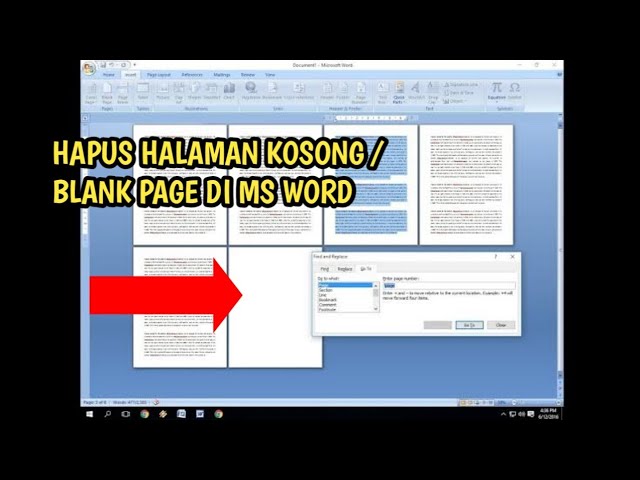
Menghapus halaman di Microsoft Word adalah proses sederhana yang dapat dilakukan dalam beberapa langkah mudah. Pertama, buka dokumen yang berisi halaman yang ingin Anda hapus. Kemudian, klik pada tab “Tata Letak Halaman” di bagian atas jendela Word. Di bagian “Pengaturan Halaman”, klik tombol “Margin”.
Di kotak dialog Margin, Anda akan melihat daftar margin untuk dokumen Anda. Untuk menghapus halaman, cukup atur margin atas atau bawah halaman yang ingin dihapus menjadi 0. Anda juga dapat mengatur margin kiri dan kanan menjadi 0 jika Anda ingin menghapus seluruh halaman.
Setelah Anda mengatur margin, klik tombol “OK” untuk menyimpan perubahan Anda. Halaman yang Anda pilih sekarang akan dihapus dari dokumen Anda.
Cara Menghapus Halaman di Word
Menghapus halaman di Microsoft Word adalah tugas yang mudah dan penting untuk menjaga kerapian dan organisasi dokumen Anda. Berikut adalah tujuh aspek penting yang perlu dipertimbangkan saat menghapus halaman di Word:
- Seleksi Halaman: Pilih halaman yang ingin dihapus dengan hati-hati menggunakan opsi “Pilih” pada tab “Beranda”.
- Margin Halaman: Atur margin atas atau bawah halaman yang akan dihapus menjadi 0 pada tab “Tata Letak Halaman”.
- Jeda Halaman: Hapus jeda halaman apa pun yang terkait dengan halaman yang akan dihapus.
- Objek Tersembunyi: Periksa apakah ada objek tersembunyi, seperti gambar atau tabel, yang mungkin menyebabkan halaman kosong.
- Pengaturan Pencetakan: Pastikan pengaturan pencetakan Anda sesuai, karena halaman yang dihapus di Word mungkin masih muncul saat dicetak.
- Format Dokumen: Jika menghapus halaman menyebabkan perubahan format dokumen yang tidak diinginkan, sesuaikan pengaturan tata letak dan gaya.
- Tinjau Ulang: Selalu tinjau dokumen Anda dengan cermat setelah menghapus halaman untuk memastikan tidak ada kesalahan atau halaman yang hilang.
Dengan memahami aspek-aspek penting ini, Anda dapat menghapus halaman di Word secara efektif dan efisien, memastikan dokumen Anda tetap rapi, terorganisir, dan sesuai dengan kebutuhan Anda.
Pemilihan Halaman
Memilih halaman yang tepat sangat penting dalam proses menghapus halaman di Word. Kesalahan dalam pemilihan dapat menyebabkan halaman yang salah terhapus atau tertinggal. Opsi “Pilih” pada tab “Beranda” menyediakan berbagai pilihan untuk memilih halaman, termasuk:
- Halaman Keseluruhan: Klik pada nomor halaman di bilah status untuk memilih seluruh halaman.
- Bagian Halaman: Seret kursor untuk memilih bagian tertentu dari halaman, seperti paragraf atau baris.
- Beberapa Halaman: Tekan dan tahan tombol “Ctrl” sambil mengklik nomor halaman untuk memilih beberapa halaman.
- Halaman Tidak Berurutan: Tekan dan tahan tombol “Ctrl” sambil mengklik halaman yang ingin dipilih, bahkan jika halaman tersebut tidak berurutan.
Dengan menggunakan opsi pemilihan ini, pengguna dapat secara tepat memilih halaman yang ingin dihapus, memastikan proses penghapusan berjalan lancar dan akurat.
Margin Halaman
Mengatur margin halaman menjadi 0 merupakan langkah penting dalam proses menghapus halaman di Microsoft Word. Margin halaman adalah area kosong di sekitar tepi halaman, dan dengan mengaturnya menjadi 0, kita pada dasarnya memperluas area cetak hingga ke tepi halaman. Hal ini menyebabkan hilangnya halaman yang tidak diinginkan.
Sebagai contoh, jika sebuah dokumen memiliki margin atas 1 inci dan margin bawah 1 inci, maka halaman akan memiliki tinggi efektif 8 inci (ukuran kertas standar dikurangi 1 inci untuk setiap margin). Dengan mengatur margin atas dan bawah menjadi 0, tinggi efektif halaman menjadi 10 inci, sehingga menyebabkan halaman sebelumnya terdorong keluar dari area cetak dan tidak lagi muncul dalam dokumen.
Dengan demikian, mengatur margin halaman menjadi 0 adalah metode yang efektif untuk menghapus halaman di Word. Dengan memahami hubungan ini, pengguna dapat secara akurat dan efisien menghapus halaman yang tidak diinginkan dari dokumen mereka.
Jeda Halaman
Dalam konteks “cara menghapus halaman di word”, jeda halaman memegang peranan penting. Jeda halaman adalah penanda khusus yang disisipkan ke dalam dokumen untuk memulai halaman baru. Ketika sebuah halaman dihapus, jeda halaman yang terkait dengannya juga harus dihapus agar tidak menyebabkan halaman kosong atau hasil yang tidak diinginkan.
Misalnya, jika sebuah dokumen memiliki tiga halaman dan halaman kedua ingin dihapus, maka jeda halaman yang memulai halaman kedua harus dihapus. Jika jeda halaman tidak dihapus, maka halaman pertama akan diikuti oleh halaman kosong, dan halaman ketiga akan menjadi halaman baru pertama.
Oleh karena itu, menghapus jeda halaman yang terkait dengan halaman yang akan dihapus adalah langkah penting dalam proses “cara menghapus halaman di word”. Dengan memahami hubungan ini, pengguna dapat secara efektif dan akurat menghapus halaman yang tidak diinginkan dari dokumen mereka, memastikan hasil yang bersih dan sesuai.
Objek Tersembunyi
Dalam konteks “cara menghapus halaman di word”, objek tersembunyi perlu mendapat perhatian khusus. Objek tersembunyi, seperti gambar, tabel, atau grafik, dapat menyebabkan halaman kosong saat dihapus. Hal ini terjadi karena objek tersembunyi masih menempati ruang pada halaman, meskipun tidak terlihat.
Sebagai contoh, jika sebuah dokumen memiliki halaman dengan gambar besar di bagian bawah. Ketika gambar tersebut dihapus, halaman tersebut mungkin masih muncul sebagai halaman kosong karena ruang yang ditempati gambar sebelumnya masih ada. Untuk mengatasi masalah ini, pengguna harus menghapus objek tersembunyi tersebut secara manual sebelum menghapus halaman.
Dengan demikian, memeriksa dan menghapus objek tersembunyi sangat penting dalam “cara menghapus halaman di word”. Dengan memahami peran objek tersembunyi, pengguna dapat secara efektif dan akurat menghapus halaman yang tidak diinginkan dari dokumen mereka, memastikan hasil yang bersih dan sesuai.
Pengaturan Pencetakan
Dalam konteks “cara menghapus halaman di word”, pengaturan pencetakan memegang peranan penting. Pengaturan pencetakan menentukan bagaimana dokumen akan terlihat saat dicetak, termasuk halaman yang akan dicetak. Jika pengaturan pencetakan tidak sesuai, halaman yang dihapus di Word mungkin masih muncul saat dokumen dicetak.
Misalnya, jika sebuah dokumen memiliki tiga halaman dan halaman kedua dihapus. Namun, saat mencetak dokumen, pengaturan pencetakan masih menyertakan halaman kedua. Dalam hal ini, halaman kedua akan tetap muncul saat dokumen dicetak, meskipun sudah dihapus di Word.
Oleh karena itu, sangat penting untuk memastikan bahwa pengaturan pencetakan sesuai dengan halaman yang ingin dicetak. Dengan memahami hubungan antara pengaturan pencetakan dan halaman yang dicetak, pengguna dapat secara efektif dan akurat menghapus halaman yang tidak diinginkan dari dokumen mereka, memastikan hasil cetak yang sesuai.
Format Dokumen
Dalam konteks “cara menghapus halaman di word”, format dokumen memegang peranan penting. Format dokumen mencakup pengaturan tata letak, gaya, dan desain keseluruhan dokumen. Ketika sebuah halaman dihapus, hal ini dapat memengaruhi format dokumen secara keseluruhan, seperti perubahan penomoran halaman, header dan footer, atau posisi objek.
Untuk mengatasi masalah ini, pengguna perlu menyesuaikan pengaturan tata letak dan gaya setelah menghapus halaman. Pengaturan tata letak mencakup margin, orientasi halaman, dan ukuran kertas. Pengaturan gaya mencakup font, ukuran font, dan warna. Dengan menyesuaikan pengaturan ini, pengguna dapat memastikan bahwa format dokumen tetap konsisten dan sesuai dengan kebutuhan mereka.
Memahami hubungan antara format dokumen dan penghapusan halaman sangat penting dalam “cara menghapus halaman di word”. Dengan memahami hubungan ini, pengguna dapat secara efektif dan akurat menghapus halaman yang tidak diinginkan dari dokumen mereka, memastikan hasil yang bersih dan profesional.
Tinjau Ulang
Meninjau dokumen setelah menghapus halaman sangat penting untuk memastikan keakuratan dan kelengkapan dokumen. Proses peninjauan ini memastikan bahwa tidak ada kesalahan dalam penghapusan halaman dan semua halaman penting masih ada.
- Memastikan Penghapusan yang Benar: Meninjau dokumen membantu memverifikasi bahwa halaman yang dimaksudkan telah berhasil dihapus dan tidak ada halaman lain yang terhapus secara tidak sengaja.
- Menghindari Halaman Kosong: Peninjauan dapat mengidentifikasi halaman kosong yang mungkin muncul akibat penghapusan halaman. Halaman kosong ini dapat dihapus untuk menjaga kerapian dan organisasi dokumen.
- Memeriksa Penomoran Halaman: Menghapus halaman dapat memengaruhi penomoran halaman dalam dokumen. Meninjau dokumen memastikan bahwa penomoran halaman diperbarui dengan benar dan sesuai.
- Memastikan Konsistensi Format: Penghapusan halaman dapat memengaruhi format dokumen secara keseluruhan. Peninjauan memungkinkan pengguna untuk memeriksa apakah format dokumen masih konsisten dan sesuai dengan standar yang diinginkan.
Meninjau dokumen setelah menghapus halaman merupakan langkah penting dalam “cara menghapus halaman di word”. Dengan melakukan peninjauan yang cermat, pengguna dapat memastikan bahwa dokumen mereka akurat, lengkap, dan memenuhi kebutuhan mereka.
Tutorial
Menghapus halaman di Microsoft Word adalah tugas yang mudah dilakukan jika Anda mengikuti langkah-langkah berikut:
-
Langkah 1: Pilih Halaman yang Ingin Dihapus
Posisikan kursor di halaman yang ingin dihapus. Kemudian, klik tab “Tata Letak Halaman” pada menu Word. Di bagian “Pengaturan Halaman”, klik tombol “Margin”.
-
Langkah 2: Atur Margin Halaman Menjadi 0
Pada kotak dialog Margin, atur nilai margin atas dan bawah halaman yang ingin dihapus menjadi 0. Anda juga dapat mengatur margin kiri dan kanan menjadi 0 jika ingin menghapus seluruh halaman.
-
Langkah 3: Hapus Jeda Halaman
Jika halaman yang ingin dihapus memiliki jeda halaman, Anda perlu menghapusnya. Posisikan kursor pada jeda halaman, lalu tekan tombol “Delete”.
-
Langkah 4: Tinjau Dokumen
Setelah menghapus halaman, tinjau dokumen untuk memastikan tidak ada kesalahan. Periksa penomoran halaman dan format dokumen secara keseluruhan.
Dengan mengikuti langkah-langkah ini, Anda dapat dengan mudah menghapus halaman yang tidak diinginkan dari dokumen Microsoft Word.
Tips Menghapus Halaman di Microsoft Word
Menghapus halaman di Microsoft Word adalah tugas sederhana yang dapat dilakukan dengan mengikuti beberapa langkah mudah. Untuk memastikan proses penghapusan berjalan lancar dan efektif, berikut adalah beberapa tips yang dapat diikuti:
Tip 1: Identifikasi Halaman yang Tepat
Pastikan untuk memilih halaman yang tepat yang ingin dihapus. Periksa nomor halaman atau gunakan opsi “Pilih” untuk menentukan halaman yang ingin dihapus.
Tip 2: Sesuaikan Margin Halaman
Atur margin atas dan bawah halaman yang akan dihapus menjadi 0 untuk memperluas area cetak hingga ke tepi halaman dan menghilangkan halaman yang tidak diinginkan.
Tip 3: Hapus Jeda Halaman
Jika halaman yang ingin dihapus memiliki jeda halaman, hapus jeda tersebut untuk mencegah halaman kosong muncul.
Tip 4: Periksa Objek Tersembunyi
Objek tersembunyi seperti gambar atau tabel dapat menyebabkan halaman kosong saat dihapus. Periksa dan hapus objek tersembunyi ini sebelum menghapus halaman.
Tip 5: Tinjau Dokumen
Setelah menghapus halaman, tinjau dokumen dengan cermat untuk memastikan tidak ada kesalahan atau halaman yang hilang. Periksa penomoran halaman dan format dokumen secara keseluruhan.
Ringkasan
Menghapus halaman di Microsoft Word sangat mudah jika dilakukan dengan benar. Dengan mengikuti tips yang disebutkan di atas, Anda dapat secara efektif dan akurat menghapus halaman yang tidak diinginkan dari dokumen Word Anda, memastikan hasil yang bersih dan profesional.
Kesimpulan
Menghapus halaman di Microsoft Word adalah tugas sederhana yang dapat dilakukan dengan mengikuti langkah-langkah yang tepat. Dengan memahami konsep margin halaman, jeda halaman, dan objek tersembunyi, pengguna dapat secara efektif menghapus halaman yang tidak diinginkan dari dokumen mereka.
Kemampuan menghapus halaman sangat penting untuk menjaga kerapian dan organisasi dokumen. Ini memungkinkan pengguna untuk menyempurnakan dokumen mereka, menghapus informasi yang berlebihan atau tidak relevan, dan menyajikan informasi dengan cara yang jelas dan ringkas. Dengan mengikuti panduan yang diuraikan dalam artikel ini, pengguna dapat dengan percaya diri menghapus halaman di Microsoft Word, memastikan dokumen mereka terlihat profesional dan sesuai dengan kebutuhan mereka.
Youtube Video: