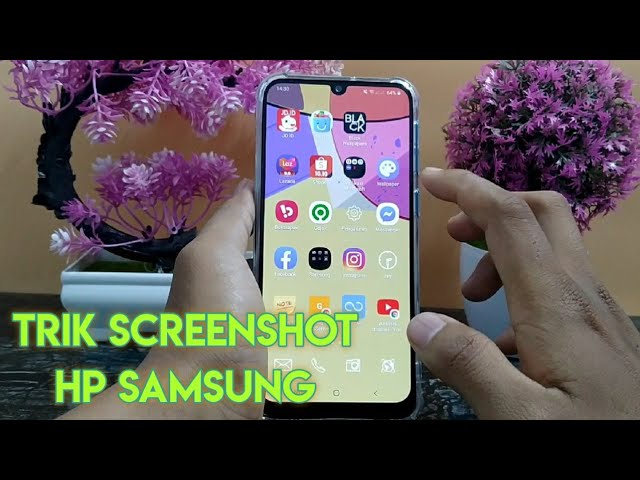
Screenshot adalah cara untuk mengambil gambar dari apa yang sedang ditampilkan di layar ponsel. Cara screenshot di HP Samsung bisa dilakukan dengan beberapa metode, yaitu menggunakan tombol fisik atau menggunakan fitur gesture.
Menggunakan tombol fisik, kamu bisa menekan tombol power dan volume bawah secara bersamaan. Sedangkan menggunakan fitur gesture, kamu bisa mengusap layar dari atas ke bawah dengan tiga jari.
Screenshot sangat bermanfaat untuk menyimpan informasi penting, seperti percakapan, halaman web, atau gambar. Selain itu, screenshot juga bisa digunakan untuk melaporkan bug atau masalah pada aplikasi.
Cara Screenshot di HP Samsung
Screenshot merupakan cara penting untuk menangkap dan menyimpan informasi dari layar ponsel. Pada HP Samsung, terdapat beberapa cara screenshot yang dapat digunakan, antara lain menggunakan tombol fisik atau fitur gesture.
- Tombol fisik
- Fitur gesture
- Aplikasi pihak ketiga
- Bilah notifikasi
- Bixby
- Asisten Google
- Smart Select
Setiap metode screenshot memiliki kelebihan dan kekurangannya masing-masing. Misalnya, menggunakan tombol fisik lebih mudah dan cepat, tetapi tidak dapat digunakan untuk mengambil screenshot dari area tertentu. Sementara itu, fitur gesture lebih fleksibel, tetapi memerlukan gerakan yang tepat. Aplikasi pihak ketiga menawarkan fitur tambahan, seperti pengeditan dan berbagi screenshot, tetapi memerlukan instalasi aplikasi.
Tombol fisik
Tombol fisik merupakan salah satu cara termudah dan tercepat untuk mengambil screenshot di HP Samsung. Metode ini dapat digunakan pada semua tipe HP Samsung, mulai dari yang lama hingga yang terbaru.
- Cara menggunakan tombol fisik untuk screenshot: Tekan tombol power dan volume bawah secara bersamaan. Tahan tombol selama beberapa detik hingga terdengar suara shutter kamera atau layar berkedip.
- Keuntungan menggunakan tombol fisik untuk screenshot: Mudah dan cepat, tidak memerlukan pengaturan khusus, dapat digunakan pada semua tipe HP Samsung.
- Kekurangan menggunakan tombol fisik untuk screenshot: Tidak dapat digunakan untuk mengambil screenshot dari area tertentu, dapat sulit dilakukan pada HP dengan tombol yang kecil atau sulit dijangkau.
Meskipun memiliki beberapa kekurangan, tombol fisik tetap menjadi salah satu cara paling populer untuk mengambil screenshot di HP Samsung karena kemudahan dan kesederhanaannya.
Fitur gesture
Fitur gesture merupakan salah satu cara modern untuk mengambil screenshot di HP Samsung. Fitur ini memanfaatkan gerakan jari pada layar untuk mengambil screenshot, sehingga lebih fleksibel dan mudah digunakan dibandingkan dengan tombol fisik.
Untuk menggunakan fitur gesture, pengguna cukup mengusap layar dari atas ke bawah dengan tiga jari. Gerakan ini akan langsung mengambil screenshot dari seluruh layar. Selain itu, pengguna juga dapat menyesuaikan area screenshot dengan mengusap tiga jari dan menahannya di area yang diinginkan, kemudian mengusap ke bawah.
Fitur gesture sangat bermanfaat bagi pengguna yang sering mengambil screenshot dari area tertentu atau yang ingin mengambil screenshot dengan cepat dan mudah. Fitur ini juga sangat cocok digunakan pada HP Samsung dengan layar besar, di mana pengguna mungkin kesulitan menjangkau tombol fisik.
Aplikasi pihak ketiga
Aplikasi pihak ketiga adalah aplikasi yang tidak dibuat oleh Samsung dan tidak disertakan dalam sistem operasi bawaan HP Samsung. Aplikasi pihak ketiga dapat digunakan untuk memperluas fungsionalitas HP Samsung, termasuk menambahkan fitur baru untuk mengambil screenshot.
Ada banyak aplikasi pihak ketiga yang tersedia di Google Play Store yang dapat digunakan untuk mengambil screenshot di HP Samsung. Aplikasi-aplikasi ini biasanya menawarkan fitur tambahan yang tidak tersedia pada fitur screenshot bawaan, seperti:
- Mengambil screenshot dari area tertentu
- Mengedit screenshot
- Berbagi screenshot dengan mudah
- Mengotomatiskan pengambilan screenshot
Meskipun aplikasi pihak ketiga menawarkan banyak keuntungan, penting untuk berhati-hati saat memilih dan menginstal aplikasi tersebut. Pastikan untuk hanya menginstal aplikasi dari sumber yang tepercaya dan selalu periksa izin yang diminta oleh aplikasi sebelum menginstalnya.
Kesimpulan
Aplikasi pihak ketiga dapat menjadi alat yang sangat berguna untuk memperluas fungsionalitas HP Samsung, termasuk menambahkan fitur baru untuk mengambil screenshot. Namun, penting untuk berhati-hati saat memilih dan menginstal aplikasi pihak ketiga untuk memastikan keamanan dan privasi perangkat.
Bilah notifikasi
Bilah notifikasi adalah komponen penting dari cara screenshot di HP Samsung. Saat kamu mengambil screenshot, notifikasi akan muncul di bilah notifikasi. Notifikasi ini memberikan beberapa opsi, seperti membagikan, mengedit, atau menghapus screenshot.
Selain itu, bilah notifikasi juga dapat digunakan untuk mengambil screenshot secara langsung. Cukup geser ke bawah bilah notifikasi dan ketuk ikon “Screenshot”. Fitur ini sangat berguna jika kamu ingin mengambil screenshot dengan cepat dan mudah.
Bilah notifikasi memainkan peran penting dalam cara screenshot di HP Samsung. Notifikasi yang muncul di bilah notifikasi memberikan kontrol dan kemudahan dalam mengelola screenshot. Selain itu, fitur “Screenshot” pada bilah notifikasi juga mempermudah pengambilan screenshot secara langsung.
Bixby
Bixby merupakan asisten virtual yang dikembangkan oleh Samsung dan terintegrasi pada HP Samsung, termasuk dalam konteks cara screenshot di HP Samsung. Bixby dapat membantu pengguna mengambil screenshot dengan mudah dan cepat melalui perintah suara atau teks.
-
Pengambilan screenshot dengan perintah suara
Pengguna dapat mengucapkan perintah “Hi Bixby, take a screenshot” untuk mengambil screenshot. Fitur ini sangat berguna saat pengguna sedang sibuk atau tidak dapat mengakses layar HP. -
Pengambilan screenshot dengan perintah teks
Selain perintah suara, pengguna juga dapat menggunakan perintah teks untuk mengambil screenshot. Ketik “Screenshot” pada jendela Bixby, lalu Bixby akan langsung mengambil screenshot. -
Pengeditan screenshot
Setelah mengambil screenshot, Bixby menyediakan opsi pengeditan dasar, seperti memotong, menggambar, dan menambahkan teks. Fitur ini memungkinkan pengguna untuk langsung mengedit screenshot tanpa perlu membuka aplikasi lain. -
Berbagi screenshot
Bixby juga memudahkan pengguna untuk berbagi screenshot dengan orang lain. Pengguna dapat memilih untuk berbagi screenshot melalui aplikasi pesan, email, atau media sosial langsung dari jendela Bixby.
Dengan kemampuannya tersebut, Bixby menjadi fitur yang sangat berguna dalam cara screenshot di HP Samsung. Pengguna dapat mengambil, mengedit, dan berbagi screenshot dengan mudah dan cepat, baik melalui perintah suara maupun teks.
Asisten Google
Asisten Google merupakan asisten virtual yang dikembangkan oleh Google dan dapat diintegrasikan dengan HP Samsung. Asisten Google dapat membantu pengguna mengambil screenshot dengan mudah dan cepat melalui perintah suara atau teks.
Ada beberapa cara untuk mengambil screenshot menggunakan Asisten Google:
-
Menggunakan perintah suara
Pengguna dapat mengucapkan perintah “Ok Google, take a screenshot” atau “Hey Google, screenshot” untuk mengambil screenshot. Fitur ini sangat berguna saat pengguna sedang sibuk atau tidak dapat mengakses layar HP. -
Menggunakan perintah teks
Pengguna juga dapat menggunakan perintah teks untuk mengambil screenshot. Ketik “Screenshot” pada jendela Asisten Google, lalu Asisten Google akan langsung mengambil screenshot.
Setelah mengambil screenshot, Asisten Google akan memberikan notifikasi dan menyimpan screenshot di galeri. Pengguna dapat langsung mengakses screenshot dari notifikasi atau galeri untuk dibagikan atau diedit.
Asisten Google menjadi fitur yang sangat berguna dalam cara screenshot di HP Samsung karena kemudahan dan kepraktisannya. Pengguna dapat mengambil screenshot dengan cepat dan mudah, baik melalui perintah suara maupun teks, tanpa perlu menekan tombol fisik atau menggunakan fitur gesture.
Smart Select
Smart Select merupakan fitur yang terdapat pada HP Samsung yang memungkinkan pengguna untuk mengambil screenshot dari area tertentu pada layar. Fitur ini terintegrasi dengan cara screenshot di HP Samsung dan memberikan kemudahan serta presisi dalam pengambilan screenshot.
Untuk menggunakan Smart Select, pengguna dapat mengaksesnya melalui panel Edge atau dengan menggunakan gerakan jari. Setelah diaktifkan, pengguna dapat memilih bentuk area yang ingin di-screenshot, seperti persegi panjang, oval, atau bebas. Fitur ini sangat berguna untuk mengambil screenshot dari bagian tertentu pada layar, seperti teks, gambar, atau elemen antarmuka lainnya.
Smart Select tidak hanya memudahkan pengambilan screenshot dari area tertentu, tetapi juga menyediakan fitur tambahan untuk mengedit dan membagikan screenshot. Pengguna dapat langsung mengedit screenshot dengan menambahkan tulisan, gambar, atau bentuk, serta dapat langsung membagikan screenshot ke aplikasi lain atau melalui media sosial.
Dengan demikian, Smart Select merupakan fitur yang sangat penting dalam cara screenshot di HP Samsung. Fitur ini memberikan kemudahan, presisi, dan fitur tambahan yang tidak tersedia pada metode screenshot lainnya. Pengguna dapat mengambil screenshot dari area tertentu dengan mudah dan cepat, serta dapat langsung mengedit dan membagikan screenshot sesuai kebutuhan.
Tutorial Cara Screenshot di HP Samsung
Mengambil screenshot di HP Samsung dapat dilakukan dengan beberapa metode. Tutorial ini akan memandu Anda langkah demi langkah untuk mengambil screenshot menggunakan tombol fisik, fitur gesture, dan aplikasi pihak ketiga.
-
Langkah 1: Menggunakan Tombol Fisik
Tekan dan tahan tombol daya dan tombol volume bawah secara bersamaan. Tahan tombol selama beberapa detik hingga terdengar suara rana kamera atau layar berkedip.
-
Langkah 2: Menggunakan Fitur Gesture
Usap layar dari atas ke bawah dengan tiga jari. Gerakan ini akan langsung mengambil screenshot dari seluruh layar. Untuk mengambil screenshot dari area tertentu, usap tiga jari dan tahan di area yang diinginkan, kemudian usap ke bawah.
-
Langkah 3: Menggunakan Aplikasi Pihak Ketiga
Unduh dan instal aplikasi screenshot pihak ketiga dari Google Play Store. Aplikasi ini biasanya menawarkan fitur tambahan seperti mengambil screenshot dari area tertentu, mengedit screenshot, dan berbagi screenshot dengan mudah.
Dengan mengikuti langkah-langkah di atas, Anda dapat dengan mudah mengambil screenshot di HP Samsung sesuai dengan kebutuhan Anda. Metode yang digunakan dapat disesuaikan dengan preferensi dan situasi Anda.
Tips Mengambil Screenshot di HP Samsung
Mengambil screenshot di HP Samsung sangat mudah dan praktis. Berikut adalah beberapa tips untuk membantu Anda mengambil screenshot secara optimal:
Tip 1: Gunakan Kombinasi Tombol
Untuk mengambil screenshot dengan cepat, tekan dan tahan tombol daya dan tombol volume bawah secara bersamaan. Metode ini dapat digunakan pada semua tipe HP Samsung.
Tip 2: Manfaatkan Fitur Gesture
Jika HP Samsung Anda mendukung fitur gesture, Anda dapat mengambil screenshot dengan mengusap layar dari atas ke bawah dengan tiga jari. Fitur ini sangat berguna untuk mengambil screenshot dari area tertentu.
Tip 3: Gunakan Aplikasi Pihak Ketiga
Untuk fitur screenshot yang lebih lengkap, Anda dapat menggunakan aplikasi pihak ketiga yang tersedia di Google Play Store. Aplikasi ini biasanya menawarkan fitur tambahan seperti mengambil screenshot dari area tertentu, mengedit screenshot, dan berbagi screenshot dengan mudah.
Tip 4: Ambil Screenshot Panjang
Beberapa HP Samsung memiliki fitur screenshot panjang yang memungkinkan Anda mengambil screenshot dari halaman web atau dokumen yang panjang. Untuk menggunakan fitur ini, ambil screenshot seperti biasa, lalu ketuk ikon “Scroll Capture” yang muncul di bagian bawah layar.
Tip 5: Edit Screenshot Secara Langsung
Setelah mengambil screenshot, Anda dapat langsung mengeditnya menggunakan fitur pengeditan bawaan HP Samsung. Fitur ini memungkinkan Anda untuk memotong, menggambar, dan menambahkan teks pada screenshot.
Dengan mengikuti tips ini, Anda dapat mengambil screenshot di HP Samsung secara efektif dan sesuai dengan kebutuhan Anda. Manfaatkan berbagai fitur yang tersedia untuk mempermudah dan memaksimalkan pengambilan screenshot.
Kesimpulan
Mengambil screenshot di HP Samsung merupakan fitur yang sangat penting dan bermanfaat untuk menyimpan informasi dari layar ponsel secara cepat dan mudah. Dengan berbagai metode yang tersedia, pengguna dapat memilih cara yang paling sesuai dengan kebutuhan dan preferensi mereka.
Selain metode dasar menggunakan tombol fisik dan fitur gesture, HP Samsung juga menawarkan fitur tambahan seperti Smart Select untuk mengambil screenshot dari area tertentu, serta aplikasi pihak ketiga yang menyediakan fitur pengeditan dan berbagi screenshot yang lebih lengkap.
Youtube Video: