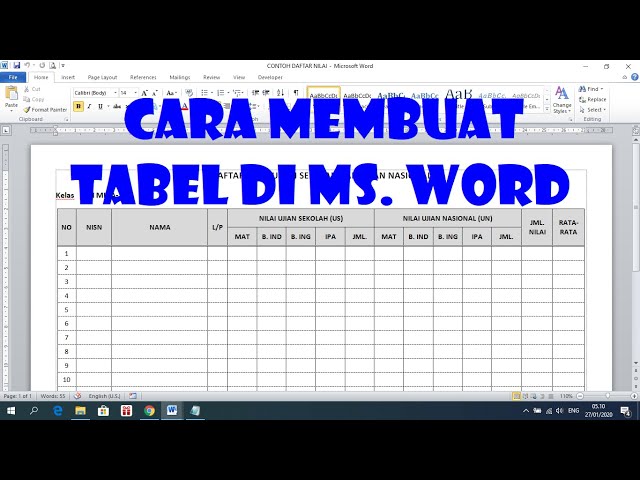
Membuat kolom pada Microsoft Word adalah fitur yang memungkinkan Anda menyusun teks atau elemen lain ke dalam beberapa kolom paralel. Kolom sangat berguna untuk berbagai keperluan, seperti membuat buletin, brosur, dan laporan.
Untuk membuat kolom di Word, ikuti langkah-langkah berikut:
- Tempatkan kursor pada posisi teks yang ingin Anda bagi menjadi kolom.
- Klik tab “Tata Letak Halaman” pada pita.
- Di grup “Pengaturan Halaman”, klik tombol “Kolom”.
- Pilih jumlah kolom yang diinginkan dari opsi yang tersedia.
- Jika Anda ingin menyesuaikan lebar dan jarak kolom, klik tombol “Opsi Kolom” di bagian bawah menu tarik-turun.
Membuat kolom di Word menawarkan beberapa manfaat, antara lain:
- Meningkatkan keterbacaan teks dengan memecahnya menjadi bagian-bagian yang lebih kecil.
- Menghemat ruang pada halaman dengan mengatur teks secara vertikal.
- Menambah variasi visual pada dokumen.
Cara Bikin Kolom di Word
Membuat kolom pada Microsoft Word merupakan fitur penting yang menawarkan berbagai manfaat dan aspek penting yang perlu dipertimbangkan.
- Jumlah Kolom: Menentukan jumlah kolom yang akan dibuat.
- Lebar Kolom: Mengatur lebar setiap kolom.
- Jarak Kolom: Mengatur jarak antara kolom.
- Keselarasan Kolom: Menyesuaikan perataan teks dalam kolom.
- Garis Kolom: Menambahkan garis vertikal untuk memisahkan kolom.
- Kolom Berkelanjutan: Menghubungkan kolom pada halaman yang berbeda.
- Kolom Asimetris: Membuat kolom dengan lebar yang tidak sama.
Aspek-aspek ini bekerja sama untuk memberikan kontrol yang fleksibel atas tata letak kolom, memungkinkan pengguna membuat dokumen yang terlihat profesional dan mudah dibaca. Misalnya, mengatur lebar kolom yang berbeda dapat menciptakan efek visual yang menarik, sementara menambahkan garis kolom dapat meningkatkan keterbacaan dengan memisahkan konten secara jelas.
Jumlah Kolom
Dalam “cara bikin kolom di Word”, menentukan jumlah kolom merupakan langkah awal yang krusial. Jumlah kolom akan memengaruhi tata letak dan keterbacaan keseluruhan dokumen. Misalnya, dua kolom cocok untuk buletin atau brosur, sementara tiga kolom atau lebih cocok untuk laporan atau makalah penelitian.
Memilih jumlah kolom yang tepat bergantung pada beberapa faktor, seperti jumlah teks, ukuran halaman, dan tujuan dokumen. Jika teksnya banyak, lebih dari tiga kolom dapat membuat dokumen terlihat padat dan sulit dibaca. Di sisi lain, jika teksnya sedikit, dua kolom dapat menyisakan terlalu banyak ruang kosong pada halaman.
Dengan memahami hubungan antara jumlah kolom dan efektivitas dokumen, pengguna dapat membuat pilihan yang tepat untuk memastikan bahwa dokumen mereka terlihat profesional, mudah dibaca, dan sesuai untuk tujuan yang dimaksudkan.
Lebar Kolom
Dalam “cara bikin kolom di Word”, mengatur lebar kolom sangat penting untuk menciptakan tata letak yang seimbang dan estetis. Lebar kolom yang tepat bergantung pada beberapa faktor, termasuk jumlah teks, jenis font, dan ukuran halaman.
Lebar kolom yang terlalu sempit dapat membuat teks sulit dibaca, sementara lebar kolom yang terlalu lebar dapat menciptakan ruang kosong yang tidak perlu pada halaman. Oleh karena itu, penting untuk menemukan keseimbangan yang tepat untuk memastikan bahwa teks mudah dibaca dan dokumen terlihat profesional.
Untuk mengatur lebar kolom di Word, pengguna dapat menggunakan penggaris horizontal di bagian atas dokumen. Cukup seret batas kolom ke lebar yang diinginkan. Pengguna juga dapat mengatur lebar kolom secara numerik melalui kotak dialog “Opsi Kolom”.
Jarak Kolom
Dalam “cara bikin kolom di Word”, mengatur jarak kolom memegang peranan penting untuk menciptakan dokumen yang rapi, mudah dibaca, dan profesional.
-
Keterbacaan yang Ditingkatkan
Jarak kolom yang tepat dapat meningkatkan keterbacaan teks dengan memisahkan kolom secara jelas. Jarak yang terlalu sempit dapat membuat teks sulit dibaca, sementara jarak yang terlalu lebar dapat membuat dokumen terlihat tidak rapi.
-
Estetika yang Menarik
Jarak kolom yang seimbang dapat menciptakan estetika dokumen yang menarik. Jarak yang tepat dapat membuat dokumen terlihat lebih profesional dan dipoles.
-
Fleksibilitas Tata Letak
Mengatur jarak kolom memungkinkan fleksibilitas tata letak. Jarak yang dapat disesuaikan memungkinkan pengguna untuk menempatkan elemen lain, seperti gambar atau grafik, di antara kolom.
-
Konsistensi Dokumen
Jarak kolom yang konsisten di seluruh dokumen menciptakan tampilan yang seragam dan profesional. Konsistensi ini sangat penting untuk dokumen yang panjang atau kompleks.
Dengan memahami peran penting jarak kolom dalam “cara bikin kolom di Word”, pengguna dapat membuat dokumen yang tidak hanya mudah dibaca tetapi juga terlihat profesional dan dipoles.
Keselarasan Kolom
Dalam “cara bikin kolom di word”, keselarasan kolom memegang peranan penting dalam mengatur tampilan dan keterbacaan teks dalam setiap kolom. Keselarasan kolom yang tepat dapat meningkatkan estetika dokumen dan memudahkan pembaca untuk menavigasi konten.
-
Keselarasan Kiri
Keselarasan kiri menyelaraskan teks di sepanjang margin kiri kolom. Keselarasan ini banyak digunakan dalam dokumen formal, seperti laporan dan makalah penelitian, karena memberikan tampilan yang rapi dan profesional.
-
Keselarasan Tengah
Keselarasan tengah menyelaraskan teks di tengah kolom. Keselarasan ini menciptakan tampilan yang seimbang dan estetis, dan sering digunakan dalam judul, subjudul, dan kutipan.
-
Keselarasan Kanan
Keselarasan kanan menyelaraskan teks di sepanjang margin kanan kolom. Keselarasan ini biasanya digunakan untuk membuat daftar bernomor atau berpoin, karena memudahkan pembaca untuk mengikuti urutan informasi.
-
Keselarasan Rataan Kiri-Kanan
Keselarasan rataan kiri-kanan menyelaraskan teks di kedua margin kolom, menciptakan tampilan yang rapi dan dipoles. Keselarasan ini banyak digunakan dalam dokumen pemasaran dan brosur, karena menghasilkan tampilan yang profesional dan menarik.
Dengan memahami berbagai jenis keselarasan kolom dan penerapannya, pengguna dapat menyesuaikan perataan teks dalam kolom untuk meningkatkan keterbacaan, estetika, dan dampak keseluruhan dokumen mereka.
Garis Kolom
Dalam “cara bikin kolom di Word”, garis kolom berperan penting dalam menyempurnakan tampilan dan keterbacaan dokumen. Garis kolom adalah garis vertikal yang ditambahkan di antara kolom untuk memisahkan konten secara jelas dan meningkatkan organisasi visual.
Kehadiran garis kolom memberikan beberapa manfaat penting:
- Peningkatan Keterbacaan: Garis kolom membantu memisahkan teks dalam setiap kolom, sehingga memudahkan pembaca untuk mengikuti alur konten dan menghindari kebingungan.
- Tampilan Profesional: Dokumen dengan garis kolom yang ditambahkan terlihat lebih profesional dan dipoles, menunjukkan perhatian terhadap detail dan kualitas.
- Organisasi yang Lebih Baik: Garis kolom membantu mengatur konten ke dalam bagian-bagian yang berbeda, sehingga memudahkan pembaca untuk menemukan informasi yang mereka cari.
Selain itu, garis kolom juga dapat digunakan secara kreatif untuk memberikan penekanan atau variasi visual pada dokumen. Misalnya, garis kolom yang lebih tebal dapat digunakan untuk memisahkan bagian-bagian utama dokumen, sementara garis kolom berwarna dapat digunakan untuk menarik perhatian ke informasi penting.
Dengan memahami peran dan manfaat garis kolom dalam “cara bikin kolom di Word”, pengguna dapat meningkatkan kualitas dan estetika dokumen mereka, memudahkan pembaca untuk menavigasi dan memahami konten.
Kolom Berkelanjutan
Dalam “cara bikin kolom di Word”, kolom berkelanjutan memainkan peran penting dalam memastikan aliran konten yang mulus antara halaman yang berbeda. Kolom berkelanjutan memungkinkan pengguna untuk menghubungkan kolom pada satu halaman ke kolom pada halaman berikutnya, sehingga menciptakan efek kolom yang terus menerus.
-
Manfaat Kolom Berkelanjutan
Kolom berkelanjutan menawarkan beberapa manfaat, di antaranya:
- Mengatasi Batasan Halaman: Kolom berkelanjutan mengatasi batasan halaman dengan memungkinkan konten mengalir ke halaman berikutnya tanpa terputus, menghilangkan kebutuhan akan pembagian konten secara manual.
- Meningkatkan Keterbacaan: Kolom berkelanjutan meningkatkan keterbacaan dokumen dengan menjaga alur konten tetap konsisten, sehingga pembaca dapat mengikuti teks dengan mudah tanpa terganggu oleh pembagian halaman.
- Penampilan Profesional: Dokumen dengan kolom berkelanjutan terlihat lebih profesional dan dipoles, menunjukkan perhatian terhadap detail dan penyajian konten yang terorganisir.
-
Mengatur Kolom Berkelanjutan
Untuk mengatur kolom berkelanjutan di Word, pengguna dapat mengikuti langkah-langkah berikut:
- Buat kolom pada halaman pertama.
- Pada halaman berikutnya, posisikan kursor di awal baris pertama kolom yang ingin dilanjutkan.
- Klik tab “Tata Letak Halaman” pada pita.
- Di grup “Pengaturan Halaman”, klik tombol “Kolom”.
- Pilih opsi “Kolom Berkelanjutan” dari menu tarik-turun.
Dengan memahami peran dan manfaat kolom berkelanjutan dalam “cara bikin kolom di Word”, pengguna dapat membuat dokumen yang mengalir dengan mulus, mudah dibaca, dan terlihat profesional.
Kolom Asimetris
Dalam “cara bikin kolom di Word”, kolom asimetris merujuk pada teknik pembuatan kolom dengan lebar yang berbeda-beda. Kolom asimetris menawarkan fleksibilitas dan kreativitas tata letak, memungkinkan pengguna untuk menyajikan konten dengan cara yang unik dan menarik.
-
Fleksibilitas Tata Letak:
Kolom asimetris memungkinkan pengguna untuk memecah konten menjadi bagian-bagian dengan lebar yang bervariasi, menciptakan tata letak yang lebih dinamis dan menarik secara visual. Fleksibilitas ini sangat berguna untuk menyoroti informasi penting, membuat perbandingan, atau menyajikan data dalam format yang mudah dipahami.
-
Penekanan Visual:
Dengan menggunakan kolom dengan lebar yang berbeda, pengguna dapat mengarahkan perhatian pembaca ke bagian tertentu dari konten. Misalnya, kolom yang lebih lebar dapat digunakan untuk menampilkan judul atau subjudul, sementara kolom yang lebih sempit dapat digunakan untuk teks pendukung atau catatan.
-
Estetika yang Menarik:
Kolom asimetris dapat menciptakan estetika yang menarik dan tidak biasa pada dokumen. Tata letak yang tidak beraturan dapat menambah kesan modern dan kreatif, menjadikannya pilihan yang cocok untuk brosur, poster, atau materi pemasaran.
-
Pemecahan Masalah Tata Letak:
Selain manfaat estetika, kolom asimetris juga dapat digunakan untuk memecahkan masalah tata letak. Misalnya, kolom asimetris dapat digunakan untuk mengakomodasi gambar atau grafik dengan ukuran yang tidak biasa, atau untuk menyeimbangkan teks pada halaman yang memiliki banyak elemen desain.
Dengan memahami peran dan manfaat kolom asimetris dalam “cara bikin kolom di Word”, pengguna dapat menciptakan dokumen yang tidak hanya informatif tetapi juga estetis menarik dan mudah dinavigasi.
Tutorial
Membuat kolom di Microsoft Word adalah teknik yang berguna untuk mengatur dan menyajikan teks secara efektif. Tutorial ini akan memandu Anda langkah demi langkah tentang cara membuat kolom di Word, lengkap dengan penjelasan yang jelas dan informatif.
-
Langkah 1: Tentukan Jumlah Kolom
Tentukan jumlah kolom yang Anda perlukan. Jumlah kolom umum yang digunakan adalah dua atau tiga, tetapi Anda dapat memilih jumlah kolom sesuai kebutuhan Anda.
-
Langkah 2: Buka Tab Tata Letak Halaman
Pada menu pita di bagian atas layar Word, klik tab “Tata Letak Halaman”.
-
Langkah 3: Pilih Pengaturan Kolom
Di grup “Pengaturan Halaman”, klik tombol “Kolom”. Akan muncul menu tarik-turun yang menampilkan berbagai pilihan kolom.
-
Langkah 4: Sesuaikan Lebar Kolom (Opsional)
Jika Anda ingin menyesuaikan lebar kolom, klik opsi “Opsi Kolom” di bagian bawah menu tarik-turun.
-
Langkah 5: Selesai
Kolom Anda sekarang telah dibuat. Anda dapat mulai memasukkan teks ke dalam kolom tersebut.
Dengan mengikuti langkah-langkah ini, Anda dapat dengan mudah membuat kolom di Word untuk mengatur dan menyajikan dokumen Anda secara profesional dan efektif.
Tips Membuat Kolom di Word
Membuat kolom di Word merupakan teknik penting untuk mengatur dan menyajikan dokumen secara efektif. Berikut adalah beberapa tips untuk membantu Anda mengoptimalkan penggunaan kolom di Word:
Tip 1: Pertimbangkan Jumlah Kolom
Tentukan jumlah kolom yang sesuai dengan kebutuhan dokumen Anda. Dua atau tiga kolom umumnya digunakan, tetapi sesuaikan jumlah kolom sesuai isi dan tujuan dokumen.
Tip 2: Atur Lebar Kolom Secara Tepat
Sesuaikan lebar kolom untuk menciptakan keseimbangan dan keterbacaan yang optimal. Hindari kolom yang terlalu sempit atau terlalu lebar untuk memastikan kenyamanan membaca.
Tip 3: Gunakan Garis Kolom untuk Kejelasan
Tambahkan garis kolom untuk memisahkan kolom secara visual dan meningkatkan keterbacaan. Garis kolom membantu pembaca membedakan antara kolom dan mengikuti alur teks dengan mudah.
Tip 4: Manfaatkan Kolom Berkelanjutan
Jika konten Anda berlanjut ke halaman berikutnya, gunakan kolom berkelanjutan untuk memastikan aliran teks yang mulus. Kolom berkelanjutan menjaga kesinambungan konten dan meningkatkan keterbacaan.
Tip 5: Coba Kolom Asimetris untuk Variasi
Untuk tampilan yang unik dan menarik, pertimbangkan untuk menggunakan kolom asimetris dengan lebar yang berbeda. Kolom asimetris memberikan fleksibilitas tata letak dan dapat digunakan untuk penekanan visual atau pemecahan masalah tata letak.
Dengan menerapkan tips ini, Anda dapat membuat kolom di Word yang profesional, mudah dibaca, dan menarik secara visual. Teknik ini akan membantu Anda menyajikan dokumen yang jelas, terorganisir, dan efektif.
Kesimpulan
Membuat kolom pada Microsoft Word merupakan keterampilan penting yang memungkinkan pengguna menyajikan dokumen secara efektif dan mudah dibaca. Dengan memahami konsep dasar, manfaat, dan teknik pembuatan kolom, pengguna dapat mengoptimalkan penggunaan fitur ini untuk berbagai keperluan.
Penggunaan kolom yang tepat dapat meningkatkan keterbacaan, menghemat ruang, menambah variasi visual, dan mengorganisir konten secara lebih efektif. Dengan mengikuti panduan dan tips yang telah dibahas, pengguna dapat membuat kolom yang profesional, estetis, dan sesuai dengan kebutuhan dokumen mereka. Penguasaan teknik ini akan berkontribusi pada penyampaian pesan yang jelas, menarik, dan berdampak.
Youtube Video: