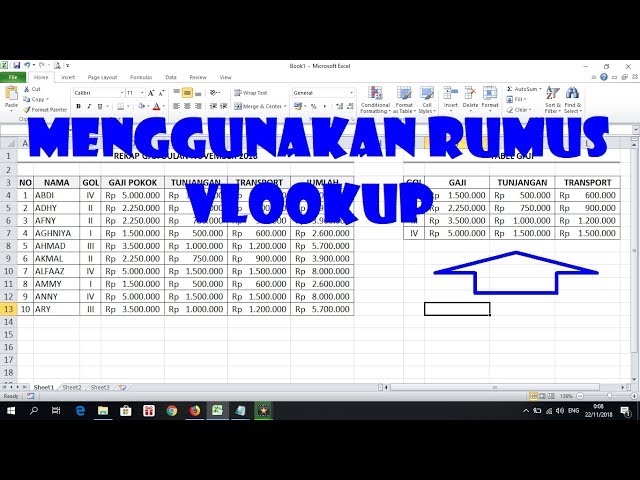
Fungsi VLOOKUP digunakan untuk mencari nilai pada sebuah tabel berdasarkan nilai kunci yang diberikan. Rumus VLOOKUP memiliki sintaks sebagai berikut:
=VLOOKUP(nilai_kunci, tabel_array, nomor_kolom, [range_lookup])
- nilai_kunci: Nilai yang ingin dicari pada kolom pertama tabel.
- tabel_array: Rentang sel yang berisi tabel yang ingin dicari.
- nomor_kolom: Nomor kolom dalam tabel yang berisi nilai yang ingin dikembalikan.
- range_lookup: Nilai yang menentukan tipe pencarian yang digunakan (TRUE untuk pencocokan perkiraan, FALSE untuk pencocokan tepat).
Sebagai contoh, jika kita memiliki tabel data penjualan dengan kolom sebagai berikut:
- A: Tanggal
- B: Produk
- C: Jumlah Terjual
- D: Harga
Untuk mencari jumlah terjual produk “Susu” pada tanggal “2023-01-01”, kita dapat menggunakan rumus berikut:=VLOOKUP(“2023-01-01”, A2:D10, 3, FALSE)
Fungsi VLOOKUP sangat berguna untuk berbagai tugas, seperti:
- Mencocokkan data dari beberapa tabel
- Membuat laporan ringkasan
- Melakukan analisis data
Dengan memahami cara menggunakan VLOOKUP, pengguna dapat mengolah dan menganalisis data dengan lebih efisien dan akurat.
Cara Menggunakan VLOOKUP
Fungsi VLOOKUP merupakan salah satu fungsi yang sangat penting dalam Microsoft Excel. Fungsi ini digunakan untuk mencari nilai pada sebuah tabel berdasarkan nilai kunci yang diberikan. Berikut adalah 7 aspek penting yang perlu dipahami dalam menggunakan fungsi VLOOKUP:
- Nilai Kunci: Nilai yang ingin dicari pada kolom pertama tabel.
- Tabel Array: Rentang sel yang berisi tabel yang ingin dicari.
- Nomor Kolom: Nomor kolom dalam tabel yang berisi nilai yang ingin dikembalikan.
- Range Lookup: Nilai yang menentukan tipe pencarian yang digunakan (TRUE untuk pencocokan perkiraan, FALSE untuk pencocokan tepat).
- Sintaks: Rumus VLOOKUP memiliki sintaks sebagai berikut: =VLOOKUP(nilai_kunci, tabel_array, nomor_kolom, [range_lookup])
- Contoh: =VLOOKUP(“Susu”, A2:D10, 3, FALSE)
- Kegunaan: Fungsi VLOOKUP dapat digunakan untuk berbagai tugas, seperti mencocokkan data dari beberapa tabel, membuat laporan ringkasan, dan melakukan analisis data.
Dengan memahami aspek-aspek penting ini, pengguna dapat menggunakan fungsi VLOOKUP secara efektif dan efisien untuk mengolah dan menganalisis data.
Nilai Kunci
Nilai kunci merupakan aspek penting dalam penggunaan fungsi VLOOKUP. Nilai kunci berfungsi sebagai acuan untuk mencari nilai yang diinginkan dalam sebuah tabel. Oleh karena itu, pemilihan nilai kunci yang tepat sangat penting untuk mendapatkan hasil yang akurat.
-
Menentukan Kolom Kunci
Langkah pertama dalam menggunakan nilai kunci adalah menentukan kolom yang akan digunakan sebagai acuan pencarian. Kolom ini harus memiliki nilai yang unik atau tidak duplikat agar hasil pencarian akurat.
-
Memasukkan Nilai Kunci
Setelah menentukan kolom kunci, masukkan nilai yang ingin dicari pada argumen “nilai_kunci” dalam rumus VLOOKUP. Nilai ini harus sesuai dengan tipe data kolom kunci, seperti teks, angka, atau tanggal.
-
Memastikan Keunikan Nilai
Untuk mendapatkan hasil yang akurat, pastikan nilai kunci yang dimasukkan unik dalam kolom kunci. Jika terdapat duplikat nilai, fungsi VLOOKUP akan mengembalikan nilai dari baris pertama yang ditemukan.
-
Menyesuaikan Tipe Pencarian
Argumen terakhir dalam rumus VLOOKUP adalah “range_lookup” yang menentukan tipe pencarian. Jika TRUE, fungsi VLOOKUP akan melakukan pencarian perkiraan, sedangkan jika FALSE akan melakukan pencarian tepat. Pemilihan tipe pencarian harus disesuaikan dengan kebutuhan dan karakteristik data.
Dengan memahami peran dan cara menggunakan nilai kunci dengan benar, pengguna dapat memaksimalkan fungsi VLOOKUP untuk mencari dan mengekstrak data secara efisien dan akurat.
Tabel Array
Tabel array merupakan komponen penting dalam penggunaan fungsi VLOOKUP. Tabel array mendefinisikan rentang sel yang berisi data yang ingin dicari.
-
Menentukan Tabel Array
Langkah pertama dalam menggunakan tabel array adalah menentukan rentang sel yang berisi tabel yang ingin dicari. Tabel harus memiliki kolom pertama yang berisi nilai kunci.
-
Memasukkan Tabel Array
Setelah menentukan tabel array, masukkan rentang sel tersebut sebagai argumen “tabel_array” dalam rumus VLOOKUP. Pastikan rentang sel yang dimasukkan mencakup seluruh tabel, termasuk header kolom.
-
Struktur Tabel
Tabel array harus memiliki struktur yang jelas dengan kolom dan baris yang terdefinisi dengan baik. Kolom pertama harus berisi nilai kunci yang unik.
-
Ukuran dan Kinerja
Ukuran tabel array dapat memengaruhi kinerja fungsi VLOOKUP. Tabel array yang besar dapat memperlambat proses pencarian. Untuk kinerja yang optimal, gunakan tabel array yang berukuran wajar dan hindari redundansi data.
Dengan memahami peran dan cara menggunakan tabel array dengan benar, pengguna dapat mengoptimalkan fungsi VLOOKUP untuk mencari dan mengekstrak data secara efisien dan akurat.
Nomor Kolom
Nomor kolom merupakan komponen penting dalam fungsi VLOOKUP karena menentukan kolom mana dalam tabel yang akan diambil nilainya. Setelah menemukan baris yang cocok berdasarkan nilai kunci, VLOOKUP akan mengembalikan nilai dari kolom yang ditentukan oleh nomor kolom.
Berikut adalah langkah-langkah untuk memasukkan nomor kolom dalam rumus VLOOKUP:
- Hitung jumlah kolom dari kolom pertama (nilai kunci) ke kolom yang berisi nilai yang ingin dikembalikan.
- Masukkan nomor kolom tersebut sebagai argumen “nomor_kolom” dalam rumus VLOOKUP.
Contoh:
Jika tabel yang dicari memiliki kolom sebagai berikut:
- A: Tanggal
- B: Produk
- C: Jumlah Terjual
- D: Harga
Untuk mengambil nilai dari kolom “Jumlah Terjual” untuk baris yang cocok dengan nilai kunci “2023-01-01”, kita akan menggunakan nomor kolom 3 dalam rumus VLOOKUP.
Dengan memahami peran nomor kolom dalam fungsi VLOOKUP, pengguna dapat secara efektif mengekstrak nilai yang diinginkan dari tabel dengan akurat.
Pencarian Tepat dan Perkiraan pada Fungsi VLOOKUP
Fungsi VLOOKUP memiliki argumen opsional yang disebut “range_lookup” yang menentukan tipe pencarian yang akan digunakan. Terdapat dua pilihan untuk argumen ini: TRUE untuk pencarian perkiraan dan FALSE untuk pencarian tepat.
Pencarian Tepat (FALSE):
Pada pencarian tepat, VLOOKUP akan mengembalikan nilai yang sama persis dengan nilai kunci yang ditentukan. Jika tidak ada kecocokan yang tepat ditemukan, VLOOKUP akan mengembalikan kesalahan #N/A.
Pencarian Perkiraan (TRUE):
Pada pencarian perkiraan, VLOOKUP akan mengembalikan nilai terdekat yang lebih besar atau sama dengan nilai kunci yang ditentukan. Pencarian perkiraan berguna ketika nilai kunci tidak ditemukan secara tepat dalam tabel.
Pemilihan tipe pencarian yang tepat sangat penting untuk mendapatkan hasil yang akurat. Pencarian tepat cocok digunakan ketika data dalam tabel sangat akurat dan lengkap, sedangkan pencarian perkiraan dapat digunakan ketika data kurang akurat atau terdapat nilai yang hilang.
Contoh:
Misalkan kita memiliki tabel data penjualan dengan kolom sebagai berikut:
- A: Tanggal
- B: Produk
- C: Jumlah Terjual
Jika kita ingin mencari jumlah terjual produk “Susu” pada tanggal “2023-01-01”, kita dapat menggunakan rumus berikut:
- Pencarian Tepat: =VLOOKUP(“2023-01-01”, A2:C10, 3, FALSE)
- Pencarian Perkiraan: =VLOOKUP(“2023-01-01”, A2:C10, 3, TRUE)
Pada pencarian tepat, jika tanggal “2023-01-01” tidak ditemukan dalam tabel, VLOOKUP akan mengembalikan kesalahan #N/A. Sementara itu, pada pencarian perkiraan, VLOOKUP akan mengembalikan nilai terdekat, yaitu jumlah terjual produk “Susu” pada tanggal “2023-01-02”.
Dengan memahami cara menggunakan argumen “range_lookup” dengan benar, pengguna dapat mengoptimalkan fungsi VLOOKUP untuk mencari dan mengekstrak data secara efisien dan akurat.
Sintaks
Rumus VLOOKUP merupakan inti dari fungsi VLOOKUP. Sintaks tersebut menjelaskan struktur dan komponen yang diperlukan untuk menggunakan fungsi VLOOKUP secara efektif.
- Argument Nilai_kunci: Nilai yang ingin dicari pada kolom pertama tabel.
- Argument Tabel_array: Rentang sel yang berisi tabel yang ingin dicari.
- Argument Nomor_kolom: Nomor kolom dalam tabel yang berisi nilai yang ingin dikembalikan.
- Argument Range_lookup (Opsional): Menentukan tipe pencarian (TRUE untuk perkiraan, FALSE untuk tepat).
Memahami sintaks VLOOKUP sangat penting untuk menggunakan fungsi ini dengan benar. Dengan mengetahui argumen yang diperlukan dan urutannya, pengguna dapat menyusun rumus VLOOKUP yang akurat dan efektif untuk berbagai kebutuhan pengolahan data.
Contoh
Contoh tersebut merupakan penerapan fungsi VLOOKUP untuk mencari nilai “Jumlah Terjual” produk “Susu” pada tabel data penjualan. Rumus VLOOKUP yang digunakan adalah:
=VLOOKUP(“Susu”, A2:D10, 3, FALSE)
- Argument Nilai_kunci: “Susu”
- Argument Tabel_array: A2:D10
- Argument Nomor_kolom: 3
- Argument Range_lookup: FALSE (pencarian tepat)
Dengan memahami cara menggunakan argumen-argumen tersebut, pengguna dapat menyusun rumus VLOOKUP yang efektif untuk berbagai kebutuhan pengolahan data.
Kegunaan
Fungsi VLOOKUP merupakan salah satu fungsi yang sangat penting dalam Microsoft Excel karena memiliki berbagai kegunaan. Kemampuan VLOOKUP untuk mencari dan mengekstrak data secara efisien menjadikannya alat yang ampuh untuk berbagai tugas pengolahan data.
Salah satu kegunaan utama VLOOKUP adalah mencocokkan data dari beberapa tabel. Dengan menggunakan VLOOKUP, pengguna dapat dengan mudah menggabungkan data dari beberapa sumber, seperti daftar pelanggan dan daftar pesanan, untuk memperoleh informasi yang lebih lengkap dan komprehensif.
Selain itu, VLOOKUP juga sangat berguna untuk membuat laporan ringkasan. Dengan mengekstrak data yang relevan dari berbagai sumber, pengguna dapat dengan cepat membuat laporan yang menyajikan informasi penting secara ringkas dan jelas.
Kegunaan lain dari VLOOKUP adalah untuk melakukan analisis data. Dengan kemampuannya untuk mencari dan mengekstrak data berdasarkan kriteria tertentu, VLOOKUP dapat digunakan untuk mengidentifikasi tren, pola, dan wawasan dari kumpulan data yang besar.
Memahami kegunaan VLOOKUP sangat penting untuk mengoptimalkan penggunaannya dalam pengolahan data. Dengan mengetahui berbagai tugas yang dapat dilakukan oleh VLOOKUP, pengguna dapat memanfaatkan fungsi ini secara efektif untuk menghemat waktu, meningkatkan akurasi, dan memperoleh wawasan yang berharga dari data mereka.
Tutorial Cara Menggunakan Fungsi VLOOKUP
Fungsi VLOOKUP merupakan salah satu fungsi yang sangat penting dalam Microsoft Excel. Fungsi ini digunakan untuk mencari nilai pada sebuah tabel berdasarkan nilai kunci yang diberikan. Berikut adalah langkah-langkah untuk menggunakan fungsi VLOOKUP:
-
Langkah 1: Tentukan Nilai Kunci
Nilai kunci adalah nilai yang ingin dicari pada kolom pertama tabel. Nilai kunci harus unik dan tidak boleh duplikat.
-
Langkah 2: Tentukan Tabel Array
Tabel array adalah rentang sel yang berisi tabel yang ingin dicari. Tabel harus memiliki kolom pertama yang berisi nilai kunci.
-
Langkah 3: Tentukan Nomor Kolom
Nomor kolom adalah nomor kolom dalam tabel yang berisi nilai yang ingin dikembalikan.
-
Langkah 4: Tentukan Tipe Pencarian
Tipe pencarian menentukan apakah pencarian akan dilakukan secara tepat atau perkiraan. Jika TRUE, pencarian akan dilakukan secara perkiraan, sedangkan jika FALSE pencarian akan dilakukan secara tepat.
-
Langkah 5: Susun Rumus VLOOKUP
Setelah menentukan semua parameter yang diperlukan, susun rumus VLOOKUP sebagai berikut:
=VLOOKUP(nilai_kunci, tabel_array, nomor_kolom, [tipe_pencarian])
Dengan mengikuti langkah-langkah di atas, pengguna dapat menggunakan fungsi VLOOKUP secara efektif untuk mencari dan mengekstrak data dari tabel dengan mudah dan akurat.
Tips Menggunakan Fungsi VLOOKUP
Fungsi VLOOKUP merupakan salah satu fungsi yang sangat penting dalam Microsoft Excel. Fungsi ini digunakan untuk mencari nilai pada sebuah tabel berdasarkan nilai kunci yang diberikan. Berikut adalah beberapa tips untuk menggunakan fungsi VLOOKUP secara efektif:
Tips 1: Pastikan Nilai Kunci Unik
Pastikan nilai kunci yang digunakan untuk pencarian unik dan tidak duplikat. Jika terdapat duplikat nilai, VLOOKUP akan mengembalikan nilai dari baris pertama yang ditemukan.
Tips 2: Tentukan Tabel Array dengan Benar
Tentukan rentang sel yang berisi tabel yang ingin dicari dengan benar. Pastikan tabel memiliki kolom pertama yang berisi nilai kunci.
Tips 3: Tentukan Nomor Kolom yang Tepat
Tentukan nomor kolom dalam tabel yang berisi nilai yang ingin dikembalikan dengan benar. Hitung jumlah kolom dari kolom pertama (nilai kunci) ke kolom yang berisi nilai yang diinginkan.
Tips 4: Pilih Tipe Pencarian yang Sesuai
Tentukan tipe pencarian yang sesuai, apakah pencarian tepat (FALSE) atau pencarian perkiraan (TRUE). Pencarian tepat akan mengembalikan nilai yang sama persis dengan nilai kunci, sedangkan pencarian perkiraan akan mengembalikan nilai terdekat yang lebih besar atau sama dengan nilai kunci.
Tips 5: Gunakan Rumus Array untuk Pencarian Beberapa Kolom
Jika ingin mengekstrak beberapa kolom data sekaligus, gunakan rumus array. Rumus array memungkinkan pengguna untuk mengembalikan beberapa nilai dari beberapa kolom dalam satu rumus.
Kesimpulan:
Dengan mengikuti tips-tips di atas, pengguna dapat menggunakan fungsi VLOOKUP secara efektif untuk mencari dan mengekstrak data dari tabel dengan mudah dan akurat. Fungsi VLOOKUP sangat berguna untuk berbagai tugas pengolahan data, seperti mencocokkan data, membuat laporan ringkasan, dan melakukan analisis data.
Kesimpulan Cara Menggunakan VLOOKUP
Fungsi VLOOKUP merupakan salah satu fungsi penting dalam Microsoft Excel yang digunakan untuk mencari nilai pada sebuah tabel berdasarkan nilai kunci yang diberikan. Fungsi ini sangat berguna untuk berbagai tugas pengolahan data, seperti mencocokkan data, membuat laporan ringkasan, dan melakukan analisis data.
Untuk menggunakan fungsi VLOOKUP secara efektif, terdapat beberapa aspek penting yang perlu dipahami, yaitu nilai kunci, tabel array, nomor kolom, dan tipe pencarian. Dengan memahami aspek-aspek tersebut, pengguna dapat menyusun rumus VLOOKUP dengan benar dan memperoleh hasil yang akurat.
Youtube Video: