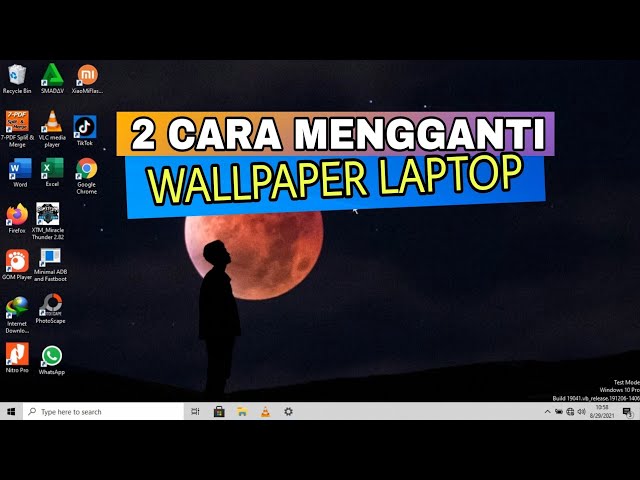
Mengubah tampilan desktop laptop atau komputer dapat dilakukan dengan cara memasang wallpaper. Wallpaper adalah gambar atau foto yang digunakan sebagai latar belakang tampilan layar. Memasang wallpaper di laptop dapat membuat tampilan menjadi lebih menarik dan sesuai dengan preferensi pengguna. Selain itu, wallpaper juga dapat berfungsi untuk menutupi tampilan desktop yang kosong atau tidak menarik.
Cara memasang wallpaper di laptop sangat mudah. Pengguna hanya perlu memilih gambar atau foto yang ingin dijadikan wallpaper, kemudian klik kanan pada gambar tersebut dan pilih opsi “Set as desktop background”. Cara ini dapat diterapkan pada sistem operasi Windows, macOS, dan Linux.
Memasang wallpaper di laptop memiliki beberapa manfaat, di antaranya:
- Membuat tampilan desktop menjadi lebih menarik dan sesuai dengan preferensi pengguna.
- Menutupi tampilan desktop yang kosong atau tidak menarik.
- Menambah kesan personal pada laptop.
Cara Memasang Wallpaper di Laptop
Memasang wallpaper di laptop merupakan kegiatan yang mudah dan dapat dilakukan oleh siapa saja. Berikut adalah 7 aspek penting yang perlu diperhatikan saat memasang wallpaper di laptop:
- Gambar: Pilih gambar atau foto yang sesuai dengan preferensi dan resolusi layar laptop.
- Format: Wallpaper dapat berformat JPG, PNG, atau BMP.
- Ukuran: Pastikan ukuran gambar sesuai dengan resolusi layar laptop agar tampilan wallpaper tidak pecah atau terpotong.
- Posisi: Atur posisi wallpaper sesuai keinginan, apakah ingin ditengahkan, dirapatkan ke kiri atau kanan, atau dibentangkan.
- Warna: Perhatikan warna wallpaper agar sesuai dengan tema atau warna laptop.
- Kontras: Pilih wallpaper dengan kontras yang baik agar ikon dan teks di desktop tetap terlihat jelas.
- Pengaturan: Setelah memilih wallpaper, atur gambar sebagai latar belakang desktop melalui pengaturan tampilan.
Dengan memperhatikan aspek-aspek tersebut, Anda dapat memasang wallpaper di laptop dengan mudah dan sesuai dengan keinginan. Wallpaper yang tepat dapat membuat tampilan laptop menjadi lebih menarik dan mencerminkan kepribadian penggunanya.
Gambar
Pemilihan gambar atau foto yang tepat merupakan aspek penting dalam cara memasang wallpaper di laptop. Gambar yang sesuai dengan preferensi akan membuat tampilan laptop menjadi lebih menarik dan mencerminkan kepribadian penggunanya. Selain itu, resolusi gambar juga perlu diperhatikan agar tampilan wallpaper tidak pecah atau terpotong. Gambar dengan resolusi yang lebih tinggi akan menghasilkan tampilan wallpaper yang lebih baik dan detail.
Contohnya, jika laptop memiliki resolusi layar 1366 x 768 piksel, maka gambar yang dipilih untuk dijadikan wallpaper sebaiknya memiliki resolusi yang sama atau lebih tinggi. Dengan demikian, gambar akan terlihat jelas dan tidak pecah saat dipasang sebagai wallpaper.
Memilih gambar atau foto yang sesuai dengan preferensi dan resolusi layar laptop akan menghasilkan tampilan wallpaper yang optimal dan sesuai dengan keinginan pengguna. Hal ini penting karena wallpaper akan menjadi latar belakang tampilan desktop yang dilihat pengguna setiap hari.
Format
Dalam konteks cara memasang wallpaper di laptop, pemilihan format gambar sangat penting untuk menghasilkan tampilan wallpaper yang optimal. Format gambar yang umum digunakan untuk wallpaper adalah JPG, PNG, dan BMP, masing-masing dengan kelebihan dan kekurangannya.
- JPG (JPEG): Merupakan format gambar yang paling umum digunakan karena menghasilkan ukuran file yang kecil tanpa mengurangi kualitas gambar secara signifikan. Format ini cocok untuk gambar yang memiliki banyak warna dan detail, seperti foto pemandangan atau gambar artistik.
- PNG: Merupakan format gambar yang mendukung transparansi, sehingga cocok untuk gambar yang memiliki latar belakang transparan atau memiliki elemen transparan. Format ini juga menghasilkan kualitas gambar yang baik, tetapi ukuran filenya biasanya lebih besar dari JPG.
- BMP: Merupakan format gambar yang tidak terkompresi, sehingga menghasilkan kualitas gambar yang sangat baik. Namun, ukuran file BMP biasanya sangat besar, sehingga tidak cocok untuk digunakan sebagai wallpaper pada laptop dengan ruang penyimpanan yang terbatas.
Dengan memahami karakteristik masing-masing format gambar, pengguna dapat memilih format yang sesuai untuk wallpaper laptop mereka, sehingga menghasilkan tampilan wallpaper yang optimal dan sesuai dengan kebutuhan.
Ukuran
Memastikan ukuran gambar sesuai dengan resolusi layar laptop merupakan aspek penting dalam cara memasang wallpaper di laptop. Hal ini dikarenakan ukuran gambar yang tidak sesuai dapat menyebabkan tampilan wallpaper menjadi pecah atau terpotong, sehingga mengurangi estetika dan kenyamanan pengguna.
Contohnya, jika laptop memiliki resolusi layar 1366 x 768 piksel, maka gambar yang digunakan sebagai wallpaper juga harus memiliki resolusi yang sama atau lebih tinggi. Jika gambar yang digunakan memiliki resolusi lebih rendah, maka gambar akan terlihat pecah dan tidak jelas saat dipasang sebagai wallpaper. Sebaliknya, jika gambar memiliki resolusi lebih tinggi, maka gambar akan terlihat lebih tajam dan detail.
Dengan memahami pentingnya ukuran gambar yang sesuai, pengguna dapat memilih dan memasang wallpaper di laptop dengan optimal, menghasilkan tampilan desktop yang estetis dan sesuai dengan preferensi.
Posisi
Pengaturan posisi wallpaper merupakan bagian penting dalam cara memasang wallpaper di laptop. Posisi wallpaper yang tepat dapat mempengaruhi estetika dan kenyamanan pengguna saat menggunakan laptop.
- Posisi Tengah: Menempatkan wallpaper di posisi tengah layar akan memberikan kesan seimbang dan simetris. Posisi ini cocok untuk gambar atau foto yang memiliki objek utama di tengah atau memiliki komposisi yang seimbang.
- Posisi Kiri/Kanan: Merapatkan wallpaper ke kiri atau kanan layar dapat menciptakan kesan dinamis dan asimetris. Posisi ini cocok untuk gambar atau foto yang memiliki objek utama di salah satu sisi atau memiliki komposisi yang tidak seimbang.
- Posisi Bentangkan: Membentangkan wallpaper pada seluruh layar akan menampilkan gambar atau foto secara penuh tanpa ada bagian yang terpotong. Posisi ini cocok untuk gambar atau foto yang memiliki lanskap atau pemandangan yang luas.
Dengan memahami dan menerapkan pengaturan posisi wallpaper yang tepat, pengguna dapat membuat tampilan desktop laptop yang sesuai dengan preferensi dan kebutuhan estetika mereka.
Warna
Memilih warna wallpaper yang sesuai memegang peranan penting dalam cara memasang wallpaper di laptop. Warna wallpaper dapat memengaruhi estetika dan suasana keseluruhan tampilan desktop laptop.
- Keselarasan Warna: Memilih warna wallpaper yang selaras dengan tema atau warna laptop akan menciptakan kesan harmonis dan elegan. Misalnya, jika laptop berwarna silver, wallpaper dengan nuansa abu-abu atau putih dapat menjadi pilihan yang cocok.
- Kontras Warna: Warna wallpaper yang kontras dengan warna laptop dapat membuat tampilan desktop lebih menarik dan dinamis. Misalnya, jika laptop berwarna hitam, wallpaper dengan warna cerah seperti merah atau kuning dapat menjadi pilihan yang berani dan mencolok.
- Psikologi Warna: Pertimbangkan aspek psikologi warna saat memilih wallpaper. Warna-warna tertentu dapat membangkitkan emosi atau kesan yang berbeda. Misalnya, warna biru dapat memberikan kesan tenang dan damai, sedangkan warna merah dapat membangkitkan semangat dan energi.
- Preferensi Pribadi: Pada akhirnya, pemilihan warna wallpaper tergantung pada preferensi pribadi pengguna. Pilihlah warna yang disukai dan membuat nyaman saat digunakan sebagai latar belakang desktop.
Dengan memahami dan menerapkan prinsip-prinsip pemilihan warna wallpaper, pengguna dapat menciptakan tampilan desktop laptop yang sesuai dengan estetika dan preferensi mereka.
Kontras
Dalam konteks cara memasang wallpaper di laptop, kontras wallpaper memainkan peran penting dalam memastikan fungsionalitas dan estetika desktop. Kontras yang baik memungkinkan ikon dan teks di desktop terlihat jelas dan mudah dibaca, sehingga meningkatkan pengalaman pengguna secara keseluruhan.
- Kenampakan Visual: Kontras wallpaper yang baik menciptakan perbedaan yang jelas antara warna latar belakang dan warna ikon dan teks. Hal ini meningkatkan visibilitas elemen desktop, memastikan bahwa pengguna dapat dengan mudah mengidentifikasi dan berinteraksi dengannya.
- Mengurangi Ketegangan Mata: Wallpaper dengan kontras yang buruk dapat menyebabkan ketegangan mata, terutama jika digunakan dalam waktu lama. Kontras yang baik mengurangi ketegangan ini dengan memberikan latar belakang yang jelas dan nyaman bagi mata.
- Estetika: Kontras wallpaper yang baik juga berkontribusi pada estetika desktop laptop. Wallpaper dengan kontras yang seimbang dan harmonis dapat melengkapi tampilan keseluruhan laptop dan meningkatkan pengalaman visual.
Dengan memahami pentingnya kontras wallpaper, pengguna dapat memilih dan memasang wallpaper di laptop mereka dengan bijak, memastikan bahwa desktop tetap fungsional, nyaman digunakan, dan estetis.
Pengaturan
Pengaturan merupakan langkah akhir dalam cara memasang wallpaper di laptop. Melalui pengaturan tampilan, pengguna dapat menentukan gambar yang telah dipilih sebagai latar belakang desktop.
- Pengaturan Tampilan: Pengaturan tampilan memungkinkan pengguna untuk mengelola berbagai aspek tampilan laptop, termasuk pengaturan wallpaper. Pengaturan ini dapat diakses melalui menu pengaturan sistem atau dengan mengklik kanan pada desktop dan memilih “Pengaturan Tampilan”.
- Pilihan Gambar: Pengaturan tampilan biasanya menyediakan opsi untuk memilih gambar yang akan digunakan sebagai wallpaper. Pengguna dapat memilih gambar yang telah disimpan di laptop atau mengunduh gambar baru dari internet.
- Posisi dan Ukuran: Pengaturan tampilan juga memungkinkan pengguna untuk menyesuaikan posisi dan ukuran wallpaper. Pengguna dapat memilih untuk memusatkan wallpaper, merapatkannya ke kiri atau kanan, atau membentangkannya di seluruh layar.
- Pratinjau: Sebelum menerapkan wallpaper, pengguna dapat menggunakan fitur pratinjau untuk melihat bagaimana tampilan wallpaper pada desktop. Hal ini memungkinkan pengguna untuk melakukan penyesuaian yang diperlukan sebelum menyimpan perubahan.
Dengan memahami proses pengaturan wallpaper, pengguna dapat memasang wallpaper di laptop dengan mudah dan sesuai dengan preferensi mereka. Pengaturan yang tepat memastikan bahwa wallpaper ditampilkan dengan benar dan sesuai dengan tampilan desktop secara keseluruhan.
Tutorial
Wallpaper merupakan gambar atau foto yang digunakan sebagai latar belakang tampilan layar laptop. Memasang wallpaper dapat membuat tampilan laptop menjadi lebih menarik dan sesuai dengan preferensi pengguna.
Berikut adalah langkah-langkah untuk memasang wallpaper di laptop:
-
Langkah 1: Pilih Gambar atau Foto
Pilih gambar atau foto yang ingin digunakan sebagai wallpaper. Pastikan gambar atau foto tersebut memiliki resolusi yang sesuai dengan layar laptop. -
Langkah 2: Klik Kanan dan Pilih “Set as Desktop Background”
Setelah memilih gambar atau foto, klik kanan pada gambar tersebut dan pilih opsi “Set as desktop background”. -
Langkah 3: Sesuaikan Posisi Wallpaper (Opsional)
Setelah wallpaper dipasang, pengguna dapat menyesuaikan posisi wallpaper agar sesuai dengan preferensi. Pengaturan posisi wallpaper dapat dilakukan melalui menu pengaturan tampilan.
Dengan mengikuti langkah-langkah di atas, pengguna dapat memasang wallpaper di laptop dengan mudah dan sesuai dengan keinginan.
Tips Memasang Wallpaper di Laptop
Berikut beberapa tips untuk memasang wallpaper di laptop agar tampilannya lebih menarik dan sesuai dengan preferensi:
Tip 1: Pilih Gambar Berkualitas Tinggi
Gunakan gambar atau foto yang memiliki resolusi tinggi agar tampilan wallpaper tidak pecah atau buram. Resolusi yang disarankan minimal 1366 x 768 piksel.
Tip 2: Sesuaikan Posisi Wallpaper
Setelah memasang wallpaper, sesuaikan posisinya agar sesuai dengan preferensi. Pengaturan posisi wallpaper dapat dilakukan melalui menu pengaturan tampilan.
Tip 3: Gunakan Wallpaper yang Kontras
Pilih wallpaper yang memiliki kontras yang baik antara warna latar belakang dan objek pada gambar. Kontras yang baik membuat ikon dan teks pada desktop lebih mudah terlihat.
Tip 4: Pilih Wallpaper yang Sesuai Tema
Gunakan wallpaper yang sesuai dengan tema atau warna laptop agar tampilannya lebih harmonis. Misalnya, jika laptop berwarna hitam, pilih wallpaper dengan warna gelap atau netral.
Tip 5: Ganti Wallpaper Secara Berkala
Jangan ragu untuk mengganti wallpaper secara berkala agar tampilan laptop selalu fresh dan tidak membosankan.
Dengan mengikuti tips-tips di atas, Anda dapat memasang wallpaper di laptop dengan mudah dan sesuai dengan keinginan.
Semoga bermanfaat!
Kesimpulan
Memasang wallpaper di laptop merupakan kegiatan mudah yang dapat dilakukan oleh siapa saja. Dengan mengikuti langkah-langkah yang telah dijelaskan sebelumnya, Anda dapat memasang wallpaper sesuai dengan preferensi dan membuat tampilan laptop menjadi lebih menarik.
Beberapa hal penting yang perlu diingat saat memasang wallpaper adalah memilih gambar berkualitas tinggi, menyesuaikan posisi wallpaper, dan menggunakan wallpaper yang kontras. Selain itu, mengganti wallpaper secara berkala dapat membuat tampilan laptop selalu fresh dan tidak membosankan.
Youtube Video: