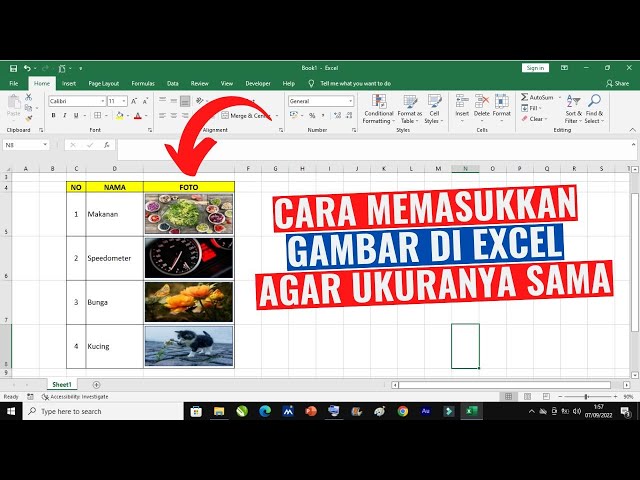
Cara menambahkan foto di Excel adalah dengan menggunakan menu “Insert” dan memilih opsi “Pictures”. Anda dapat memilih gambar dari file, dari kamera, atau dari gambar online. Setelah gambar disisipkan, Anda dapat memindahkan dan mengubah ukurannya sesuai kebutuhan.
Menambahkan foto ke dalam dokumen Excel dapat bermanfaat dalam beberapa hal. Pertama, dapat membantu memvisualisasikan data. Misalnya, Anda dapat menambahkan foto produk ke dalam spreadsheet yang berisi data penjualan. Kedua, dapat membuat dokumen lebih menarik secara visual. Ketiga, dapat memudahkan untuk mengidentifikasi data tertentu. Misalnya, Anda dapat menambahkan foto karyawan ke dalam daftar karyawan.
Menambahkan foto ke dalam dokumen Excel adalah tugas yang mudah. Ikuti saja langkah-langkah berikut:
- Klik menu “Insert”.
- Pilih opsi “Pictures”.
- Pilih gambar dari file, dari kamera, atau dari gambar online.
- Setelah gambar disisipkan, Anda dapat memindahkan dan mengubah ukurannya sesuai kebutuhan.
Cara menambahkan foto di Excel
Untuk menambahkan foto ke dalam dokumen Excel, ada beberapa langkah penting yang perlu diikuti. Berikut ini adalah 7 aspek penting yang perlu diperhatikan:
- Memilih gambar: Pilih gambar yang ingin ditambahkan dari file, kamera, atau gambar online.
- Menyisipkan gambar: Klik menu “Insert” dan pilih opsi “Pictures” untuk menyisipkan gambar ke dalam dokumen Excel.
- Memindahkan gambar: Setelah gambar disisipkan, Anda dapat memindahkannya ke lokasi yang diinginkan dengan mengklik dan menyeretnya.
- Mengubah ukuran gambar: Anda dapat mengubah ukuran gambar dengan mengklik dan menyeret sudut atau tepinya.
- Memformat gambar: Anda dapat memformat gambar dengan mengklik kanan padanya dan memilih “Format Picture”.
- Menghapus gambar: Jika Anda ingin menghapus gambar, klik kanan padanya dan pilih “Delete”.
- Menggunakan gambar sebagai latar belakang: Anda dapat menggunakan gambar sebagai latar belakang dengan mengklik kanan pada gambar dan memilih “Set as Background”.
Dengan memahami aspek-aspek penting ini, Anda dapat dengan mudah menambahkan foto ke dalam dokumen Excel untuk memvisualisasikan data, membuat dokumen lebih menarik secara visual, dan memudahkan mengidentifikasi data tertentu.
Memilih gambar
Pemilihan gambar merupakan langkah penting dalam proses “cara menambahkan foto di excel”. Gambar yang dipilih akan menentukan kualitas dan tampilan visual dari dokumen Excel yang dihasilkan.
-
Sumber gambar
Gambar dapat dipilih dari berbagai sumber, seperti file yang tersimpan di komputer, kamera yang terhubung, atau gambar yang tersedia online. Pemilihan sumber gambar yang tepat akan berdampak pada kualitas dan resolusi gambar yang ditambahkan. -
Format gambar
Gambar yang dipilih harus dalam format yang didukung oleh Excel, seperti JPEG, PNG, atau GIF. Pemilihan format gambar yang tepat akan memastikan kompatibilitas dan kualitas gambar yang optimal. -
Ukuran gambar
Ukuran gambar yang dipilih harus sesuai dengan kebutuhan dokumen Excel. Gambar yang terlalu besar dapat memperlambat kinerja Excel, sementara gambar yang terlalu kecil dapat terlihat pecah atau buram. -
Relevansi gambar
Gambar yang dipilih harus relevan dengan konten dokumen Excel. Gambar yang tidak relevan dapat mengalihkan perhatian pembaca dan mengurangi kejelasan dokumen.
Dengan memahami faktor-faktor penting dalam pemilihan gambar, pengguna dapat memilih gambar yang tepat dan efektif untuk melengkapi dokumen Excel mereka.
Menyisipkan gambar
Proses “cara menambahkan foto di excel” melibatkan langkah penting yaitu menyisipkan gambar ke dalam dokumen Excel. Proses menyisipkan gambar ini dilakukan melalui menu “Insert” dan opsi “Pictures”.
-
Kemudahan akses
Menu “Insert” dan opsi “Pictures” memberikan kemudahan akses bagi pengguna untuk menyisipkan gambar ke dalam dokumen Excel. Menu ini dapat ditemukan di bagian atas jendela Excel, sehingga pengguna dapat dengan mudah menemukan dan menggunakannya. -
Berbagai sumber gambar
Opsi “Pictures” memungkinkan pengguna untuk menyisipkan gambar dari berbagai sumber, seperti komputer lokal, perangkat eksternal, atau bahkan dari internet. Hal ini memberikan fleksibilitas bagi pengguna untuk memilih dan menggunakan gambar yang sesuai dengan kebutuhan mereka. -
Pengaturan lanjutan
Setelah gambar disisipkan, pengguna dapat melakukan pengaturan lanjutan melalui opsi “Format Picture” yang tersedia di menu “Picture Tools”. Pengaturan ini meliputi perubahan ukuran, pemotongan, penyesuaian warna, dan penambahan efek visual. -
Integrasi dengan dokumen Excel
Gambar yang disisipkan terintegrasi dengan dokumen Excel, sehingga pengguna dapat dengan mudah memindahkan, mengubah ukuran, atau menghapus gambar sesuai kebutuhan. Integrasi ini memungkinkan pengguna untuk membuat dokumen Excel yang lebih dinamis dan interaktif.
Dengan memahami proses menyisipkan gambar melalui menu “Insert” dan opsi “Pictures”, pengguna dapat dengan mudah menambahkan gambar ke dalam dokumen Excel untuk melengkapi data, menyajikan informasi secara visual, dan membuat dokumen yang lebih menarik.
Memindahkan gambar
Dalam konteks “cara menambahkan foto di excel”, kemampuan untuk memindahkan gambar sangat penting karena memungkinkan pengguna untuk memposisikan gambar secara optimal dalam dokumen Excel. Dengan memindahkan gambar, pengguna dapat menyesuaikan tata letak dokumen, menyelaraskan gambar dengan teks atau data lain, dan membuat dokumen yang lebih terorganisir dan mudah dibaca.
Misalnya, seorang pengguna mungkin ingin memindahkan gambar produk ke dalam sel tertentu dalam spreadsheet untuk mengilustrasikan data penjualan produk tersebut. Dengan memindahkan gambar, pengguna dapat menempatkan gambar di lokasi yang paling relevan dan informatif, sehingga lebih mudah bagi pembaca untuk memahami hubungan antara gambar dan data.
Selain itu, kemampuan untuk memindahkan gambar juga memungkinkan pengguna untuk membuat dokumen Excel yang lebih dinamis dan interaktif. Pengguna dapat dengan mudah memindahkan gambar untuk menyesuaikan dengan perubahan data atau tata letak dokumen, sehingga menjaga dokumen tetap terkini dan relevan.
Dengan demikian, kemampuan untuk memindahkan gambar merupakan komponen penting dalam “cara menambahkan foto di excel”, karena memungkinkan pengguna untuk mengontrol penempatan gambar, meningkatkan organisasi dokumen, dan membuat dokumen yang lebih efektif dan menarik.
Mengubah ukuran gambar
Dalam konteks “cara menambahkan foto di excel”, kemampuan untuk mengubah ukuran gambar sangat penting karena memungkinkan pengguna untuk menyesuaikan gambar dengan tata letak dokumen dan memastikan penyajian informasi yang optimal.
-
Fleksibilitas penempatan
Dengan mengubah ukuran gambar, pengguna dapat menyesuaikannya agar sesuai dengan ruang yang tersedia dalam sel atau area dokumen tertentu. Hal ini memberikan fleksibilitas dalam penempatan gambar, memungkinkan pengguna untuk menyelaraskannya dengan teks, data, atau elemen lainnya secara efektif. -
Penyampaian informasi yang jelas
Pengubahan ukuran gambar memungkinkan pengguna untuk menonjolkan aspek penting dari gambar atau menyesuaikannya agar sesuai dengan konteks dokumen. Misalnya, pengguna dapat memperbesar gambar produk untuk menyoroti fitur-fitur penting atau memperkecil gambar untuk memberikan gambaran umum tentang suatu proses. -
Peningkatan keterbacaan
Dengan mengubah ukuran gambar secara tepat, pengguna dapat meningkatkan keterbacaan dokumen. Gambar yang terlalu besar dapat mengacaukan dokumen, sementara gambar yang terlalu kecil mungkin sulit dilihat atau dipahami. Pengubahan ukuran gambar memungkinkan pengguna untuk menemukan keseimbangan yang tepat untuk meningkatkan pemahaman pembaca. -
Penghematan ruang
Dalam beberapa kasus, pengguna mungkin perlu menghemat ruang dalam dokumen Excel. Dengan mengubah ukuran gambar, pengguna dapat mengurangi ukuran file keseluruhan tanpa mengurangi kualitas gambar secara signifikan. Hal ini sangat bermanfaat ketika dokumen perlu dibagikan secara elektronik atau disimpan dalam ruang penyimpanan terbatas.
Kemampuan untuk mengubah ukuran gambar merupakan aspek penting dalam “cara menambahkan foto di excel” karena memungkinkan pengguna untuk menyempurnakan penyajian visual, mengoptimalkan tata letak dokumen, dan menyampaikan informasi dengan jelas dan efektif kepada pembaca.
Memformat gambar
Dalam konteks “cara menambahkan foto di excel”, memformat gambar memainkan peran penting dalam menyempurnakan tampilan dan penyajian gambar yang ditambahkan. Melalui opsi “Format Picture”, pengguna dapat menyesuaikan berbagai aspek gambar untuk mengoptimalkan dampak visual dan meningkatkan kejelasan informasi.
-
Pengaturan tampilan
Opsi “Format Picture” menyediakan beragam pengaturan untuk mengendalikan tampilan gambar, seperti kecerahan, kontras, dan saturasi. Pengaturan ini memungkinkan pengguna untuk memperbaiki kualitas gambar, meningkatkan visibilitas, dan menyesuaikan gambar dengan estetika dokumen secara keseluruhan. -
Tata letak dan penyelarasan
Melalui “Format Picture”, pengguna dapat menentukan tata letak dan penyelarasan gambar dalam kaitannya dengan teks dan elemen lainnya dalam dokumen Excel. Pengaturan ini memungkinkan pengguna untuk memposisikan gambar secara strategis, menciptakan keseimbangan visual, dan meningkatkan keterbacaan dokumen. -
Pemotongan dan pengubahan ukuran
Opsi “Format Picture” juga memungkinkan pengguna untuk memotong dan mengubah ukuran gambar. Fitur ini sangat berguna untuk menyempurnakan komposisi gambar, menghilangkan bagian yang tidak diinginkan, dan menyesuaikan gambar dengan dimensi tertentu dalam dokumen. -
Efek dan gaya
Selain pengaturan dasar, “Format Picture” menawarkan berbagai efek dan gaya yang dapat diterapkan pada gambar. Pengguna dapat menambahkan bingkai, bayangan, pantulan, dan efek lainnya untuk meningkatkan daya tarik visual dan menciptakan penekanan.
Dengan memanfaatkan opsi “Format Picture”, pengguna dapat meningkatkan kualitas gambar yang ditambahkan, mengoptimalkan penyajian visual, dan menyelaraskan gambar dengan gaya dan nada dokumen Excel secara keseluruhan. Pemahaman tentang memformat gambar sangat penting dalam “cara menambahkan foto di excel” karena memungkinkan pengguna untuk membuat dokumen yang lebih efektif, menarik, dan mudah dipahami oleh pembaca.
Menghapus gambar
Dalam konteks “cara menambahkan foto di excel”, kemampuan menghapus gambar sangat penting karena memberikan kontrol kepada pengguna atas konten dokumen mereka. Menghapus gambar memungkinkan pengguna untuk:
- Menghapus gambar yang tidak perlu atau usang: Pengguna dapat menghapus gambar yang tidak lagi relevan atau diperlukan dalam dokumen, sehingga menjaga dokumen tetap ringkas dan fokus pada informasi penting.
- Mengosongkan ruang: Menghapus gambar dapat mengosongkan ruang dalam dokumen, terutama jika gambar berukuran besar. Hal ini dapat meningkatkan kinerja Excel dan memudahkan berbagi dokumen secara elektronik.
- Memperbaiki kesalahan: Jika gambar ditambahkan secara tidak sengaja atau salah tempat, pengguna dapat menghapusnya dengan mudah untuk memperbaiki kesalahan dan menjaga integritas dokumen.
Proses menghapus gambar sangat mudah dan intuitif. Pengguna cukup mengklik kanan pada gambar dan memilih opsi “Delete” dari menu konteks. Setelah gambar dihapus, gambar tersebut tidak dapat dipulihkan, jadi penting untuk memastikan bahwa gambar tersebut benar-benar tidak diperlukan sebelum menghapusnya.
Dengan memahami cara menghapus gambar, pengguna dapat mengelola konten dokumen Excel secara efektif, memastikan bahwa dokumen tetap akurat, ringkas, dan profesional.
Menggunakan gambar sebagai latar belakang
Dalam konteks “cara menambahkan foto di excel”, penggunaan gambar sebagai latar belakang menawarkan beberapa keuntungan penting:
-
Meningkatkan daya tarik visual
Menambahkan gambar sebagai latar belakang dapat meningkatkan daya tarik visual dokumen Excel, membuatnya lebih menarik dan menarik bagi pembaca. -
Menyediakan konteks tambahan
Gambar latar belakang dapat memberikan konteks tambahan untuk data dalam dokumen Excel, membantu pembaca memahami dan menafsirkan informasi dengan lebih baik. -
Membedakan dokumen
Penggunaan gambar latar belakang dapat membedakan dokumen Excel dari dokumen lainnya, membuatnya lebih mudah dikenali dan diingat. -
Menciptakan suasana
Gambar latar belakang dapat menciptakan suasana atau nada tertentu untuk dokumen Excel, seperti profesionalisme, kreativitas, atau kesenangan.
Untuk menggunakan gambar sebagai latar belakang dalam dokumen Excel, pengguna dapat mengikuti langkah-langkah berikut:
- Pilih gambar yang ingin digunakan sebagai latar belakang.
- Klik kanan pada gambar dan pilih “Set as Background”.
- Sesuaikan pengaturan latar belakang, seperti posisi dan skala, sesuai kebutuhan.
Dengan memahami cara menggunakan gambar sebagai latar belakang, pengguna dapat meningkatkan tampilan dan nuansa dokumen Excel mereka, membuatnya lebih menarik, informatif, dan profesional.
Tutorial
Tutorial ini akan memandu Anda langkah demi langkah tentang cara menambahkan foto ke dalam dokumen Microsoft Excel. Menambahkan foto dapat membantu memvisualisasikan data, membuat dokumen lebih menarik, dan memudahkan mengidentifikasi informasi tertentu.
-
Langkah 1: Pilih dan Sisipkan Foto
Klik tab “Sisipkan” pada pita menu dan pilih “Gambar”. Pilih foto yang ingin ditambahkan dari komputer atau sumber online Anda. Setelah dipilih, klik “Sisipkan” untuk menambahkan foto ke dalam dokumen.
-
Langkah 2: Pindahkan dan Ubah Ukuran Foto
Setelah foto disisipkan, Anda dapat memindahkannya dengan mengklik dan menyeretnya ke lokasi yang diinginkan. Untuk mengubah ukuran foto, arahkan kursor ke salah satu sudut atau tepi foto dan seret hingga mencapai ukuran yang diinginkan.
-
Langkah 3: Format Foto (Opsional)
Anda dapat memformat foto untuk menyesuaikan tampilan dan nuansanya. Klik kanan pada foto dan pilih “Format Gambar”. Di panel Format Gambar, Anda dapat menyesuaikan kecerahan, kontras, warna, dan menambahkan efek lainnya.
-
Langkah 4: Simpan Dokumen
Setelah selesai menambahkan dan memformat foto, simpan dokumen Excel Anda dengan mengklik “File” > “Simpan” atau “Simpan Sebagai”.
Dengan mengikuti langkah-langkah ini, Anda dapat dengan mudah menambahkan foto ke dalam dokumen Excel Anda untuk meningkatkan pemahaman data dan membuat dokumen yang lebih menarik dan informatif.
Tips Cara Menambahkan Foto di Excel
Berikut beberapa tips untuk membantu Anda menambahkan foto ke dalam dokumen Excel secara efektif:
Tips 1: Pilih Foto yang Relevan
Pilih foto yang relevan dengan isi dokumen Excel Anda. Foto yang relevan dapat membantu memvisualisasikan data dan membuat dokumen lebih mudah dipahami.
Tips 2: Sesuaikan Ukuran dan Posisi Foto
Sesuaikan ukuran dan posisi foto agar sesuai dengan tata letak dokumen Anda. Foto yang berukuran terlalu besar atau ditempatkan di lokasi yang tidak tepat dapat mengganggu keterbacaan dokumen.
Tips 3: Gunakan Format Gambar
Gunakan fitur format gambar untuk menyesuaikan tampilan dan nuansa foto. Anda dapat menyesuaikan kecerahan, kontras, warna, dan menambahkan efek lainnya untuk membuat foto terlihat lebih profesional.
Tips 4: Pertimbangkan Hak Cipta
Pastikan Anda memiliki hak untuk menggunakan foto yang Anda tambahkan ke dalam dokumen Excel. Jika Anda menggunakan foto dari sumber online, pastikan untuk memeriksa persyaratan lisensi.
Tips 5: Simpan Dokumen Secara Teratur
Simpan dokumen Excel Anda secara teratur setelah menambahkan foto untuk menghindari kehilangan pekerjaan Anda. Anda dapat menyimpan dokumen dengan mengklik “File” > “Simpan” atau “Simpan Sebagai”.
Dengan mengikuti tips ini, Anda dapat menambahkan foto ke dalam dokumen Excel secara efektif untuk meningkatkan pemahaman data dan membuat dokumen yang lebih menarik dan informatif.
Kesimpulannya, menambahkan foto ke dalam dokumen Excel adalah cara yang bagus untuk memvisualisasikan data, membuat dokumen lebih menarik, dan memudahkan mengidentifikasi informasi tertentu. Dengan mengikuti tips yang diuraikan dalam artikel ini, Anda dapat menambahkan foto ke dalam dokumen Excel secara efektif dan profesional.
Kesimpulan Menambahkan Foto di Excel
Menambahkan foto ke dalam dokumen Excel merupakan cara yang efektif untuk memvisualisasikan data, membuat dokumen lebih menarik, dan memudahkan mengidentifikasi informasi tertentu. Dengan mengikuti langkah-langkah dan tips yang diuraikan dalam artikel ini, Anda dapat menambahkan foto ke dalam dokumen Excel secara profesional dan sesuai kebutuhan.
Kemampuan menambahkan foto ke dalam Excel membuka berbagai kemungkinan untuk membuat dokumen yang lebih efektif, informatif, dan menarik. Dengan memanfaatkan fitur ini, Anda dapat menyajikan data dengan cara yang lebih mudah dipahami, membuat laporan yang lebih menarik, dan membuat presentasi yang lebih berkesan.
Youtube Video: