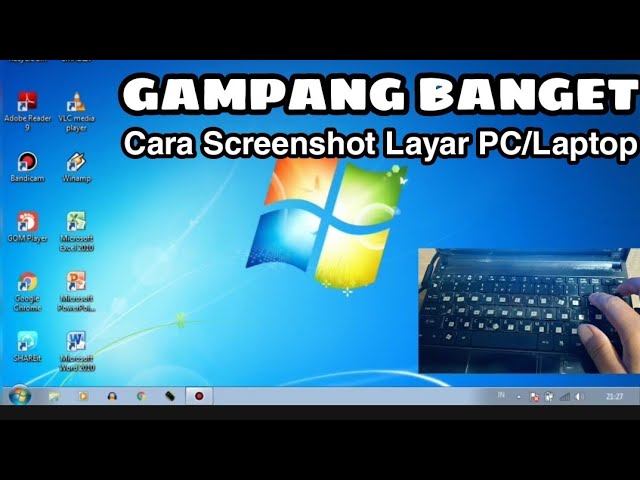
Cara screenshot laptop Windows 7 adalah proses menangkap gambar tampilan layar laptop yang sedang digunakan. Ada beberapa cara untuk melakukan screenshot pada laptop Windows 7, salah satunya adalah dengan menggunakan tombol Print Screen pada keyboard.
Screenshot sangat penting untuk mendokumentasikan informasi yang ditampilkan pada layar, seperti halaman web, dokumen, atau gambar. Screenshot juga dapat digunakan untuk tujuan presentasi atau berbagi informasi dengan orang lain.
Selain tombol Print Screen, ada beberapa cara lain untuk melakukan screenshot pada laptop Windows 7, di antaranya adalah dengan menggunakan Snipping Tool, aplikasi pihak ketiga, atau dengan memanfaatkan fitur screenshot bawaan pada browser web.
Cara Screenshot Laptop Windows 7
Berikut adalah 7 aspek penting mengenai cara screenshot laptop Windows 7:
- Tombol Print Screen
- Snipping Tool
- Aplikasi pihak ketiga
- Fitur screenshot bawaan browser
- Format gambar
- Lokasi penyimpanan
- Mengedit screenshot
Tombol Print Screen adalah cara tercepat untuk mengambil screenshot seluruh layar. Snipping Tool memungkinkan pengguna untuk mengambil screenshot bagian tertentu dari layar. Aplikasi pihak ketiga menawarkan fitur tambahan, seperti pengeditan screenshot dan penyimpanan cloud. Fitur screenshot bawaan browser memungkinkan pengguna untuk mengambil screenshot halaman web dengan mudah. Format gambar menentukan kualitas dan ukuran file screenshot. Lokasi penyimpanan menentukan tempat penyimpanan screenshot. Mengedit screenshot memungkinkan pengguna untuk menambahkan anotasi atau memotong bagian yang tidak diinginkan.
Tombol Print Screen
Tombol Print Screen merupakan salah satu cara untuk melakukan screenshot pada laptop Windows 7. Tombol ini biasanya terletak pada bagian kanan atas keyboard, di sebelah tombol F12. Ketika tombol Print Screen ditekan, gambar seluruh tampilan layar akan disalin ke clipboard.
- Cara penggunaan: Untuk mengambil screenshot menggunakan tombol Print Screen, cukup tekan tombol tersebut sekali. Gambar screenshot akan secara otomatis disalin ke clipboard.
- Keuntungan: Tombol Print Screen adalah cara tercepat dan termudah untuk mengambil screenshot seluruh layar. Tombol ini juga dapat digunakan untuk mengambil screenshot pada komputer yang tidak memiliki fitur screenshot bawaan.
- Kekurangan: Tombol Print Screen hanya dapat mengambil screenshot seluruh layar. Jika pengguna ingin mengambil screenshot bagian tertentu dari layar, mereka perlu menggunakan metode lain, seperti Snipping Tool atau aplikasi pihak ketiga.
Tombol Print Screen merupakan fitur yang sangat berguna untuk mengambil screenshot pada laptop Windows 7. Tombol ini mudah digunakan dan dapat digunakan untuk mengambil screenshot dengan cepat dan efisien.
Snipping Tool
SniIPPING TOOL ADALAH ALAT YANG DIGUNAKAN UNTUK Mengambil screenshot dengan berbagai bentuk, seperti persegi panjang, bebas, atau jendela aktif. Snipping Tool juga memungkinkan pengguna untuk menambahkan anotasi atau mengedit screenshot sebelum menyimpannya.
Berikut adalah beberapa keunggulan menggunakan Snipping Tool:
- Pengambilan screenshot yang lebih presisi: Tidak seperti tombol Print Screen yang hanya dapat mengambil screenshot seluruh layar, Snipping Tool memungkinkan pengguna untuk memilih bagian tertentu dari layar yang ingin di-screenshot.
- Fitur pengeditan bawaan: Snipping Tool memiliki fitur pengeditan dasar yang memungkinkan pengguna untuk menambahkan anotasi, memotong bagian yang tidak diinginkan, atau mengubah ukuran screenshot.
- Mudah digunakan: Snipping Tool memiliki antarmuka yang sederhana dan mudah digunakan, sehingga cocok untuk pengguna dari semua tingkat keahlian.
Secara keseluruhan, Snipping Tool adalah alat yang sangat berguna untuk mengambil dan mengedit screenshot pada laptop Windows 7. Alat ini menawarkan berbagai fitur yang menjadikannya pilihan yang lebih baik daripada tombol Print Screen untuk pengambilan screenshot yang lebih presisi dan dapat disesuaikan.
Aplikasi Pihak Ketiga
Dalam konteks cara screenshot laptop Windows 7, aplikasi pihak ketiga merujuk pada perangkat lunak yang dikembangkan oleh pengembang eksternal dan bukan merupakan bagian dari sistem operasi Windows itu sendiri.
- Fitur Tambahan: Aplikasi pihak ketiga biasanya menawarkan fitur yang lebih komprehensif dibandingkan dengan fitur screenshot bawaan Windows. Fitur-fitur ini dapat mencakup pengambilan screenshot dengan berbagai bentuk, pengeditan gambar tingkat lanjut, penyimpanan cloud, dan integrasi dengan layanan lain.
- Otomatisasi: Beberapa aplikasi pihak ketiga memungkinkan pengguna untuk mengotomatiskan proses pengambilan dan pengeditan screenshot. Ini sangat berguna untuk pengguna yang sering mengambil screenshot atau yang memerlukan konsistensi dalam screenshot mereka.
- Kompatibilitas: Aplikasi pihak ketiga dapat memperluas kompatibilitas pengambilan screenshot ke sistem operasi atau perangkat lain yang mungkin tidak didukung oleh fitur screenshot bawaan Windows.
Dalam memilih aplikasi pihak ketiga untuk mengambil screenshot pada laptop Windows 7, pengguna harus mempertimbangkan fitur, harga, dan reputasi pengembang aplikasi tersebut. Dengan memanfaatkan aplikasi pihak ketiga, pengguna dapat memperoleh fungsionalitas yang lebih luas dan fleksibilitas dalam proses pengambilan dan pengeditan screenshot pada laptop Windows 7.
Fitur Screenshot Bawaan Browser
Fitur screenshot bawaan browser merupakan salah satu cara untuk mengambil screenshot pada laptop Windows 7. Fitur ini terintegrasi pada beberapa browser web populer, seperti Google Chrome, Mozilla Firefox, dan Microsoft Edge.
- Kemudahan Penggunaan: Fitur screenshot bawaan browser sangat mudah digunakan. Pengguna hanya perlu mengklik ikon screenshot atau menggunakan pintasan keyboard untuk mengambil screenshot halaman web atau bagian tertentu dari halaman web.
- Hasil Instan: Setelah screenshot diambil, hasil screenshot akan langsung tersedia di clipboard atau diunduh ke komputer pengguna. Hal ini memudahkan pengguna untuk membagikan atau menyimpan screenshot dengan cepat.
- Kustomisasi: Beberapa browser memungkinkan pengguna untuk menyesuaikan pengaturan screenshot, seperti format gambar dan kualitas gambar. Pengguna juga dapat memilih untuk mengambil screenshot seluruh halaman web atau hanya bagian tertentu dari halaman web.
Meskipun fitur screenshot bawaan browser tidak sekomprehensif aplikasi pihak ketiga, fitur ini menawarkan cara yang cepat dan mudah untuk mengambil screenshot halaman web pada laptop Windows 7.
Format Gambar
Format gambar memiliki peran penting dalam “cara screenshot laptop windows 7” karena menentukan kualitas, ukuran file, dan kompatibilitas screenshot yang diambil.
- Jenis Format Gambar: Ada beberapa jenis format gambar yang umum digunakan untuk screenshot, seperti PNG, JPG, BMP, dan GIF. Setiap format memiliki kelebihan dan kekurangannya masing-masing, seperti dukungan transparansi, tingkat kompresi, dan kualitas gambar.
- Ukuran File: Format gambar juga memengaruhi ukuran file screenshot. Format seperti PNG menghasilkan file yang lebih besar dengan kualitas gambar yang lebih baik, sedangkan format seperti JPG menghasilkan file yang lebih kecil dengan kualitas gambar yang lebih rendah.
- Kompatibilitas: Pertimbangan lain adalah kompatibilitas format gambar dengan aplikasi dan perangkat yang berbeda. Sebagian besar aplikasi dan perangkat mendukung format gambar umum seperti PNG dan JPG, tetapi beberapa aplikasi mungkin memerlukan format gambar tertentu.
Dengan memahami format gambar yang berbeda dan implikasinya, pengguna dapat memilih format gambar yang sesuai untuk kebutuhan screenshot mereka, memastikan kualitas gambar yang optimal, ukuran file yang sesuai, dan kompatibilitas yang luas.
Lokasi penyimpanan
Dalam konteks “cara screenshot laptop Windows 7”, lokasi penyimpanan mengacu pada tempat di mana screenshot yang diambil akan disimpan. Lokasi penyimpanan ini penting karena menentukan aksesibilitas, pengelolaan, dan keamanan screenshot.
Secara default, screenshot yang diambil menggunakan tombol Print Screen atau Snipping Tool akan disimpan di clipboard Windows. Namun, pengguna dapat memilih untuk menyimpan screenshot ke lokasi tertentu di komputer mereka, seperti desktop, folder dokumen, atau drive eksternal.
Memilih lokasi penyimpanan yang sesuai untuk screenshot memiliki beberapa keuntungan. Pertama, hal ini membantu mengatur dan mengelola screenshot dengan lebih baik, terutama jika pengguna sering mengambil banyak screenshot. Kedua, menyimpan screenshot ke lokasi tertentu memudahkan pengguna untuk menemukan dan mengaksesnya di kemudian hari. Ketiga, menyimpan screenshot di lokasi yang aman, seperti drive eksternal atau layanan penyimpanan cloud, dapat membantu melindungi screenshot dari kehilangan data atau akses yang tidak sah.
Dengan memahami pentingnya lokasi penyimpanan dan memilih lokasi penyimpanan yang sesuai untuk screenshot, pengguna dapat memastikan bahwa screenshot mereka disimpan dengan aman, mudah diakses, dan terorganisir dengan baik.
Mengedit screenshot
Mengedit screenshot adalah bagian penting dari “cara screenshot laptop Windows 7” karena memungkinkan pengguna untuk menyempurnakan, mengoptimalkan, dan menyesuaikan screenshot sesuai dengan kebutuhan mereka. Proses pengeditan screenshot dapat mencakup berbagai tindakan, seperti memotong bagian yang tidak diinginkan, menambahkan anotasi, mengubah ukuran, dan menyesuaikan kecerahan dan kontras.
Salah satu alasan utama pentingnya mengedit screenshot adalah untuk meningkatkan kejelasan dan fokus gambar. Dengan memotong bagian yang tidak relevan atau mengganggu, pengguna dapat mengarahkan perhatian pemirsa ke elemen penting dari screenshot. Selain itu, menambahkan anotasi, seperti teks, panah, atau bentuk, dapat membantu menjelaskan atau menekankan aspek-aspek tertentu dari screenshot.
Secara praktis, mengedit screenshot sangat bermanfaat dalam berbagai skenario. Misalnya, dalam konteks presentasi atau dokumentasi teknis, mengedit screenshot dapat membantu menyoroti poin-poin penting, memberikan instruksi yang jelas, atau membandingkan berbagai opsi. Selain itu, mengedit screenshot dapat membantu melindungi informasi sensitif, seperti data pribadi atau informasi rahasia, dengan memburamkan atau menghapus bagian-bagian tertentu dari gambar.
Dengan pemahaman yang jelas tentang hubungan antara “Mengedit screenshot” dan “cara screenshot laptop Windows 7”, pengguna dapat memanfaatkan fitur pengeditan screenshot untuk meningkatkan kualitas, kegunaan, dan dampak keseluruhan dari screenshot mereka.
Tutorial Cara Screenshot Laptop Windows 7
Berikut adalah panduan langkah demi langkah untuk mengambil screenshot pada laptop Windows 7:
-
Langkah 1: Gunakan Tombol Print Screen
Tekan tombol Print Screen yang biasanya terletak di bagian kanan atas keyboard, di sebelah tombol F12. Tindakan ini akan menyalin gambar seluruh layar ke clipboard.
-
Langkah 2: Buka Program Editor Gambar
Buka program editor gambar seperti Microsoft Paint atau aplikasi pihak ketiga seperti GIMP. Buat dokumen baru atau buka gambar yang sudah ada.
-
Langkah 3: Tempelkan Screenshot
Dalam program editor gambar, tekan kombinasi tombol Ctrl+V untuk menempelkan gambar yang telah disalin ke clipboard. Screenshot akan muncul di dokumen baru atau gambar yang dibuka.
-
Langkah 4: Simpan Screenshot
Klik menu “File” dan pilih opsi “Save” atau “Save As”. Beri nama file dan pilih lokasi penyimpanan untuk screenshot. Pilih format file yang sesuai, seperti PNG atau JPG.
Dengan mengikuti langkah-langkah ini, pengguna dapat dengan mudah mengambil dan menyimpan screenshot pada laptop Windows 7. Screenshot dapat digunakan untuk berbagai keperluan seperti dokumentasi, presentasi, dan berbagi informasi.
Tips Screenshot Laptop Windows 7
Pengambilan screenshot pada laptop Windows 7 dapat dioptimalkan dengan mengikuti kiat-kiat berikut:
Kiat 1: Gunakan Tombol Print Screen untuk Screenshot Seluruh Layar
Tombol Print Screen menyediakan cara cepat dan mudah untuk mengambil screenshot seluruh layar. Cukup tekan tombol tersebut, dan gambar layar akan disalin ke clipboard.
Kiat 2: Manfaatkan Snipping Tool untuk Screenshot yang Lebih Spesifik
Jika hanya sebagian layar yang perlu di-screenshot, Snipping Tool dapat digunakan untuk memilih dan menangkap area tertentu. Snipping Tool juga menawarkan opsi penundaan, sehingga pengguna memiliki waktu untuk mempersiapkan screenshot.
Kiat 3: Simpan Screenshot dalam Format yang Tepat
Tergantung pada tujuan penggunaan, pilih format gambar yang sesuai saat menyimpan screenshot. PNG cocok untuk gambar dengan latar belakang transparan, sementara JPG lebih baik untuk foto atau gambar dengan banyak warna.
Kiat 4: Anotasi Screenshot untuk Penjelasan yang Lebih Baik
Setelah mengambil screenshot, gunakan fitur anotasi pada editor gambar untuk menambahkan catatan, panah, atau bentuk untuk menyoroti bagian-bagian penting atau memberikan instruksi yang jelas.
Kiat 5: Simpan Screenshot di Lokasi yang Mudah Diakses
Pilih lokasi penyimpanan yang mudah diakses dan teratur untuk screenshot. Pertimbangkan untuk membuat folder khusus untuk screenshot atau menggunakan layanan penyimpanan cloud untuk aksesibilitas yang lebih besar.
Dengan menerapkan kiat-kiat ini, pengguna dapat memaksimalkan fitur screenshot pada laptop Windows 7, menghasilkan tangkapan layar yang efisien, informatif, dan mudah dikelola.
Kesimpulan Mengenai “Cara Screenshot Laptop Windows 7”
Pengambilan screenshot pada laptop Windows 7 merupakan keterampilan penting untuk mendokumentasikan informasi di layar, berkomunikasi secara efektif, dan meningkatkan produktivitas. Berbagai metode screenshot, termasuk tombol Print Screen, Snipping Tool, aplikasi pihak ketiga, dan fitur bawaan browser, memungkinkan pengguna untuk menangkap gambar layar dengan mudah dan efisien.
Dalam artikel ini, kita telah membahas secara mendalam berbagai aspek “cara screenshot laptop Windows 7”, mulai dari metode pengambilan hingga pengeditan dan penyimpanan screenshot. Dengan mengikuti praktik terbaik dan tips yang telah diuraikan, pengguna dapat memaksimalkan fitur screenshot Windows 7 untuk menghasilkan tangkapan layar yang berkualitas tinggi, informatif, dan bermanfaat.
Youtube Video: