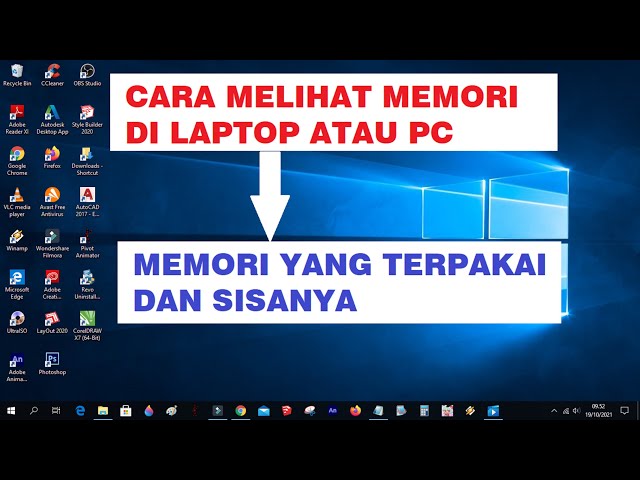
Cara cek memori laptop adalah sebuah metode untuk mengetahui kapasitas dan spesifikasi memori yang terpasang pada sebuah laptop. Hal ini penting untuk dilakukan, terutama jika laptop mengalami masalah seperti lemot atau sering hang, sehingga pengguna dapat mengetahui apakah memori yang terpasang sudah sesuai dengan kebutuhan dan spesifikasi laptop.
Ada beberapa cara yang dapat dilakukan untuk mengecek memori laptop, salah satunya adalah melalui menu pengaturan BIOS. Cara lainnya adalah dengan menggunakan aplikasi pihak ketiga seperti CPU-Z atau Speccy. Aplikasi-aplikasi ini dapat memberikan informasi yang lebih detail tentang memori yang terpasang, termasuk jenis, kecepatan, dan kapasitasnya.
Mengetahui cara cek memori laptop sangat penting karena dapat membantu pengguna dalam melakukan upgrade atau perbaikan pada laptop mereka. Dengan mengetahui kapasitas dan jenis memori yang terpasang, pengguna dapat memilih memori yang sesuai untuk diupgrade, sehingga performa laptop dapat ditingkatkan secara optimal.
Cara Cek Memori Laptop
Mengetahui cara cek memori laptop sangat penting untuk menjaga kesehatan dan performa laptop. Berikut adalah 7 aspek penting yang perlu diketahui:
- Jenis Memori
- Kapasitas Memori
- Kecepatan Memori
- Slot Memori
- Penggunaan Memori
- Pemantauan Memori
- Upgrade Memori
Jenis memori yang terpasang pada laptop akan menentukan kecepatan dan kapasitasnya. Kapasitas memori menunjukkan besarnya ruang penyimpanan memori, sedangkan kecepatan memori menentukan seberapa cepat data dapat diakses dari memori. Slot memori pada laptop biasanya berjumlah dua atau empat, dan setiap slot dapat diisi dengan satu atau dua modul memori. Penggunaan memori dapat dipantau melalui Task Manager atau aplikasi pihak ketiga, untuk mengetahui berapa banyak memori yang sedang digunakan dan oleh aplikasi apa saja. Pemantauan memori ini penting untuk mengetahui apakah memori yang terpasang sudah cukup atau perlu diupgrade. Upgrade memori dapat dilakukan dengan mengganti modul memori yang terpasang dengan modul memori yang lebih besar atau lebih cepat.
Jenis Memori
Jenis memori yang terpasang pada laptop akan menentukan kecepatan dan kapasitasnya. Ada beberapa jenis memori yang umum digunakan pada laptop, antara lain:
-
DDR3 SDRAM
DDR3 SDRAM (Double Data Rate 3 Synchronous Dynamic Random Access Memory) adalah jenis memori yang sudah cukup lama digunakan pada laptop. Memori ini memiliki kecepatan yang lebih tinggi dibandingkan dengan DDR2 SDRAM, dan umumnya memiliki kapasitas hingga 8GB per modul.
-
DDR4 SDRAM
DDR4 SDRAM (Double Data Rate 4 Synchronous Dynamic Random Access Memory) adalah jenis memori yang lebih baru dan lebih cepat dari DDR3 SDRAM. Memori ini memiliki kecepatan yang lebih tinggi dan kapasitas yang lebih besar, hingga 16GB per modul.
-
LPDDR4 SDRAM
LPDDR4 SDRAM (Low Power Double Data Rate 4 Synchronous Dynamic Random Access Memory) adalah jenis memori yang dirancang khusus untuk perangkat mobile, termasuk laptop tipis dan ringan. Memori ini memiliki konsumsi daya yang lebih rendah dibandingkan dengan DDR4 SDRAM, tetapi juga memiliki kecepatan dan kapasitas yang lebih rendah.
-
DDR5 SDRAM
DDR5 SDRAM (Double Data Rate 5 Synchronous Dynamic Random Access Memory) adalah jenis memori terbaru yang menawarkan kecepatan dan kapasitas yang lebih tinggi dari DDR4 SDRAM. Memori ini masih belum banyak digunakan pada laptop, tetapi diperkirakan akan menjadi standar baru di masa mendatang.
Mengetahui jenis memori yang terpasang pada laptop sangat penting untuk mengetahui kecepatan dan kapasitas maksimal yang didukung oleh laptop tersebut. Informasi ini dapat digunakan sebagai acuan ketika ingin melakukan upgrade memori.
Kapasitas Memori
Kapasitas memori merupakan salah satu aspek penting yang perlu diperhatikan dalam cara cek memori laptop. Kapasitas memori menunjukkan besarnya ruang penyimpanan memori, yang menentukan jumlah data yang dapat disimpan dalam memori pada satu waktu. Semakin besar kapasitas memori, semakin banyak data yang dapat disimpan, sehingga performa laptop akan semakin optimal.
Mengetahui kapasitas memori yang terpasang pada laptop sangat penting untuk mengetahui apakah memori tersebut sudah cukup untuk memenuhi kebutuhan pengguna. Jika kapasitas memori terlalu kecil, laptop akan sering mengalami masalah seperti lemot atau hang, terutama saat menjalankan aplikasi atau membuka file berukuran besar. Sebaliknya, jika kapasitas memori terlalu besar, akan terjadi pemborosan karena memori yang tidak terpakai tidak akan memberikan manfaat apa pun.
Oleh karena itu, penting untuk mengetahui cara cek memori laptop untuk mengetahui kapasitas memori yang terpasang dan memastikan bahwa memori tersebut sudah sesuai dengan kebutuhan pengguna. Dengan memahami kapasitas memori, pengguna dapat membuat keputusan yang tepat dalam mengelola dan mengupgrade memori laptop mereka.
Kecepatan Memori
Kecepatan memori merupakan salah satu aspek penting yang perlu diperhatikan dalam cara cek memori laptop. Kecepatan memori menentukan seberapa cepat data dapat diakses dari memori, yang berdampak pada performa laptop secara keseluruhan. Semakin tinggi kecepatan memori, semakin cepat data dapat diakses, sehingga performa laptop akan semakin optimal.
-
Frekuensi Memori
Frekuensi memori diukur dalam MHz (megahertz) dan menunjukkan berapa kali per detik memori dapat mentransfer data. Frekuensi memori yang lebih tinggi memungkinkan memori untuk mentransfer data lebih cepat.
-
Latensi Memori
Latensi memori diukur dalam nanosecond (ns) dan menunjukkan waktu yang dibutuhkan memori untuk merespons permintaan data. Latensi memori yang lebih rendah menunjukkan bahwa memori dapat merespons permintaan data lebih cepat.
-
Jenis Memori
Jenis memori yang digunakan pada laptop juga mempengaruhi kecepatan memori. Jenis memori yang lebih baru dan lebih cepat, seperti DDR5 SDRAM, memiliki kecepatan yang lebih tinggi dibandingkan dengan jenis memori yang lebih lama, seperti DDR3 SDRAM.
Mengetahui kecepatan memori yang terpasang pada laptop sangat penting untuk mengetahui performa laptop yang diharapkan. Kecepatan memori yang terlalu rendah dapat menyebabkan masalah seperti lemot atau hang, terutama saat menjalankan aplikasi atau membuka file berukuran besar. Dengan memahami kecepatan memori, pengguna dapat membuat keputusan yang tepat dalam memilih dan mengupgrade memori laptop mereka.
Slot Memori
Slot memori merupakan bagian penting dalam cara cek memori laptop karena menentukan jumlah dan jenis memori yang dapat dipasang pada laptop. Slot memori biasanya terletak pada bagian bawah laptop dan dapat diakses dengan membuka penutup bagian belakang laptop.
-
Jumlah Slot Memori
Jumlah slot memori pada laptop menentukan jumlah modul memori yang dapat dipasang. Laptop biasanya memiliki dua atau empat slot memori, tetapi ada juga beberapa laptop yang memiliki hingga delapan slot memori. -
Jenis Slot Memori
Jenis slot memori menentukan jenis memori yang dapat dipasang pada laptop. Jenis slot memori yang umum digunakan pada laptop adalah DDR3, DDR4, dan DDR5. Setiap jenis slot memori memiliki spesifikasi yang berbeda, sehingga penting untuk mengetahui jenis slot memori yang terdapat pada laptop sebelum membeli memori baru. -
Kapasitas Slot Memori
Kapasitas slot memori menentukan kapasitas maksimum memori yang dapat dipasang pada setiap slot. Kapasitas slot memori biasanya berkisar antara 4GB hingga 32GB, tergantung pada jenis slot memori dan spesifikasi laptop. -
Pengisian Slot Memori
Pengisian slot memori sangat penting untuk performa laptop. Sebaiknya slot memori diisi secara berpasangan (dua modul memori dengan kapasitas yang sama) untuk mengaktifkan mode dual-channel, yang dapat meningkatkan performa memori secara signifikan.
Memahami slot memori sangat penting dalam cara cek memori laptop karena memungkinkan pengguna untuk mengetahui jumlah, jenis, dan kapasitas memori yang dapat dipasang pada laptop. Dengan mengetahui spesifikasi slot memori, pengguna dapat memilih dan memasang memori yang sesuai dengan kebutuhan dan spesifikasi laptop, sehingga dapat mengoptimalkan performa laptop secara keseluruhan.
Penggunaan Memori
Penggunaan memori merupakan salah satu aspek penting dalam cara cek memori laptop karena memberikan informasi tentang bagaimana memori laptop digunakan dan dimanfaatkan oleh sistem operasi dan aplikasi yang berjalan. Mengetahui penggunaan memori dapat membantu pengguna mengidentifikasi masalah kinerja laptop dan membuat keputusan yang tepat dalam mengelola memori.
-
Memori yang Digunakan
Memori yang digunakan menunjukkan jumlah memori yang sedang digunakan oleh sistem operasi, aplikasi, dan proses yang berjalan. Memori yang digunakan dapat dipantau melalui Task Manager atau aplikasi pihak ketiga, dan dapat memberikan informasi tentang aplikasi atau proses mana yang menggunakan memori paling banyak.
-
Memori yang Tersedia
Memori yang tersedia menunjukkan jumlah memori yang tersisa dan dapat digunakan oleh sistem operasi dan aplikasi. Memori yang tersedia yang rendah dapat menyebabkan masalah kinerja seperti lemot atau hang, terutama saat menjalankan aplikasi atau membuka file berukuran besar. Mengetahui memori yang tersedia dapat membantu pengguna memutuskan apakah perlu menambah kapasitas memori laptop.
-
Swap Memory
Swap memory atau memori virtual adalah ruang pada hard disk yang digunakan sebagai memori tambahan ketika memori fisik (RAM) sudah penuh. Swap memory dapat membantu meningkatkan kinerja laptop, tetapi menggunakan swap memory secara berlebihan dapat memperlambat laptop karena kecepatan akses hard disk lebih lambat dibandingkan dengan memori fisik.
-
Kebocoran Memori
Kebocoran memori terjadi ketika sebuah aplikasi atau proses mengalokasikan memori tetapi tidak melepaskannya setelah selesai digunakan. Kebocoran memori dapat menyebabkan memori yang tersedia berkurang secara bertahap, sehingga dapat memperlambat kinerja laptop. Memantau penggunaan memori dapat membantu mengidentifikasi kebocoran memori dan mengambil langkah-langkah untuk mengatasinya.
Memahami penggunaan memori sangat penting dalam cara cek memori laptop karena memungkinkan pengguna untuk mengidentifikasi masalah kinerja, mengoptimalkan penggunaan memori, dan membuat keputusan yang tepat dalam mengelola dan mengupgrade memori laptop.
Pemantauan Memori
Pemantauan memori merupakan bagian penting dari cara cek memori laptop karena memungkinkan pengguna untuk memantau penggunaan memori secara real-time dan mengidentifikasi masalah kinerja yang terkait dengan memori.
Dengan memantau penggunaan memori, pengguna dapat melihat berapa banyak memori yang digunakan oleh sistem operasi, aplikasi, dan proses yang berjalan. Informasi ini dapat membantu pengguna mengidentifikasi aplikasi atau proses yang menggunakan memori secara berlebihan dan menyebabkan masalah kinerja seperti lemot atau hang. Selain itu, pemantauan memori juga dapat membantu pengguna mendeteksi kebocoran memori, di mana sebuah aplikasi atau proses mengalokasikan memori tetapi tidak melepaskannya setelah selesai digunakan. Kebocoran memori dapat menyebabkan memori yang tersedia berkurang secara bertahap, sehingga dapat memperlambat kinerja laptop.
Memahami cara memantau memori sangat penting untuk menjaga kesehatan dan performa laptop. Dengan memantau memori secara teratur, pengguna dapat mengidentifikasi masalah kinerja sejak dini dan mengambil langkah-langkah yang diperlukan untuk mengatasinya. Langkah-langkah ini dapat mencakup menutup aplikasi yang tidak digunakan, menambah kapasitas memori, atau mengidentifikasi dan memperbaiki kebocoran memori. Dengan melakukan pemantauan memori secara rutin, pengguna dapat memastikan bahwa memori laptop mereka digunakan secara optimal dan performa laptop tetap terjaga.
Upgrade Memori
Upgrade memori merupakan salah satu aspek penting dalam “cara cek memori laptop” karena dapat meningkatkan performa laptop secara signifikan. Dengan melakukan upgrade memori, pengguna dapat menambah kapasitas dan/atau kecepatan memori yang terpasang pada laptop, sehingga laptop dapat menjalankan aplikasi dan proses dengan lebih cepat dan efisien.
Sebelum melakukan upgrade memori, penting untuk mengetahui kapasitas dan jenis memori yang terpasang pada laptop. Hal ini dapat dilakukan dengan menggunakan cara cek memori laptop yang telah dijelaskan sebelumnya. Dengan mengetahui spesifikasi memori yang terpasang, pengguna dapat memilih modul memori yang sesuai untuk diupgrade.
Upgrade memori dapat dilakukan dengan mengganti modul memori yang terpasang dengan modul memori baru yang memiliki kapasitas atau kecepatan yang lebih tinggi. Proses upgrade memori biasanya cukup mudah dan dapat dilakukan sendiri oleh pengguna. Namun, jika pengguna tidak yakin atau tidak memiliki pengalaman dalam melakukan upgrade memori, disarankan untuk membawanya ke teknisi komputer.
Dengan memahami hubungan antara “upgrade memori” dan “cara cek memori laptop”, pengguna dapat membuat keputusan yang tepat dalam mengelola dan meningkatkan memori laptop mereka. Upgrade memori dapat memberikan manfaat yang signifikan dalam meningkatkan performa laptop, terutama untuk laptop yang digunakan untuk menjalankan aplikasi berat atau multitasking.
Tutorial
Mengetahui cara cek memori laptop sangat penting untuk menjaga kesehatan dan performa laptop. Berikut adalah langkah-langkah yang dapat diikuti untuk melakukan pengecekan memori laptop:
-
Langkah 1
Buka menu pengaturan BIOS laptop. Cara masuk ke BIOS berbeda-beda tergantung pada jenis laptop. Biasanya dengan menekan tombol tertentu saat laptop dihidupkan, seperti F2, F10, atau Del.
-
Langkah 2
Cari menu yang menampilkan informasi tentang memori laptop. Biasanya terdapat di bagian “Memory” atau “System Information”.
-
Langkah 3
Pada menu tersebut, akan ditampilkan informasi tentang memori laptop, seperti jenis memori, kapasitas memori, kecepatan memori, dan jumlah slot memori yang tersedia.
Dengan mengikuti langkah-langkah di atas, pengguna dapat dengan mudah mengetahui spesifikasi memori yang terpasang pada laptop mereka. Informasi ini dapat digunakan sebagai acuan ketika ingin melakukan upgrade memori atau mengatasi masalah kinerja yang terkait dengan memori.
Tips Cara Cek Memori Laptop
Mengetahui cara cek memori laptop merupakan hal yang penting untuk menjaga kesehatan dan performa laptop. Berikut adalah beberapa tips yang dapat diikuti:
Tip 1: Gunakan Menu BIOS
BIOS (Basic Input/Output System) adalah firmware yang tersimpan pada chip memori pada motherboard laptop. BIOS menyediakan pengaturan dasar untuk perangkat keras laptop, termasuk informasi tentang memori yang terpasang. Untuk mengakses BIOS, tekan tombol tertentu saat laptop dihidupkan, seperti F2, F10, atau Del. Setelah masuk ke BIOS, cari menu yang menampilkan informasi tentang memori, biasanya terdapat pada bagian “Memory” atau “System Information”.
Tip 2: Gunakan Aplikasi Pihak Ketiga
Selain menggunakan BIOS, pengguna juga dapat menggunakan aplikasi pihak ketiga untuk mengecek memori laptop. Ada banyak aplikasi gratis yang tersedia, seperti CPU-Z dan Speccy. Aplikasi-aplikasi ini dapat memberikan informasi yang lebih detail tentang memori yang terpasang, termasuk jenis, kecepatan, dan kapasitasnya.
Tip 3: Pantau Penggunaan Memori
Memantau penggunaan memori secara teratur dapat membantu mengidentifikasi masalah kinerja yang terkait dengan memori. Pengguna dapat menggunakan Task Manager pada Windows atau Activity Monitor pada macOS untuk memantau penggunaan memori. Dengan memantau penggunaan memori, pengguna dapat melihat aplikasi atau proses mana yang menggunakan memori secara berlebihan dan menyebabkan masalah kinerja.
Tip 4: Upgrade Memori Jika Diperlukan
Jika laptop mengalami masalah kinerja yang terkait dengan memori, seperti lemot atau hang, pengguna dapat mempertimbangkan untuk mengupgrade memori. Upgrade memori dapat dilakukan dengan mengganti modul memori yang terpasang dengan modul memori yang memiliki kapasitas atau kecepatan yang lebih tinggi. Sebelum melakukan upgrade memori, pastikan untuk mengetahui jenis dan kapasitas memori yang didukung oleh laptop.
Tip 5: Jaga Kesehatan Memori
Untuk menjaga kesehatan memori laptop, pengguna disarankan untuk menghindari mematikan laptop secara paksa, karena dapat merusak modul memori. Selain itu, pengguna juga disarankan untuk mematikan laptop dengan benar dan melakukan perawatan rutin, seperti membersihkan debu pada modul memori dan slot memori.
Dengan mengikuti tips di atas, pengguna dapat dengan mudah mengecek memori laptop dan menjaga kesehatan dan performanya secara optimal.
Kesimpulan Cara Cek Memori Laptop
Mengetahui cara cek memori laptop sangat penting untuk memastikan kesehatan dan performa laptop secara optimal. Dengan mengikuti langkah-langkah dan tips yang telah diuraikan dalam artikel ini, pengguna dapat dengan mudah mengetahui spesifikasi memori yang terpasang pada laptop mereka dan mengidentifikasi masalah kinerja yang terkait dengan memori.
Dengan memantau penggunaan memori secara teratur, pengguna dapat mengambil tindakan pencegahan untuk menghindari masalah kinerja dan memastikan bahwa memori laptop digunakan secara efisien. Selain itu, pengguna juga disarankan untuk melakukan upgrade memori jika diperlukan untuk meningkatkan performa laptop secara signifikan.
Youtube Video: