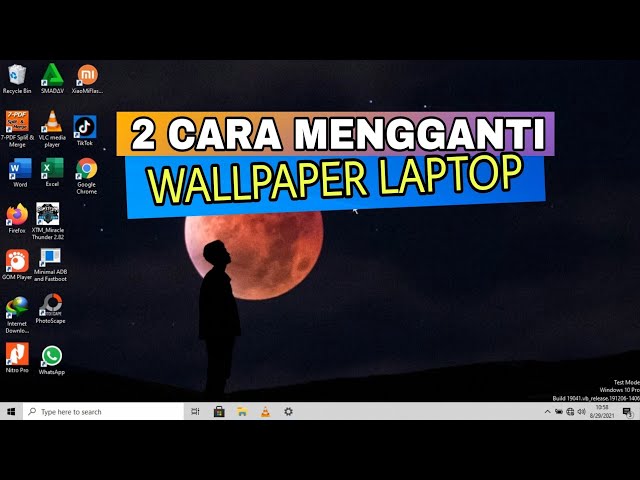
Memasang wallpaper di laptop adalah proses mengganti tampilan latar belakang layar desktop dengan gambar atau pola yang diinginkan. Cara ini dapat dilakukan untuk mempercantik tampilan laptop atau menyesuaikannya dengan preferensi pengguna.
Mengganti wallpaper laptop memiliki beberapa manfaat, di antaranya:
- Meningkatkan estetika laptop
- Mencerminkan kepribadian atau minat pengguna
- Membuat suasana kerja atau belajar menjadi lebih menyenangkan
Berikut adalah langkah-langkah untuk memasang wallpaper di laptop:
- Pilih gambar atau pola yang ingin digunakan sebagai wallpaper.
- Klik kanan pada gambar atau pola tersebut dan pilih “Set as desktop background”.
- Wallpaper akan secara otomatis berubah sesuai dengan gambar atau pola yang dipilih.
Selain menggunakan gambar atau pola yang sudah ada, pengguna juga dapat membuat wallpaper sendiri menggunakan aplikasi pengolah gambar seperti Photoshop atau GIMP.
Cara Pasang Wallpaper di Laptop
Mengganti wallpaper laptop merupakan hal yang mudah dan dapat dilakukan oleh siapa saja. Ada beberapa aspek penting yang perlu diperhatikan saat memasang wallpaper di laptop, di antaranya:
- Gambar atau Pola: Pilih gambar atau pola yang sesuai dengan preferensi dan estetika Anda.
- Resolusi: Pastikan resolusi gambar atau pola sesuai dengan resolusi layar laptop Anda.
- Format File: Umumnya, format file gambar yang digunakan untuk wallpaper adalah JPG, PNG, atau BMP.
- Penempatan: Anda dapat memilih untuk menempatkan gambar atau pola di tengah, samping, atau mengisi seluruh layar.
- Pengaturan Tampilan: Sesuaikan pengaturan tampilan laptop Anda untuk memilih posisi dan ukuran wallpaper yang diinginkan.
- Aplikasi Pengolah Gambar: Jika diperlukan, Anda dapat menggunakan aplikasi pengolah gambar untuk mengedit atau membuat wallpaper sendiri.
- Personalisasi: Wallpaper dapat digunakan untuk mempersonalisasi laptop Anda dan mencerminkan kepribadian atau minat Anda.
Dengan memperhatikan aspek-aspek tersebut, Anda dapat memasang wallpaper di laptop dengan mudah dan sesuai dengan keinginan Anda. Wallpaper yang tepat dapat membuat laptop Anda terlihat lebih menarik dan nyaman digunakan.
Gambar atau Pola
Pemilihan gambar atau pola merupakan aspek penting dalam cara pasang wallpaper di laptop. Gambar atau pola yang dipilih akan sangat memengaruhi tampilan laptop dan dapat mencerminkan kepribadian atau minat pengguna. Ada beberapa hal yang perlu dipertimbangkan saat memilih gambar atau pola untuk wallpaper:
- Resolusi: Pastikan resolusi gambar atau pola sesuai dengan resolusi layar laptop Anda. Gambar atau pola dengan resolusi yang lebih rendah akan terlihat pecah atau buram, sedangkan gambar atau pola dengan resolusi yang lebih tinggi akan terlihat tajam dan jernih.
- Format File: Umumnya, format file gambar yang digunakan untuk wallpaper adalah JPG, PNG, atau BMP. Format file ini dipilih karena memiliki kualitas gambar yang baik dan kompatibel dengan berbagai perangkat.
- Penempatan: Anda dapat memilih untuk menempatkan gambar atau pola di tengah, samping, atau mengisi seluruh layar. Penempatan gambar atau pola dapat disesuaikan dengan preferensi Anda dan dapat memengaruhi tampilan keseluruhan laptop.
- Pengaturan Tampilan: Setelah memilih gambar atau pola, Anda perlu menyesuaikan pengaturan tampilan laptop Anda untuk memilih posisi dan ukuran wallpaper yang diinginkan. Pengaturan tampilan dapat diakses melalui menu pengaturan atau panel kontrol laptop.
- Personalisasi: Wallpaper dapat digunakan untuk mempersonalisasi laptop Anda dan mencerminkan kepribadian atau minat Anda. Anda dapat memilih gambar atau pola yang sesuai dengan hobi, pekerjaan, atau gaya hidup Anda.
Dengan mempertimbangkan aspek-aspek tersebut, Anda dapat memilih gambar atau pola yang sesuai untuk wallpaper laptop Anda. Wallpaper yang tepat dapat membuat laptop Anda terlihat lebih menarik dan nyaman digunakan.
Resolusi
Resolusi gambar atau pola yang digunakan sebagai wallpaper laptop sangat memengaruhi tampilan akhir wallpaper tersebut. Resolusi yang tepat akan menghasilkan gambar yang tajam dan jernih, sedangkan resolusi yang terlalu rendah akan membuat gambar terlihat pecah atau buram.
- Dampak Resolusi pada Tampilan Wallpaper: Resolusi gambar atau pola yang lebih tinggi akan menghasilkan wallpaper yang lebih detail dan tajam, sementara resolusi yang lebih rendah akan menghasilkan wallpaper yang lebih kasar dan buram.
- Penyesuaian Resolusi: Sebelum memasang wallpaper, pastikan untuk menyesuaikan resolusi gambar atau pola dengan resolusi layar laptop Anda. Anda dapat melakukan penyesuaian ini menggunakan aplikasi pengolah gambar atau melalui pengaturan tampilan laptop.
- Pemilihan Gambar atau Pola: Saat memilih gambar atau pola untuk wallpaper, perhatikan resolusinya. Gambar atau pola dengan resolusi yang lebih tinggi akan lebih cocok untuk laptop dengan layar beresolusi tinggi, sementara gambar atau pola dengan resolusi yang lebih rendah dapat digunakan untuk laptop dengan layar beresolusi rendah.
- Efektivitas Visual: Wallpaper dengan resolusi yang sesuai akan terlihat lebih estetis dan profesional, sedangkan wallpaper dengan resolusi yang tidak sesuai dapat mengganggu kenyamanan visual pengguna.
Dengan memahami hubungan antara resolusi gambar atau pola dengan resolusi layar laptop, Anda dapat memasang wallpaper dengan kualitas tampilan yang optimal, sehingga membuat laptop Anda terlihat lebih menarik dan nyaman digunakan.
Format File
Pemilihan format file gambar sangat penting dalam cara pasang wallpaper di laptop karena memengaruhi kualitas dan kompatibilitas gambar. Umumnya, terdapat tiga format file gambar utama yang banyak digunakan untuk wallpaper, yaitu JPG, PNG, dan BMP.
- JPG: Format file JPG (Joint Photographic Experts Group) merupakan format file gambar yang banyak digunakan karena menghasilkan kompresi gambar yang baik sehingga ukuran file menjadi lebih kecil. Format ini cocok untuk gambar dengan banyak warna dan detail kompleks, seperti foto atau gambar realistis.
- PNG: Format file PNG (Portable Network Graphics) merupakan format file gambar yang mendukung transparansi. Format ini cocok untuk gambar dengan latar belakang transparan, seperti logo atau ikon. PNG juga memiliki kompresi yang baik tanpa kehilangan kualitas gambar.
- BMP: Format file BMP (Bitmap) merupakan format file gambar yang tidak terkompresi sehingga menghasilkan ukuran file yang lebih besar. Format ini cocok untuk gambar dengan detail yang sangat tinggi dan tidak memerlukan transparansi.
Pemilihan format file gambar yang tepat akan memengaruhi kualitas tampilan wallpaper pada laptop. Format file JPG dan PNG sangat cocok untuk wallpaper dengan resolusi tinggi dan detail yang kompleks, sedangkan format file BMP lebih cocok untuk wallpaper dengan detail yang sangat tinggi dan tidak memerlukan transparansi.
Penempatan
Penempatan gambar atau pola sebagai wallpaper pada laptop merupakan aspek penting yang perlu diperhatikan dalam cara pasang wallpaper di laptop. Penempatan yang tepat dapat memengaruhi tampilan estetika laptop dan kenyamanan pengguna.
Ada beberapa opsi penempatan yang dapat dipilih, yaitu:
- Tengah: Menempatkan gambar atau pola di tengah layar akan menjadikannya sebagai titik fokus utama. Penempatan ini cocok untuk gambar atau pola yang memiliki komposisi simetris atau memiliki detail yang ingin ditonjolkan.
- Samping: Menempatkan gambar atau pola di samping layar dapat menciptakan kesan yang lebih dinamis dan tidak monoton. Penempatan ini cocok untuk gambar atau pola yang memiliki orientasi horizontal atau memiliki objek yang ingin ditampilkan secara keseluruhan.
- Mengisi seluruh layar: Menempatkan gambar atau pola untuk mengisi seluruh layar akan menutupi seluruh latar belakang desktop. Penempatan ini cocok untuk gambar atau pola yang memiliki komposisi yang kuat dan tidak terpotong oleh elemen lain di layar.
Pemilihan penempatan wallpaper harus disesuaikan dengan preferensi pengguna dan ukuran serta resolusi layar laptop. Dengan memperhatikan aspek penempatan, pengguna dapat memasang wallpaper yang sesuai dengan keinginan dan membuat tampilan laptop menjadi lebih menarik dan nyaman digunakan.
Pengaturan Tampilan
Pengaturan tampilan berkaitan erat dengan cara pasang wallpaper di laptop, karena memungkinkan pengguna untuk mengatur posisi dan ukuran wallpaper sesuai keinginan mereka. Melalui pengaturan tampilan, pengguna dapat menentukan area layar yang akan diisi oleh wallpaper, sehingga tampilan laptop menjadi lebih personal dan sesuai dengan preferensi masing-masing.
- Penentuan Posisi Wallpaper: Pengaturan tampilan memungkinkan pengguna untuk memilih posisi wallpaper di layar, baik di tengah, samping, atau mengisi seluruh layar. Posisi wallpaper yang tepat dapat memberikan kesan visual yang berbeda dan disesuaikan dengan selera pengguna.
- Pengaturan Ukuran Wallpaper: Selain posisi, pengguna juga dapat mengatur ukuran wallpaper melalui pengaturan tampilan. Pengaturan ini memungkinkan pengguna untuk memperbesar atau memperkecil ukuran wallpaper agar sesuai dengan resolusi layar dan preferensi pengguna.
- Pengaruh pada Tampilan Laptop: Pengaturan tampilan sangat berpengaruh pada tampilan keseluruhan laptop. Dengan mengatur posisi dan ukuran wallpaper yang tepat, pengguna dapat menciptakan tampilan laptop yang lebih menarik dan sesuai dengan estetika mereka.
Dengan memahami koneksi antara pengaturan tampilan dan cara pasang wallpaper di laptop, pengguna dapat mengoptimalkan tampilan laptop mereka sesuai dengan keinginan dan preferensi mereka. Pengaturan tampilan yang tepat akan menghasilkan tampilan wallpaper yang sesuai, sehingga membuat pengalaman menggunakan laptop menjadi lebih nyaman dan menyenangkan.
Aplikasi Pengolah Gambar
Penggunaan aplikasi pengolah gambar berperan penting dalam cara pasang wallpaper di laptop, karena memungkinkan pengguna untuk mengedit atau membuat wallpaper sesuai dengan keinginan dan kebutuhan mereka. Aplikasi pengolah gambar menyediakan berbagai fitur dan alat yang dapat digunakan untuk memodifikasi gambar, seperti menyesuaikan warna, kontras, dan kecerahan, serta menambahkan efek dan filter.
Bagi pengguna yang ingin membuat wallpaper sendiri, aplikasi pengolah gambar menawarkan kemudahan dan fleksibilitas. Pengguna dapat memilih gambar yang sudah ada atau membuat gambar baru dari awal, kemudian mengeditnya sesuai dengan preferensi mereka. Aplikasi pengolah gambar juga memungkinkan pengguna untuk membuat wallpaper dengan ukuran dan resolusi yang sesuai dengan layar laptop mereka.
Dengan memanfaatkan aplikasi pengolah gambar, pengguna dapat memasang wallpaper yang benar-benar sesuai dengan estetika dan kebutuhan mereka. Wallpaper yang dibuat atau diedit sendiri dapat mencerminkan gaya pribadi, hobi, atau minat pengguna, sehingga membuat tampilan laptop menjadi lebih personal dan unik.
Personalisasi
Personalisasi merupakan salah satu aspek penting dalam cara pasang wallpaper di laptop. Dengan memasang wallpaper yang sesuai dengan preferensi dan kepribadian, pengguna dapat menciptakan tampilan laptop yang unik dan mencerminkan identitas mereka.
Wallpaper dapat menjadi media ekspresi diri, di mana pengguna dapat memilih gambar, pola, atau warna yang mewakili minat, hobi, atau gaya hidup mereka. Misalnya, pengguna yang menyukai alam dapat memasang wallpaper dengan gambar pemandangan alam, sementara pengguna yang menyukai seni dapat memasang wallpaper dengan reproduksi lukisan terkenal.
Personalisasi laptop dengan wallpaper juga dapat meningkatkan kenyamanan dan produktivitas pengguna. Ketika tampilan laptop sesuai dengan preferensi pribadi, pengguna akan merasa lebih nyaman dan betah menggunakan laptop mereka. Selain itu, wallpaper yang menginspirasi atau memotivasi dapat membantu pengguna tetap fokus dan produktif saat bekerja atau belajar.
Dengan memahami hubungan antara personalisasi dan cara pasang wallpaper di laptop, pengguna dapat menciptakan tampilan laptop yang tidak hanya estetis tetapi juga mencerminkan kepribadian dan mendukung produktivitas mereka.
Tutorial Cara Memasang Wallpaper di Laptop
Dalam tutorial ini, kita akan membahas cara memasang wallpaper di laptop dengan langkah-langkah mudah dan jelas. Dengan mengikuti petunjuk ini, Anda dapat mempersonalisasi tampilan laptop sesuai dengan preferensi dan kebutuhan Anda.
-
Langkah 1: Siapkan Gambar atau Pola
Pilih gambar atau pola yang ingin Anda gunakan sebagai wallpaper. Pastikan gambar atau pola tersebut memiliki resolusi yang sesuai dengan layar laptop Anda.
-
Langkah 2: Buka Pengaturan Tampilan
Klik kanan pada desktop dan pilih “Pengaturan Tampilan” atau “Personalisasi”. Pada bagian “Latar Belakang”, Anda akan menemukan opsi untuk mengubah wallpaper.
-
Langkah 3: Pilih Gambar atau Pola
Klik tombol “Browse” dan cari gambar atau pola yang telah Anda siapkan pada Langkah 1. Setelah ditemukan, pilih gambar atau pola tersebut.
-
Langkah 4: Sesuaikan Penempatan
Pilih bagaimana Anda ingin gambar atau pola tersebut ditempatkan pada layar. Anda dapat memilih opsi “Sesuai”, “Regangkan”, “Ubin”, atau “Tengah”.
-
Langkah 5: Simpan Perubahan
Setelah Anda puas dengan penempatan gambar atau pola, klik tombol “Simpan” atau “Terapkan”. Wallpaper baru Anda akan langsung diterapkan pada desktop laptop.
Dengan mengikuti langkah-langkah di atas, Anda dapat dengan mudah memasang wallpaper pada laptop sesuai keinginan Anda. Personalisasikan tampilan laptop Anda dan buatlah menjadi lebih menarik dan sesuai dengan gaya Anda.
Tips Memasang Wallpaper di Laptop
Selain memperhatikan langkah-langkah pemasangan, terdapat beberapa tips yang dapat diikuti untuk memperoleh hasil pemasangan wallpaper yang optimal pada laptop Anda.
Tip 1: Pilih Gambar atau Pola Berkualitas Tinggi
Gunakan gambar atau pola dengan resolusi yang sesuai dengan layar laptop Anda. Hindari menggunakan gambar atau pola yang pecah atau buram karena akan menurunkan kualitas tampilan wallpaper.
Tip 2: Sesuaikan Pencahayaan dan Kontras
Jika diperlukan, sesuaikan pencahayaan dan kontras gambar atau pola menggunakan aplikasi pengolah gambar. Hal ini bertujuan untuk memastikan bahwa wallpaper terlihat jelas dan nyaman dilihat pada layar laptop.
Tip 3: Pertimbangkan Posisi dan Ukuran
Pilih posisi dan ukuran wallpaper yang sesuai dengan preferensi dan ukuran layar laptop Anda. Penempatan yang tepat dapat menonjolkan bagian tertentu dari gambar atau pola, sementara ukuran yang sesuai akan mencegah wallpaper terpotong atau terlihat terlalu kecil.
Tip 4: Gunakan Format File yang Tepat
Pilih format file gambar yang sesuai untuk wallpaper, seperti JPG, PNG, atau BMP. Setiap format memiliki kelebihan dan kekurangannya masing-masing, jadi pilihlah format yang sesuai dengan kebutuhan Anda.
Tip 5: Personalisasi Wallpaper
Gunakan wallpaper yang mencerminkan kepribadian atau preferensi Anda. Anda dapat memilih gambar, pola, atau warna yang sesuai dengan minat, hobi, atau gaya hidup Anda.
Tip 6: Ganti Wallpaper Secara Berkala
Mengganti wallpaper secara berkala dapat memberikan tampilan yang segar dan baru pada laptop Anda. Hal ini juga dapat membantu mencegah kebosanan dan menjaga tampilan laptop tetap menarik.
Tip 7: Bersihkan Wallpaper dari Gangguan
Hindari memasang wallpaper yang terlalu ramai atau memiliki terlalu banyak detail. Wallpaper yang bersih dan sederhana akan lebih nyaman dilihat dan tidak akan mengganggu aktivitas Anda saat menggunakan laptop.
Dengan mengikuti tips-tips di atas, Anda dapat memasang wallpaper pada laptop dengan hasil yang optimal. Personalisasikan tampilan laptop sesuai keinginan Anda dan ciptakan suasana kerja atau belajar yang lebih nyaman dan menyenangkan.
Kesimpulan
Memasang wallpaper di laptop merupakan cara mudah untuk mempersonalisasi tampilan dan menciptakan suasana kerja atau belajar yang lebih nyaman. Dengan memahami langkah-langkah pemasangan dan tips yang telah dibahas, Anda dapat memperoleh hasil pemasangan wallpaper yang optimal.
Pilih gambar atau pola berkualitas tinggi, sesuaikan pencahayaan dan kontras, pertimbangkan posisi dan ukuran, serta gunakan format file yang tepat. Jangan lupa untuk mempersonalisasi wallpaper sesuai preferensi Anda dan menggantinya secara berkala untuk menjaga tampilan laptop tetap segar dan menarik. Dengan mengikuti panduan ini, Anda dapat dengan mudah memasang wallpaper di laptop dan menciptakan tampilan yang sesuai dengan keinginan dan kebutuhan Anda.
Youtube Video: