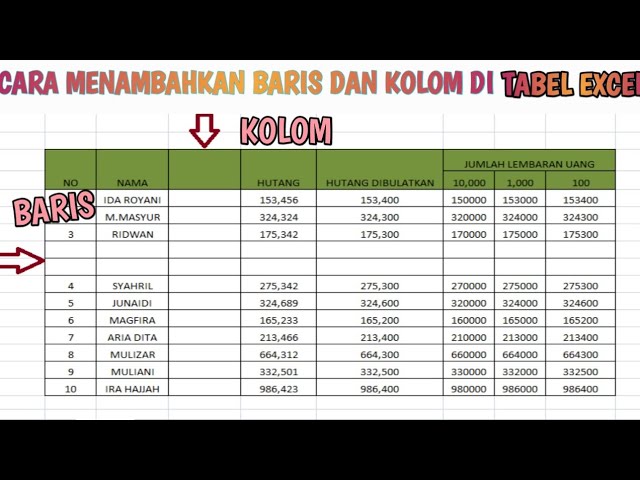
Menambah baris di Microsoft Excel adalah proses yang mudah yang dapat dilakukan dengan beberapa cara. Salah satu caranya adalah dengan mengklik kanan nomor baris yang ada di sebelah kiri lembar kerja, lalu pilih “Sisipkan” > “Sisipkan Baris Lembar”. Cara lainnya adalah dengan mengarahkan kursor ke nomor baris yang ada di sebelah kiri lembar kerja, lalu klik dan seret ke bawah untuk memilih beberapa baris. Setelah baris dipilih, klik kanan dan pilih “Sisipkan” > “Sisipkan Baris Lembar”.
Menambah baris di Excel dapat berguna dalam beberapa situasi. Misalnya, jika pengguna perlu menambahkan lebih banyak data ke lembar kerja, mereka dapat dengan mudah menambah baris baru untuk mengakomodasi data tambahan. Selain itu, jika pengguna perlu menyisipkan baris di antara baris data yang sudah ada, mereka dapat melakukannya dengan mudah dengan mengikuti langkah-langkah yang diuraikan di atas.
Secara keseluruhan, menambah baris di Excel adalah tugas yang mudah yang dapat dilakukan dengan beberapa cara. Dengan mengikuti langkah-langkah yang diuraikan di atas, pengguna dapat dengan mudah menambah baris ke lembar kerja sesuai kebutuhan mereka.
Cara Menambah Baris di Excel
Menambah baris di Excel adalah tugas penting yang dapat dilakukan untuk berbagai tujuan. Berikut adalah tujuh aspek penting yang perlu dipertimbangkan saat menambah baris di Excel:
- Jumlah Baris: Jumlah baris yang dapat ditambahkan ke lembar kerja Excel dibatasi oleh versi Excel dan kapasitas memori komputer.
- Posisi Baris: Baris dapat ditambahkan di bagian atas, bawah, atau di antara baris yang sudah ada.
- Data yang Ada: Jika ada data di lembar kerja, menambah baris dapat menggeser data yang ada.
- Rumus dan Referensi: Menambah baris dapat memengaruhi rumus dan referensi sel di lembar kerja.
- Format Baris: Baris baru dapat mewarisi format baris di atasnya atau dapat diformat secara khusus.
- Pintasan Keyboard: Ada pintasan keyboard yang dapat digunakan untuk menambah baris dengan cepat dan efisien.
- Otomatisasi: Penambahan baris dapat diotomatisasi menggunakan makro atau skrip untuk menghemat waktu dan upaya.
Memahami aspek-aspek ini sangat penting untuk menambah baris di Excel secara efektif dan efisien. Dengan mempertimbangkan faktor-faktor ini, pengguna dapat memastikan bahwa mereka menambahkan baris dengan benar dan tanpa mengganggu data atau fungsionalitas lembar kerja yang ada.
Jumlah Baris
Jumlah baris yang dapat ditambahkan ke lembar kerja Excel bervariasi tergantung pada versi Excel dan kapasitas memori komputer yang digunakan. Versi Excel yang lebih baru umumnya memungkinkan lebih banyak baris daripada versi yang lebih lama, dan komputer dengan lebih banyak memori dapat menangani lembar kerja yang lebih besar dengan lebih banyak baris. Batasan ini perlu dipertimbangkan saat menambah baris ke lembar kerja Excel, karena menambahkan terlalu banyak baris dapat menyebabkan masalah kinerja atau bahkan membuat file tidak dapat disimpan.
- Versi Excel: Versi Excel yang berbeda memiliki batas baris yang berbeda. Misalnya, Excel 2019 memungkinkan hingga 1.048.576 baris, sedangkan Excel 2007 hanya memungkinkan hingga 65.536 baris.
- Kapasitas Memori: Jumlah memori yang tersedia di komputer juga dapat memengaruhi jumlah baris yang dapat ditambahkan ke lembar kerja Excel. Komputer dengan lebih banyak memori dapat menangani lembar kerja yang lebih besar, sedangkan komputer dengan lebih sedikit memori mungkin mengalami masalah kinerja atau kehabisan memori jika lembar kerja terlalu besar.
- Ukuran File: Menambahkan baris ke lembar kerja Excel akan menambah ukuran file. Lembar kerja yang sangat besar dapat menjadi lambat untuk dibuka, disimpan, dan dikerjakan, terutama pada komputer dengan memori terbatas.
Dengan memahami batasan jumlah baris di Excel, pengguna dapat menghindari masalah kinerja dan memastikan bahwa lembar kerja mereka tetap dapat dikelola dan efisien.
Posisi Baris
Untuk menambah baris di Excel, pengguna dapat memilih untuk menambahkannya di bagian atas, bawah, atau di antara baris yang sudah ada. Posisi baris yang dipilih akan bergantung pada kebutuhan dan preferensi pengguna, serta struktur dan organisasi data pada lembar kerja.
- Menambahkan Baris di Bagian Atas: Menambahkan baris di bagian atas lembar kerja berguna ketika pengguna perlu menambahkan data baru di awal lembar kerja. Baris baru akan menjadi baris pertama pada lembar kerja, menggeser semua baris yang ada ke bawah.
- Menambahkan Baris di Bagian Bawah: Menambahkan baris di bagian bawah lembar kerja berguna ketika pengguna perlu menambahkan data baru di akhir lembar kerja. Baris baru akan menjadi baris terakhir pada lembar kerja.
- Menambahkan Baris di Antara Baris yang Sudah Ada: Menambahkan baris di antara baris yang sudah ada berguna ketika pengguna perlu menyisipkan baris baru di lokasi tertentu pada lembar kerja. Baris baru akan disisipkan di atas baris yang dipilih, menggeser semua baris di bawahnya ke bawah.
Memahami cara menambahkan baris di posisi yang berbeda memberikan fleksibilitas kepada pengguna untuk mengatur dan menyusun data mereka secara efektif di Excel. Pengguna dapat memilih posisi baris yang paling sesuai dengan kebutuhan mereka, memastikan bahwa data disajikan dengan jelas dan ringkas.
Data yang Ada
Ketika menambah baris di lembar kerja Excel yang sudah berisi data, penting untuk mempertimbangkan bagaimana hal tersebut dapat memengaruhi data yang sudah ada. Menambah baris dapat menyebabkan data yang ada bergeser ke bawah, yang dapat mengganggu rumus, referensi sel, dan format.
- Pergeseran Data: Saat baris baru ditambahkan, baris yang ada di bawahnya akan bergeser ke bawah. Hal ini dapat menyebabkan data yang awalnya berada di baris tertentu berpindah ke baris yang berbeda, berpotensi menyebabkan kesalahan atau kebingungan.
- Rumus dan Referensi Sel: Jika lembar kerja berisi rumus atau referensi sel, menambah baris dapat memengaruhi perhitungan dan referensi tersebut. Rumus dan referensi sel mungkin perlu diperbarui agar tetap akurat setelah baris baru ditambahkan.
- Format: Menambah baris dapat mewarisi format baris di atasnya, yang mungkin tidak sesuai dengan data yang dimasukkan ke baris baru. Pengguna mungkin perlu memformat ulang baris baru agar sesuai dengan kebutuhan mereka.
Memahami cara data yang ada dapat terpengaruh oleh penambahan baris sangat penting untuk menghindari masalah dan memastikan bahwa data tetap akurat dan konsisten. Pengguna harus mempertimbangkan dengan cermat lokasi baris baru dan dampaknya pada data yang ada sebelum melanjutkan dengan penambahan baris.
Rumus dan Referensi
Ketika menambah baris di lembar kerja Excel yang berisi rumus dan referensi sel, penting untuk memahami bagaimana hal tersebut dapat memengaruhi perhitungan dan referensi tersebut. Rumus dan referensi sel mungkin perlu diperbarui agar tetap akurat setelah baris baru ditambahkan.
- Perubahan Referensi Sel: Saat baris baru ditambahkan, referensi sel dalam rumus akan berubah. Misalnya, jika rumus awalnya merujuk ke sel A1, setelah baris baru ditambahkan, rumus akan berubah menjadi A2. Hal ini dapat menyebabkan kesalahan jika referensi sel tidak diperbarui dengan benar.
- Perhitungan yang Tidak Valid: Jika rumus merujuk ke sel yang ditimpa atau dihapus oleh penambahan baris, rumus tersebut akan menghasilkan kesalahan. Misalnya, jika rumus menjumlahkan nilai dalam rentang A1:A10, dan baris baru ditambahkan di antara A5 dan A6, rumus akan menghasilkan kesalahan karena sel A6 sekarang berada di baris A7.
- Pembaruan Referensi Sel: Untuk menghindari kesalahan dan memastikan bahwa rumus dan referensi sel tetap akurat, pengguna perlu memperbarui referensi sel setelah menambahkan baris. Hal ini dapat dilakukan dengan menggunakan pegangan isian atau dengan memasukkan referensi sel secara manual.
Memahami cara rumus dan referensi sel dapat terpengaruh oleh penambahan baris sangat penting untuk memastikan bahwa lembar kerja Excel tetap akurat dan dapat diandalkan. Pengguna harus mempertimbangkan dengan cermat referensi sel yang digunakan dalam rumus dan memperbarui referensi tersebut jika perlu setelah baris baru ditambahkan.
Format Baris
Saat menambahkan baris baru di Microsoft Excel, baris baru tersebut dapat mewarisi format dari baris di atasnya atau dapat diformat secara khusus. Pemahaman tentang format baris sangat penting dalam konteks “cara menambah baris di Excel” karena memungkinkan pengguna untuk mengontrol tampilan dan presentasi data mereka secara efektif.
-
Pewarisan Format:
Secara default, baris baru akan mewarisi format baris di atasnya, termasuk font, ukuran font, warna font, perataan, warna latar belakang, dan batas. Ini dapat menghemat waktu dan upaya pengguna, terutama saat menambahkan beberapa baris sekaligus. -
Pemformatan Kustom:
Meskipun pewarisan format dapat nyaman, pengguna juga dapat memformat baris baru secara khusus untuk memenuhi kebutuhan spesifik mereka. Dengan menggunakan opsi pemformatan di tab Beranda, pengguna dapat mengubah font, ukuran font, warna font, perataan, warna latar belakang, dan batas sesuai keinginan mereka.
Kemampuan untuk mewarisi format atau memformat baris baru secara khusus memberikan fleksibilitas bagi pengguna untuk menyesuaikan lembar kerja mereka dan menyajikan data mereka dengan cara yang jelas dan ringkas. Dengan memahami cara kerja format baris, pengguna dapat memastikan bahwa lembar kerja mereka terlihat profesional dan mudah dibaca dan ditafsirkan.
Pintasan Keyboard
Pintasan keyboard merupakan fitur penting dalam Microsoft Excel yang memungkinkan pengguna melakukan berbagai tugas dengan cepat dan efisien, termasuk menambah baris. Pintasan keyboard untuk menambah baris adalah dengan menekan tombol “Ctrl” + “+”. Pintasan ini akan menambahkan baris baru di atas baris yang sedang aktif.
Pemahaman tentang pintasan keyboard ini sangat penting dalam konteks “cara menambah baris di Excel” karena memberikan cara cepat dan mudah untuk menambah baris tanpa harus menggunakan mouse atau ribbon. Hal ini dapat menghemat banyak waktu, terutama saat bekerja dengan lembar kerja yang besar atau saat perlu menambah beberapa baris sekaligus.
Selain itu, penggunaan pintasan keyboard juga dapat meningkatkan produktivitas dan efisiensi kerja secara keseluruhan. Dengan memanfaatkan pintasan keyboard, pengguna dapat mengurangi gerakan tangan yang tidak perlu dan fokus pada tugas-tugas yang lebih penting. Ini dapat membantu mengurangi kelelahan dan meningkatkan kenyamanan saat bekerja dengan Excel untuk jangka waktu yang lama.
Otomatisasi
Otomatisasi penambahan baris menggunakan makro atau skrip merupakan bagian penting dalam pemahaman “cara menambah baris di Excel”. Otomatisasi ini memungkinkan pengguna untuk menyederhanakan dan mempercepat proses penambahan baris, terutama saat bekerja dengan kumpulan data yang besar atau berulang. Dengan membuat makro atau skrip yang sesuai, pengguna dapat menghemat waktu dan upaya yang signifikan.
Makro dan skrip bekerja dengan merekam atau menulis serangkaian instruksi yang dapat dijalankan untuk melakukan tugas tertentu, termasuk menambah baris. Pengguna dapat merekam makro dengan menggunakan fitur perekaman makro bawaan Excel, atau menulis skrip menggunakan bahasa pemrograman seperti Visual Basic for Applications (VBA). Setelah makro atau skrip dibuat, makro atau skrip dapat dijalankan kapan saja untuk menambahkan baris sesuai dengan instruksi yang telah ditentukan.
Otomatisasi penambahan baris memiliki banyak manfaat praktis. Pertama, menghemat waktu yang signifikan, terutama saat perlu menambahkan banyak baris secara berulang. Kedua, mengurangi kesalahan manusia yang dapat terjadi saat menambahkan baris secara manual. Ketiga, meningkatkan produktivitas dan efisiensi kerja secara keseluruhan, memungkinkan pengguna untuk fokus pada tugas-tugas lain yang lebih kompleks.
Pemahaman tentang otomatisasi penambahan baris sangat penting bagi pengguna Excel yang ingin mengoptimalkan alur kerja mereka dan meningkatkan produktivitas. Dengan memanfaatkan makro atau skrip, pengguna dapat mengotomatiskan tugas penambahan baris yang berulang dan memakan waktu, sehingga menghemat waktu dan upaya, serta meningkatkan akurasi dan efisiensi pekerjaan mereka.
Tutorial Cara Menambah Baris di Excel
Tutorial ini akan memandu Anda langkah demi langkah tentang cara menambah baris di Microsoft Excel dengan mudah dan efisien.
-
Langkah 1: Pilih Baris
Pilih baris yang ingin disisipkan baris baru di atasnya. Jika ingin menambahkan baris baru di bagian bawah, pilih baris terakhir pada lembar kerja.
-
Langkah 2: Klik Kanan dan Pilih Sisipkan
Klik kanan pada nomor baris yang dipilih dan pilih “Sisipkan” dari menu konteks.
-
Langkah 3: Pilih Baris Lembar
Pilih “Sisipkan Baris Lembar” dari submenu.
-
Langkah 4: Baris Baru Ditambahkan
Excel akan menyisipkan baris baru di atas baris yang dipilih.
Dengan mengikuti langkah-langkah ini, Anda dapat dengan mudah menambah baris baru di lembar kerja Excel sesuai kebutuhan Anda. Ini dapat membantu Anda mengatur dan mengelola data secara efektif, serta memperluas kapasitas lembar kerja untuk mengakomodasi lebih banyak informasi.
Tips Menambah Baris di Excel
Berikut adalah beberapa tips untuk membantu Anda menambah baris di Microsoft Excel secara efektif dan efisien:
Tip 1: Gunakan Pintasan Keyboard
Gunakan pintasan keyboard “Ctrl” + “+” untuk menambah baris baru dengan cepat di atas baris yang sedang aktif.
Tip 2: Manfaatkan Drag and Drop
Pilih nomor baris yang ingin disisipkan baris baru di atasnya, kemudian seret dan jatuhkan ke lokasi yang diinginkan.
Tip 3: Sisipkan Beberapa Baris Sekaligus
Pilih beberapa nomor baris, kemudian klik kanan dan pilih “Sisipkan” > “Sisipkan Baris Lembar” untuk menyisipkan beberapa baris baru sekaligus.
Tip 4: Perhatikan Referensi Sel
Saat menambah baris di atas baris yang berisi rumus, pastikan untuk memperbarui referensi sel dalam rumus agar tetap akurat.
Tip 5: Manfaatkan Fitur “Sisipkan Baris Kosong”
Untuk menyisipkan baris kosong di antara data yang ada, pilih baris di atas atau di bawah lokasi yang diinginkan, kemudian klik kanan dan pilih “Sisipkan” > “Sisipkan Baris Kosong”.
Dengan mengikuti tips ini, Anda dapat menghemat waktu dan meningkatkan efisiensi saat bekerja dengan baris di lembar kerja Excel.
Kesimpulannya, menambah baris di Excel adalah tugas sederhana namun penting yang dapat dilakukan dengan berbagai cara. Dengan memahami cara menambah baris dan menerapkan tips ini, Anda dapat mengelola dan mengatur data Anda secara efektif, serta memaksimalkan potensi lembar kerja Excel.
Kesimpulan
Menambah baris di Microsoft Excel merupakan tugas penting yang kerap dilakukan untuk mengelola dan mengatur data secara efektif. Pemahaman tentang berbagai cara menambah baris, beserta tips dan trik yang telah dibahas, akan membantu pengguna memaksimalkan potensi lembar kerja Excel mereka.
Dengan menguasai teknik menambah baris, pengguna dapat dengan mudah menyisipkan baris baru di lokasi yang diinginkan, mengelola referensi sel dengan tepat, dan menyempurnakan tampilan dan organisasi lembar kerja mereka. Hal ini akan meningkatkan produktivitas, akurasi, dan efisiensi dalam mengolah data menggunakan Excel.
Youtube Video: